 Steam · Cài đặt
Cách thêm số điện thoại và đổi email cho tài khoản Steam
Vào Account details trên Steam, ở mục Contact info bấm Add a phone number để thêm số điện thoại hoặc Change my email address để đổi email, sau đó nhập mã xác minh Steam gửi về.
Bài này hướng dẫn bạn thêm số điện thoại và đổi địa chỉ email gắn với tài khoản Steam. Hai thông tin này giúp Steam nhận ra bạn là chủ tài khoản, đồng thời giúp bạn lấy lại tài khoản nhanh hơn nếu lỡ quên mật khẩu.
Cần chuẩn bị gì
Mở trang Account details
Mọi thay đổi trong bài đều bắt đầu từ trang thông tin tài khoản. Sau khi đăng nhập, bạn có thể mở thẳng trang Account details hoặc đi theo các bước dưới đây.
Mở ứng dụng Steam trên máy tính, hoặc vào store.steampowered.com bằng trình duyệt rồi đăng nhập.
Bấm vào tên tài khoản ở góc trên bên phải.
Chọn Account details trong menu thả xuống.
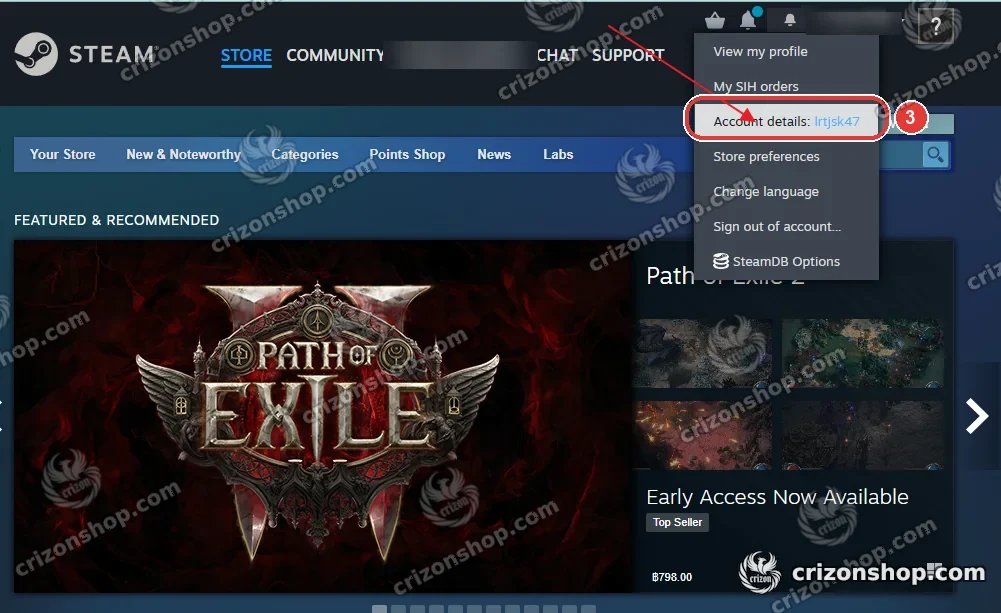
Bấm «Account details». Kéo xuống mục Contact info, nơi hiển thị email và số điện thoại của tài khoản.
Thêm số điện thoại
Trong mục Contact info, bấm Add a phone number.
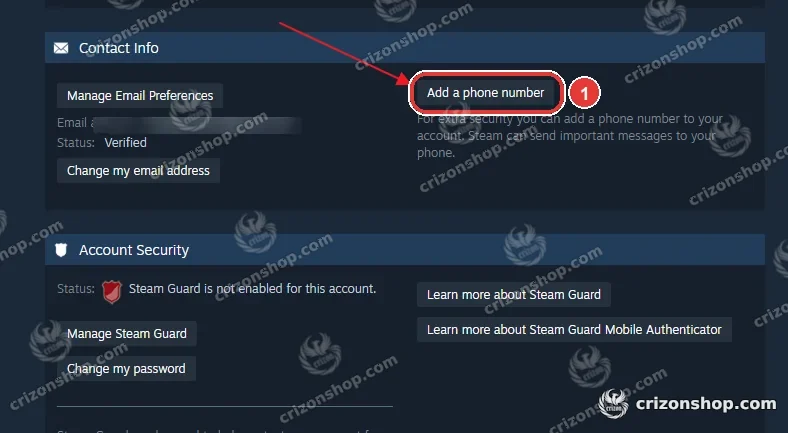
Bấm «Add a phone number» (Contact info) để thêm số điện thoại. Chọn mã quốc gia Việt Nam (+84) trong danh sách thả xuống.
Nhập số điện thoại và bỏ số 0 ở đầu (ví dụ số 0912345678 thì nhập 912345678).
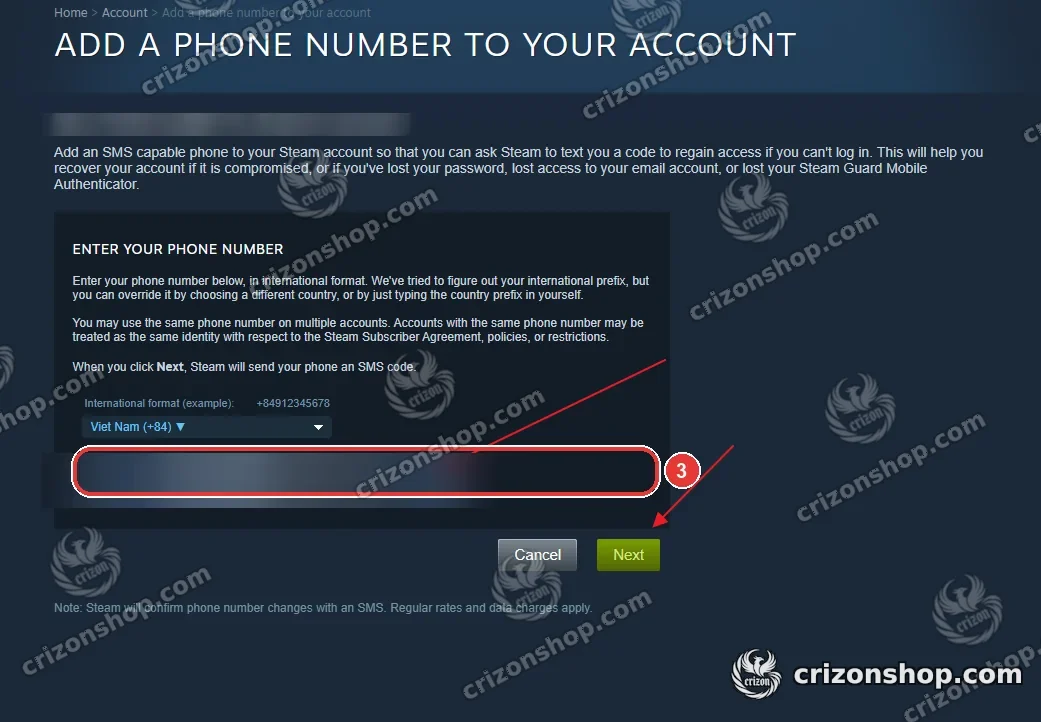
Nhập số điện thoại vào ô «ENTER YOUR PHONE NUMBER». Bấm Next.
Nếu Steam báo đã gửi thư xác nhận, mở hộp thư của email đang gắn với tài khoản và bấm vào link trong thư.
Quay lại trang Steam rồi bấm Next.
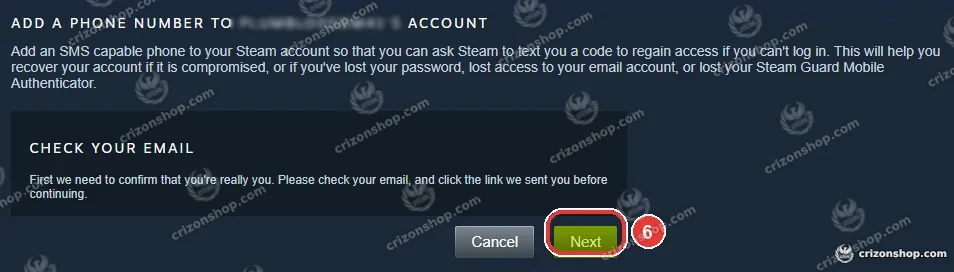
Bấm «Next» để tiếp tục. Nhập mã Steam gửi qua SMS tới số vừa khai báo, sau đó bấm Next.
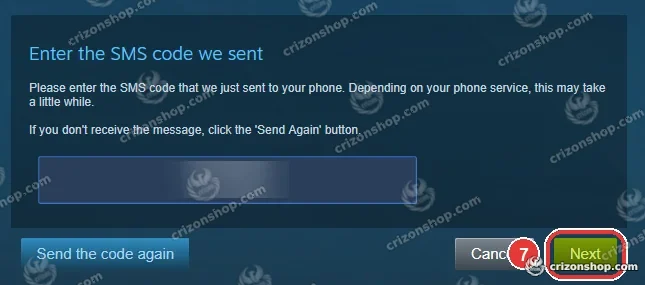
Nhập mã SMS rồi bấm «Next». Khi Steam báo đã thêm số điện thoại thành công là bạn đã xong.
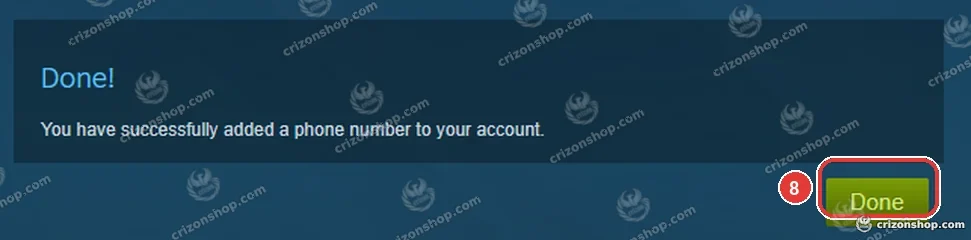
Bấm «Done» để hoàn tất.
Đổi email của tài khoản
Bạn nên thêm số điện thoại trước khi đổi email, vì khi đó bạn có thêm cách nhận mã xác minh qua SMS mà không phụ thuộc vào hộp thư cũ.
Trong mục Contact info, bấm Change my email address. Steam sẽ chuyển bạn sang trang Steam Support.
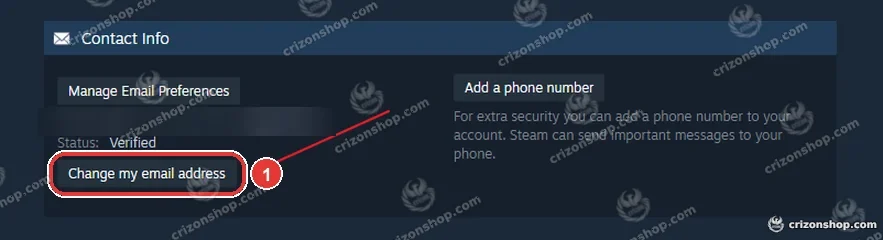
Bấm “Change my email address” (Contact info) để sang Steam Support. Chọn một cách nhận mã xác minh trong danh sách, chẳng hạn gửi tới ứng dụng Steam Mobile, nhắn tin tới số điện thoại đã thêm hoặc gửi về email hiện tại.
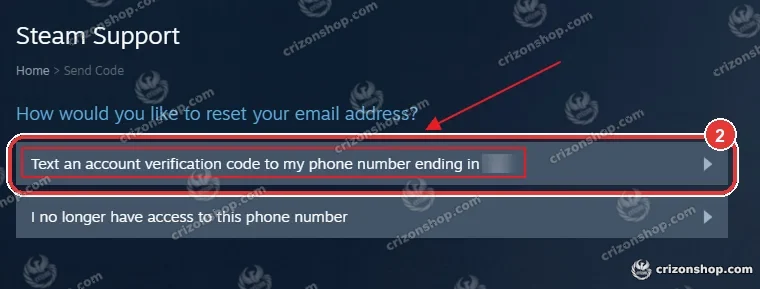
Bấm «Text an account verification code to my phone number ending in '38'». Nhập mã nhận được rồi bấm Continue. Nếu chọn ứng dụng Steam Mobile, hãy mở ứng dụng và đồng ý yêu cầu.
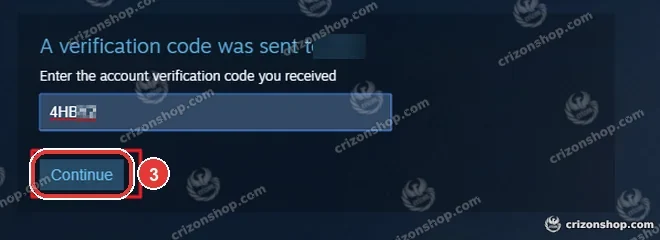
Nhập mã nhận được rồi bấm «Continue». Gõ địa chỉ email mới rồi bấm Change Email.
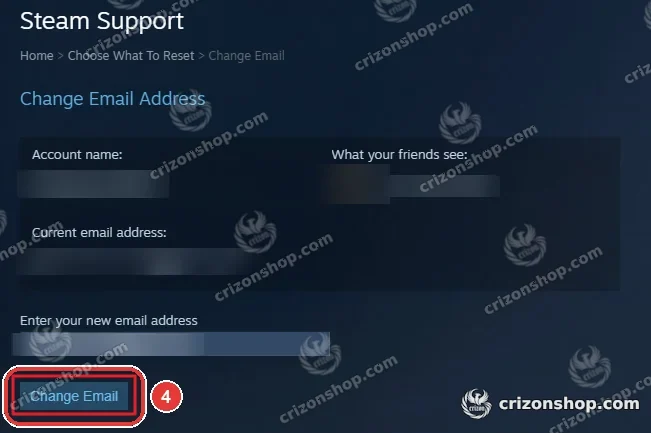
Nhập email mới rồi bấm “Change Email”. Mở hộp thư của email mới và tìm thư Steam vừa gửi có mã xác nhận.
Nhập mã đó vào trang Steam Support rồi bấm Confirm Email Change.
Bảo vệ tài khoản thêm một bước
Khi số điện thoại và email đã là của bạn, nên bật Steam Guard trên ứng dụng Steam Mobile để mỗi lần đăng nhập trên thiết bị lạ đều phải xác nhận từ điện thoại. Cách cài đặt có trong hướng dẫn của Steam Support.
Câu hỏi thường gặp
Kiểm tra lại mã quốc gia đã chọn là +84 và số điện thoại đã bỏ chữ 0 ở đầu. Đợi vài phút rồi bấm liên kết gửi lại mã ngay trên màn hình nhập mã. Nếu vẫn không có, hãy xem điện thoại có đang chặn tin nhắn từ tổng đài lạ không, hoặc thử một số khác nhận được SMS.
Ở bước chọn cách nhận mã, bạn có thể chọn nhận qua SMS hoặc ứng dụng Steam Mobile nếu đã thiết lập. Nếu không có cách nào khác, chọn I no longer have access to this email address. Steam Support sẽ hướng dẫn tiếp và có thể hỏi thêm thông tin để xác nhận bạn là chủ tài khoản.
Xem thêm trong thư mục Spam, Quảng cáo hoặc Thư rác, đồng thời kiểm tra địa chỉ email đã gõ đúng chưa. Thư thường đến sau vài phút. Nếu đợi lâu vẫn không thấy, hãy làm lại các bước để Steam gửi thư mới.
Không bắt buộc, nhưng Steam khuyên nên thêm vì số điện thoại giúp bạn khôi phục tài khoản nhanh khi mất quyền truy cập. Có số điện thoại cũng cho bạn thêm một cách nhận mã khi cần đổi email.
Bài liên quan
Cách chuyển đổi giữa nhiều tài khoản Steam trên một máyCách đăng nhập Steam và lấy mã Steam GuardCách lấy lại tài khoản Steam khi mất quyền truy cập emailVẫn cần trợ giúp?
Gửi kèm mã đơn để CSKH xử lý nhanh hơn.
