 Steam · Đăng nhập
Cách chuyển đổi giữa nhiều tài khoản Steam trên một máy
Trong ứng dụng Steam, chọn menu Steam › Change Account, bấm dấu + để thêm tài khoản và đánh dấu Remember me. Từ lần sau bạn chỉ cần bấm chọn tài khoản, không phải nhập lại mã.
Bài này hướng dẫn bạn thêm nhiều tài khoản Steam vào cùng một máy tính rồi chuyển qua lại giữa chúng bằng mục Change Account có sẵn trong ứng dụng Steam. Bạn chỉ cần thêm mỗi tài khoản một lần cho đúng cách, những lần đổi sau bấm chọn là xong, Steam không hỏi lại mã đăng nhập.
Chuẩn bị trước
Thêm tài khoản mới vào danh sách
Phần này chỉ làm một lần cho mỗi tài khoản.
Mở ứng dụng Steam trên máy tính.
Bấm menu Steam ở góc trên bên trái cửa sổ.
Chọn Change Account....
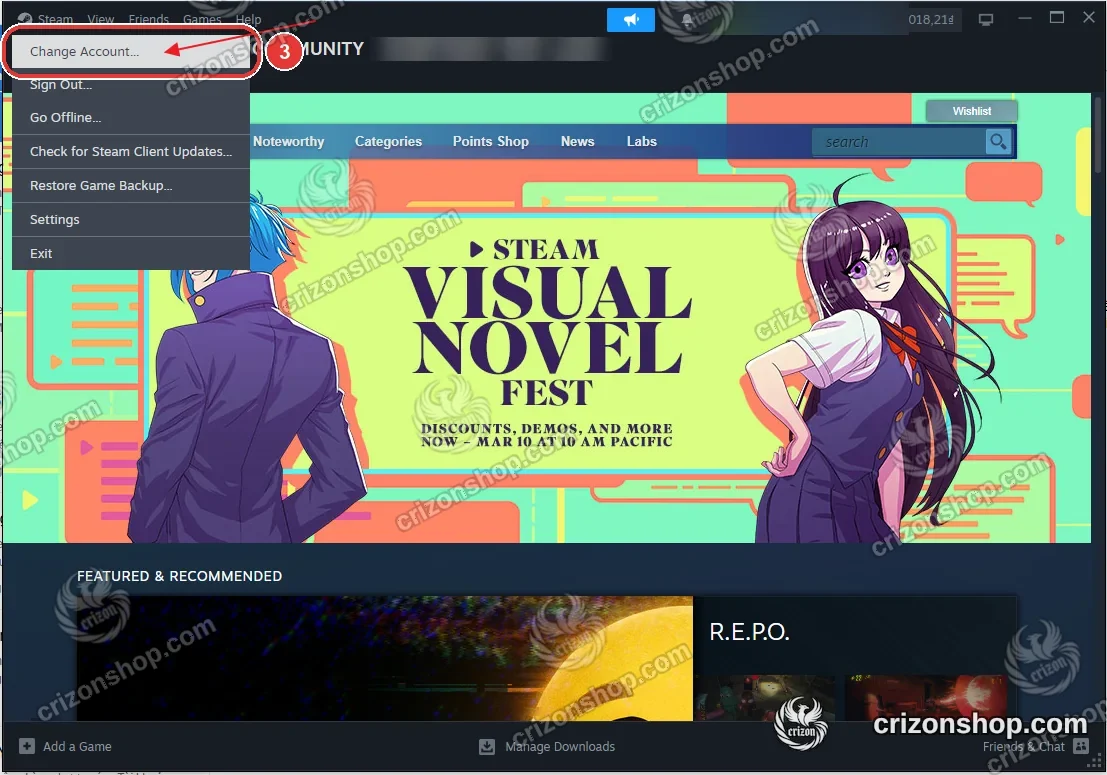
Bấm «Change Account...». Nếu Steam hiện hộp hỏi xác nhận, bấm Continue. Ở bản Steam mới, hộp này thường không xuất hiện nữa mà màn hình chọn tài khoản hiện ra ngay.
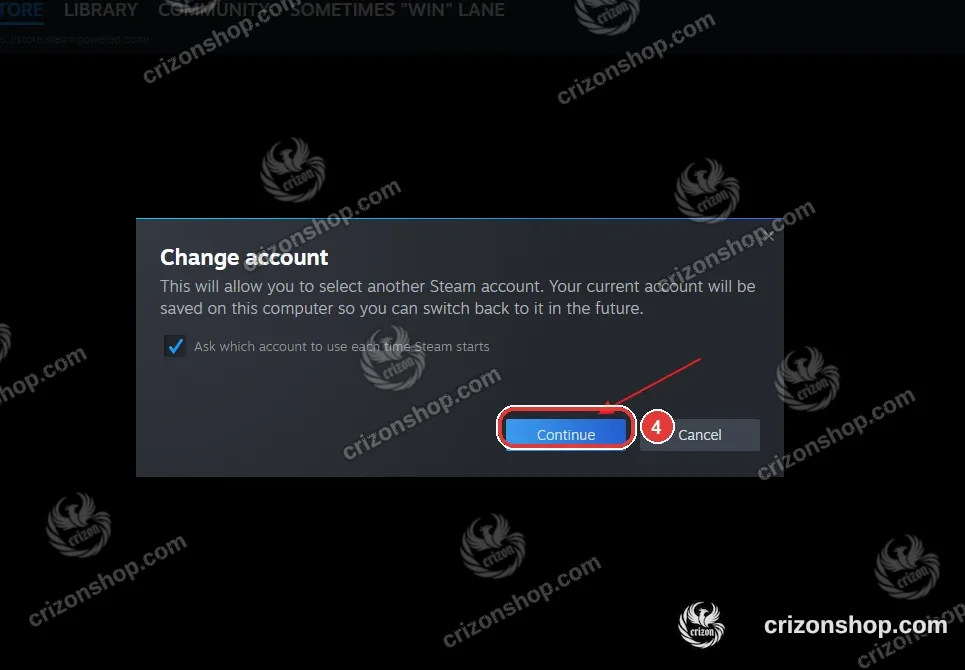
Bấm «Continue». Trong màn hình chọn tài khoản, bấm ô có dấu + để thêm tài khoản.
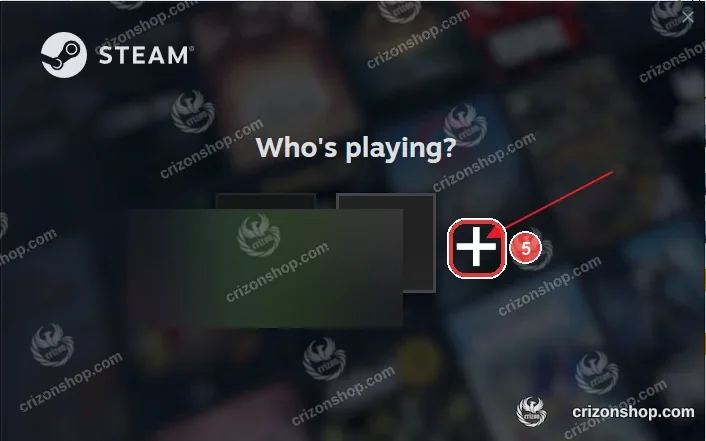
Bấm «+» để thêm tài khoản. Nhập tên tài khoản và mật khẩu, đánh dấu ô Remember me rồi bấm Sign in.
Nhập mã Steam Guard được gửi về email, hoặc bấm xác nhận trong ứng dụng Steam trên điện thoại.
Chuyển qua lại giữa các tài khoản đã lưu
Bấm menu Steam rồi chọn Change Account....
Bấm vào tài khoản bạn muốn dùng trong danh sách.
Chờ Steam khởi động lại và vào thẳng tài khoản đó.
Miễn là tài khoản vẫn còn trong danh sách và bạn chưa đăng xuất nó, Steam sẽ không đòi mã Steam Guard mỗi lần bạn chuyển qua lại.
Câu hỏi thường gặp
Thường do bạn đã đăng xuất hẳn tài khoản đó thay vì dùng Change Account, lúc đăng nhập chưa đánh dấu Remember me, hoặc mật khẩu tài khoản vừa được đổi. Bạn chỉ cần đăng nhập lại một lần với mã mới và nhớ đánh dấu Remember me, những lần chuyển sau sẽ không bị hỏi nữa.
Không. Ứng dụng Steam chỉ chạy một tài khoản tại một thời điểm, muốn dùng tài khoản khác thì bạn phải chuyển bằng Change Account. Bạn có thể xem thêm về việc dùng tài khoản ở trang hỗ trợ của Steam.
Thông thường là không. Game gắn với tài khoản đã mua, nên khi chuyển sang tài khoản khác thì thư viện chỉ hiện game của tài khoản đó. Trường hợp ngoại lệ là hai tài khoản đã được chia sẻ thư viện với nhau qua tính năng gia đình của Steam.
Bạn kiểm tra cả mục thư rác của email gắn với tài khoản và chờ vài phút rồi bấm gửi lại. Nếu vẫn không có mã, hoặc bạn đã mất điện thoại cài ứng dụng Steam, hãy vào Steam Support để làm theo hướng dẫn lấy lại quyền truy cập tài khoản.
Bài liên quan
Cách đăng nhập Steam và lấy mã Steam GuardCách lấy lại tài khoản Steam khi mất quyền truy cập emailCách bật Steam Guard Mobile và lấy backup code SteamVẫn cần trợ giúp?
Gửi kèm mã đơn để CSKH xử lý nhanh hơn.
