 Steam · Kích hoạt
Cách nạp mã Steam Wallet và mua game trên Steam
Đăng nhập Steam, mở mục Redeem a Steam Wallet Code để nạp mã vào ví, rồi thêm game vào giỏ, chọn mua cho mình và thanh toán bằng số dư Steam Wallet.
Bài này hướng dẫn bạn nạp một mã Steam Wallet vào ví của tài khoản Steam, sau đó dùng số dư đó để mua game trên cửa hàng Steam. Mọi bước đều làm trên tài khoản Steam của chính bạn.
Cần chuẩn bị gì
Bước 1. Nạp mã vào Steam Wallet
Bạn chọn cách làm phù hợp với thiết bị đang dùng. Hai cách cho kết quả như nhau.
Mở ứng dụng Steam và đăng nhập đúng tài khoản muốn nạp tiền.
Trên thanh menu phía trên cùng, bấm Games.
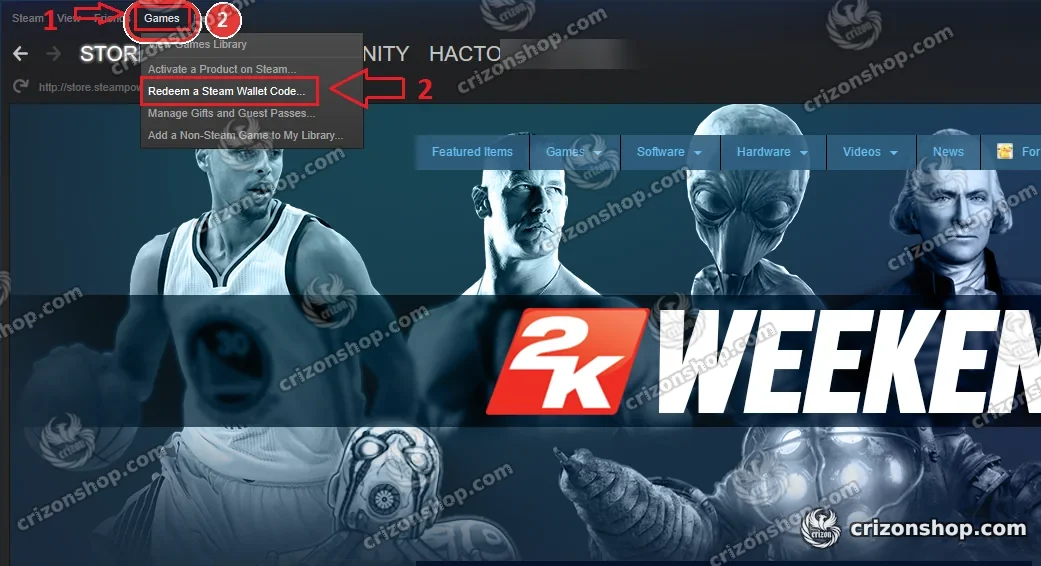
Bấm «Games» trên thanh menu phía trên cùng. Chọn Redeem a Steam Wallet Code....
Dán mã vào ô Steam Wallet Code.
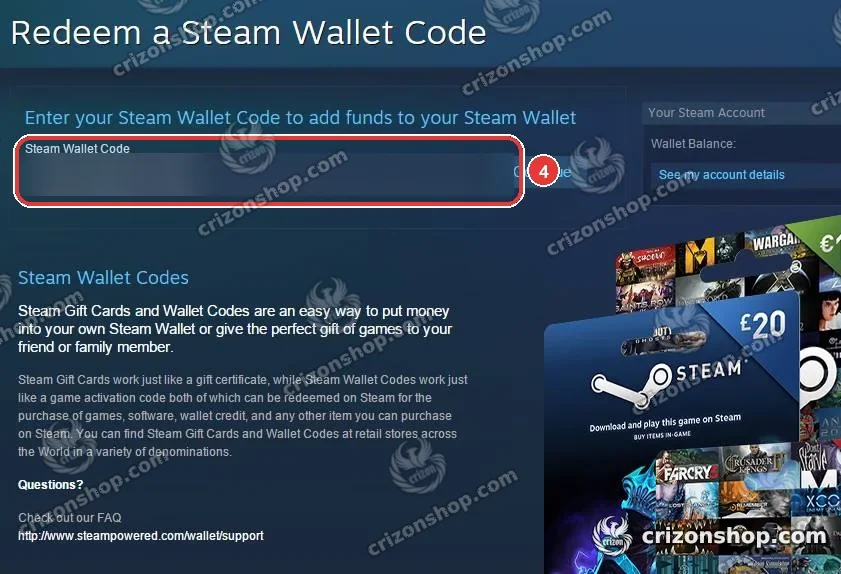
Dán mã vào ô “Steam Wallet Code”. Bấm Continue rồi chờ Steam báo nạp thành công.
Mở trang Redeem a Steam Gift Card or Wallet Code của Steam.
Đăng nhập tài khoản Steam nếu trang yêu cầu.
Dán mã vào ô Steam Wallet Code.
Bấm Continue rồi chờ Steam báo nạp thành công.
Nạp xong, số dư ví hiện cạnh tên tài khoản ở góc trên cửa hàng Steam. Số dư này dùng được như phiếu quà tặng để mua game, phần mềm và các món khác trên cửa hàng Steam. Phần tiền còn thừa sau khi mua vẫn nằm trong ví để bạn dùng cho lần sau.
Bước 2. Mua game bằng số dư ví
Trước khi mua, bạn so giá game với số dư trong ví. Nếu số dư còn thiếu, hãy nạp thêm mã rồi mới làm các bước dưới đây.
Vào cửa hàng Steam và tìm game theo tên.
Mở trang game, xem lại giá và phần yêu cầu cấu hình máy.
Bấm Add to Cart để thêm game vào giỏ hàng.
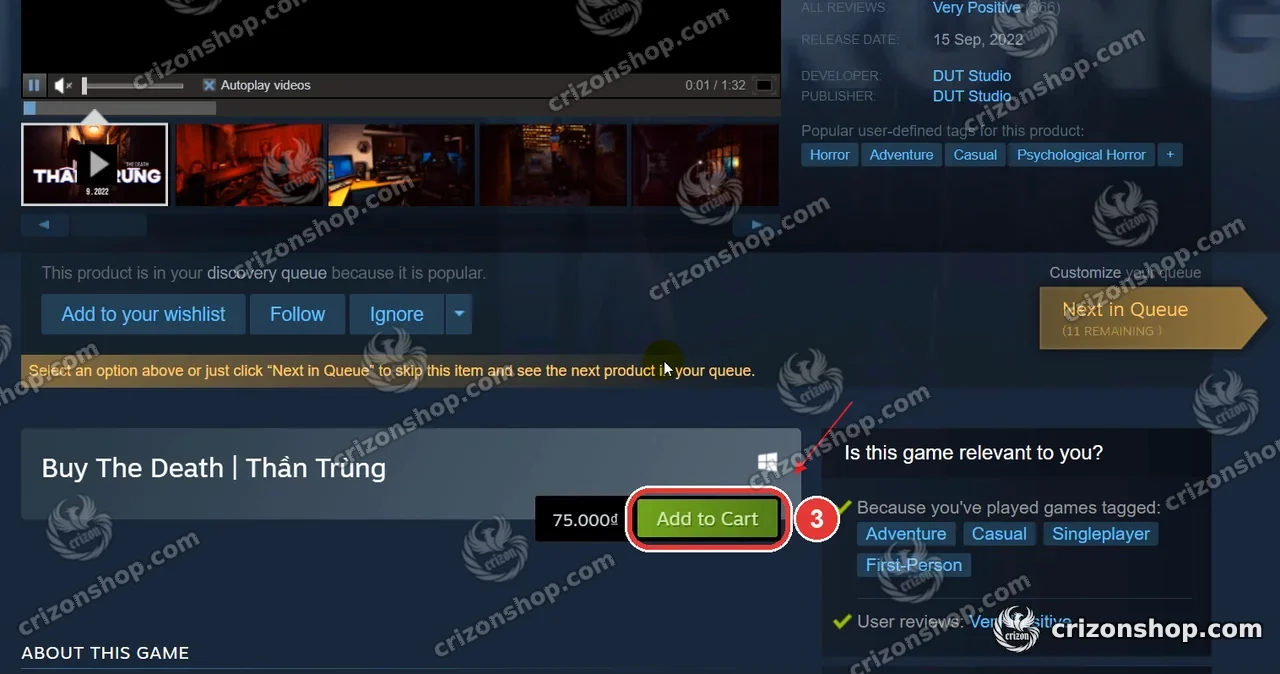
Bấm «Add to Cart» để thêm game vào giỏ hàng. Mở giỏ hàng và chọn mua cho tài khoản của bạn, không chọn mua làm quà tặng.
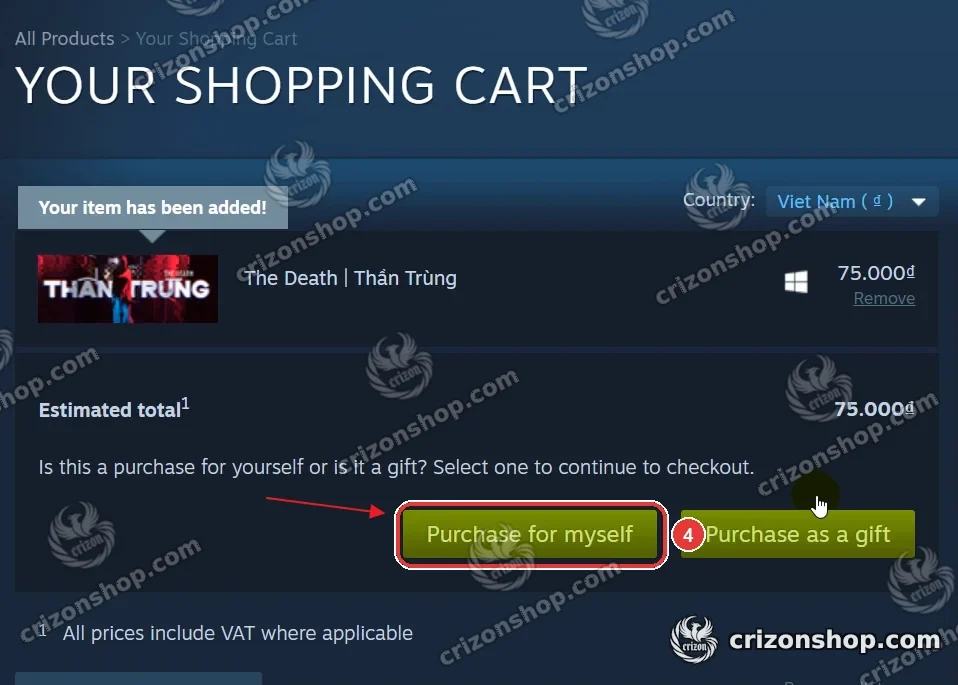
Bấm «Purchase for myself» để mua cho tài khoản của bạn. Bấm nút tiếp tục để sang bước thanh toán.
Chọn Steam Wallet làm phương thức thanh toán nếu Steam hỏi.
Đánh dấu ô đồng ý điều khoản rồi bấm Purchase.
Bước 3. Tải game về máy
Khi Steam báo mua thành công, game đã nằm trong thư viện của tài khoản. Mở ứng dụng Steam trên máy tính, vào Library, chọn game rồi bấm Install để tải về. Tải xong thì nút này đổi thành Play và bạn có thể vào chơi.
Khi mã không nạp được
- Kiểm tra lại mã đã dán đủ ký tự, không thừa khoảng trắng ở đầu hoặc cuối.
- Nếu mã được in thẳng trên hóa đơn, Steam cho biết họ không hỗ trợ được trường hợp này và bạn cần liên hệ nơi đã bán mã.
- Nếu mã trên thẻ bị trầy hoặc mờ không đọc được, bạn gửi yêu cầu tới Steam Support kèm ảnh chụp rõ toàn bộ mặt sau thẻ và hóa đơn mua thẻ.
- Các thắc mắc khác về việc nạp mã, bạn cũng gửi tới Steam Support để được kiểm tra.
Câu hỏi thường gặp
Steam quy đổi giá trị của mã sang loại tiền đang dùng trong ví bạn ngay lúc nạp. Nếu mã có mệnh giá bằng loại tiền khác, số dư hiện ra sẽ là số tiền sau quy đổi nên có thể chênh lệch đôi chút.
Không. Phần tiền còn lại vẫn nằm trong Steam Wallet của tài khoản, bạn dùng tiếp để mua game, phần mềm hoặc vật phẩm khác trên cửa hàng Steam.
Được. Bạn mở trang nạp mã của Steam bằng trình duyệt trên máy tính hoặc điện thoại, đăng nhập rồi nhập mã như bình thường. Riêng việc tải và chơi game thì vẫn cần ứng dụng Steam trên máy tính.
Bạn liên hệ Steam Support và gửi kèm ảnh chụp rõ toàn bộ mặt sau thẻ cùng hóa đơn mua thẻ để Steam kiểm tra. Mã in trên hóa đơn thì bạn cần hỏi nơi bán vì Steam không hỗ trợ loại này.
Bài liên quan
Cách chuyển đổi giữa nhiều tài khoản Steam trên một máyCách đăng nhập Steam và lấy mã Steam GuardCách lấy lại tài khoản Steam khi mất quyền truy cập emailVẫn cần trợ giúp?
Gửi kèm mã đơn để CSKH xử lý nhanh hơn.
