 Steam · Cài đặt
Cách bật hiển thị game 18+ (Mature Content) trên Steam
Vào Store Preferences của tài khoản Steam, tìm phần Mature Content rồi tích các loại nội dung ở cột Store và Community. Steam lưu ngay, game bị lọc sẽ hiện lại khi bạn tìm kiếm.
Steam lọc nội dung trưởng thành theo lựa chọn riêng của từng tài khoản, nên có những game bạn tìm mãi không thấy hoặc phải đi qua trang cảnh báo mới xem được. Bài này hướng dẫn bạn bật lại các loại nội dung đó trong Store Preferences ngay trên tài khoản Steam của mình.
Trước khi bắt đầu
- Bạn cần đăng nhập vào tài khoản Steam của chính mình. Làm trên ứng dụng Steam cho máy tính hay trên trình duyệt đều được, vì cài đặt này gắn với tài khoản chứ không gắn với thiết bị.
- Tên nút trong bài giữ nguyên tiếng Anh như giao diện Steam. Nếu Steam của bạn đang để tiếng Việt thì tên các mục sẽ được dịch, còn vị trí vẫn như vậy.
Mở trang Store Preferences
Mở Steam và đăng nhập tài khoản của bạn.
Bấm vào tên tài khoản ở góc trên bên phải cửa sổ.
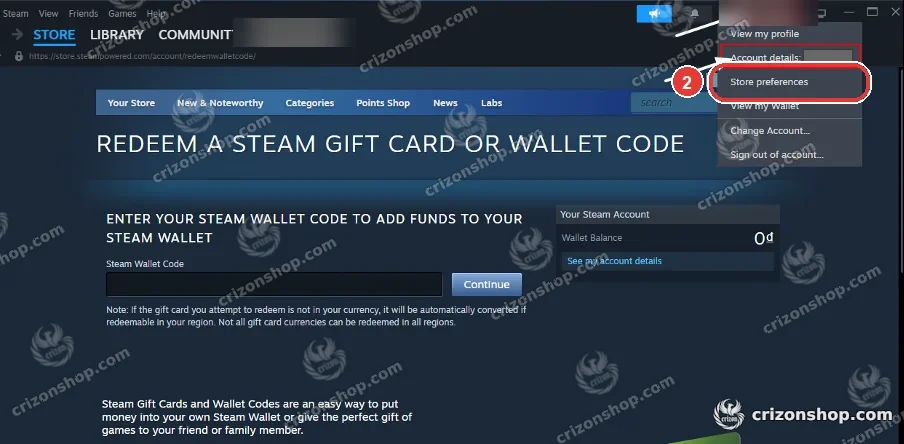
Bấm «Store preferences». Chọn Store Preferences trong menu vừa mở ra.
Vào store.steampowered.com và đăng nhập.
Bấm vào tên tài khoản ở góc trên bên phải trang.
Chọn Store Preferences.
Bật các loại nội dung trưởng thành
Kéo xuống phần Mature Content (tùy phiên bản, tiêu đề có thể hiện là Mature Content Filtering). Steam chia nội dung trưởng thành thành năm loại, mỗi loại có một ô ở cột Store cho cửa hàng và một ô ở cột Community cho cộng đồng.
| Ô trên Steam | Loại nội dung |
|---|---|
| General Mature Content | Chủ đề người lớn nói chung, có thể không hợp với mọi lứa tuổi |
| Frequent Violence or Gore | Bạo lực nặng hoặc xuất hiện thường xuyên, có cảnh máu me |
| Some Nudity or Sexual Content | Có một ít cảnh khỏa thân hoặc nội dung tình dục |
| Frequent Nudity or Sexual Content | Khỏa thân hoặc nội dung tình dục xuất hiện nhiều, là phần chính của game |
| Adult Only Sexual Content | Nội dung tình dục trực diện, chỉ dành cho người lớn |
Ở cột Store, tích vào những loại nội dung bạn muốn thấy trong cửa hàng.
Muốn tìm thấy các game hành động có nhiều cảnh bạo lực, hãy tích ít nhất General Mature Content và Frequent Violence or Gore.
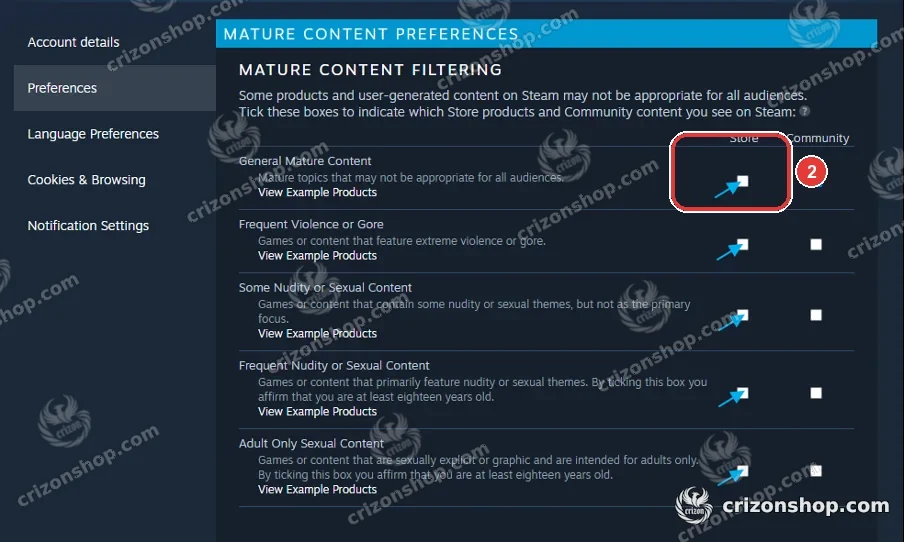
Tích «General Mature Content» và «Frequent Violence or Gore». Nếu bạn muốn thấy cả ảnh chụp, video hay bài đăng có những nội dung này trong Cộng đồng Steam, tích các ô tương ứng ở cột Community.
Tải lại trang bằng F5 rồi xem các ô vẫn còn dấu tích.
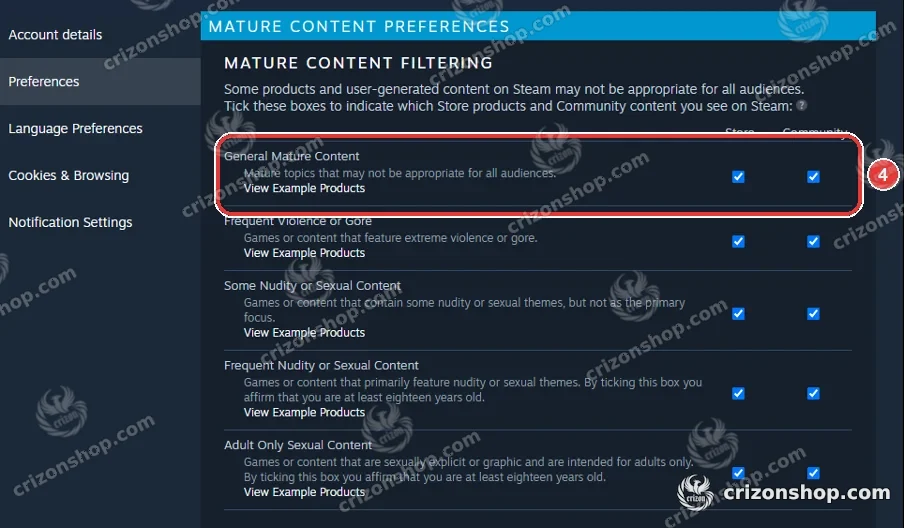
Nhấn F5 rồi kiểm tra các ô ở «General Mature Content» và «Frequent Violence or Gore» vẫn được tích.
Kiểm tra lại trong cửa hàng
Quay lại cửa hàng Steam và tìm tên game bạn muốn xem. Với những game có loại nội dung bạn chưa bật, Steam sẽ hiện một trang cảnh báo trước khi cho vào trang game, thay vì mở thẳng như bình thường.
Một số game còn hỏi ngày sinh trước khi mở trang. Bước này là kiểm tra tuổi theo xếp hạng của game và không liên quan tới cài đặt ở trên. Bạn chỉ cần nhập đúng ngày sinh để tiếp tục.
Câu hỏi thường gặp
Bạn tải lại trang Store Preferences để xem các ô còn được tích hay không. Nếu ô bị mất dấu tích sau khi tải lại, hãy đăng xuất, đăng nhập lại rồi tích thêm lần nữa. Trường hợp các ô vẫn đúng mà game không hiện, có thể nhà phát hành không bán game đó ở khu vực của tài khoản bạn. Khi ấy bật lọc nội dung cũng không làm game hiện ra.
Cột Store quyết định game nào hiện trong cửa hàng, trong kết quả tìm kiếm và các danh sách gợi ý. Cột Community áp dụng cho nội dung trong Cộng đồng Steam như ảnh chụp màn hình, video, hình minh họa hay nội dung do người chơi tạo. Bạn có thể bật bên này và để tắt bên kia tùy nhu cầu.
Được. Bạn mở trang Store Preferences bằng trình duyệt trên điện thoại rồi đăng nhập. Một số người dùng gặp tình trạng các ô tích không tải được khi để màn hình dọc. Nếu bạn cũng bị vậy, hãy xoay ngang điện thoại rồi tải lại trang.
Bài liên quan
Cách chuyển đổi giữa nhiều tài khoản Steam trên một máyCách đăng nhập Steam và lấy mã Steam GuardCách lấy lại tài khoản Steam khi mất quyền truy cập emailVẫn cần trợ giúp?
Gửi kèm mã đơn để CSKH xử lý nhanh hơn.
