 Steam · Cài đặt
Cách lấy link Trade Offer và mở Public kho đồ Steam
Link Trade Offer nằm ở cuối trang Who can send me Trade Offers? trong mục Trade Offers của kho đồ Steam. Muốn người khác thấy vật phẩm, bạn đổi My profile và Inventory sang Public.
Bài này chỉ bạn cách lấy link Trade Offer (còn gọi là Trade URL) trên Steam để người khác gửi lời mời giao dịch, đồng thời chỉnh hồ sơ và kho đồ sang chế độ công khai để đối phương xem được vật phẩm của bạn.
Link Trade Offer dùng để làm gì
Mỗi tài khoản Steam có một link giao dịch riêng. Người có link này gửi được lời mời giao dịch cho bạn dù hai bên chưa kết bạn. Họ chỉ gửi được lời đề nghị, còn vật phẩm chỉ rời tài khoản khi bạn tự xem lại và bấm chấp nhận. Theo Steam Support, link này nằm ở cuối trang cài đặt Who can send me Trade Offers?.
Lấy link Trade Offer
Mở Steam và đăng nhập tài khoản của bạn.
Rê chuột vào tên tài khoản trên thanh menu phía trên rồi chọn Inventory.
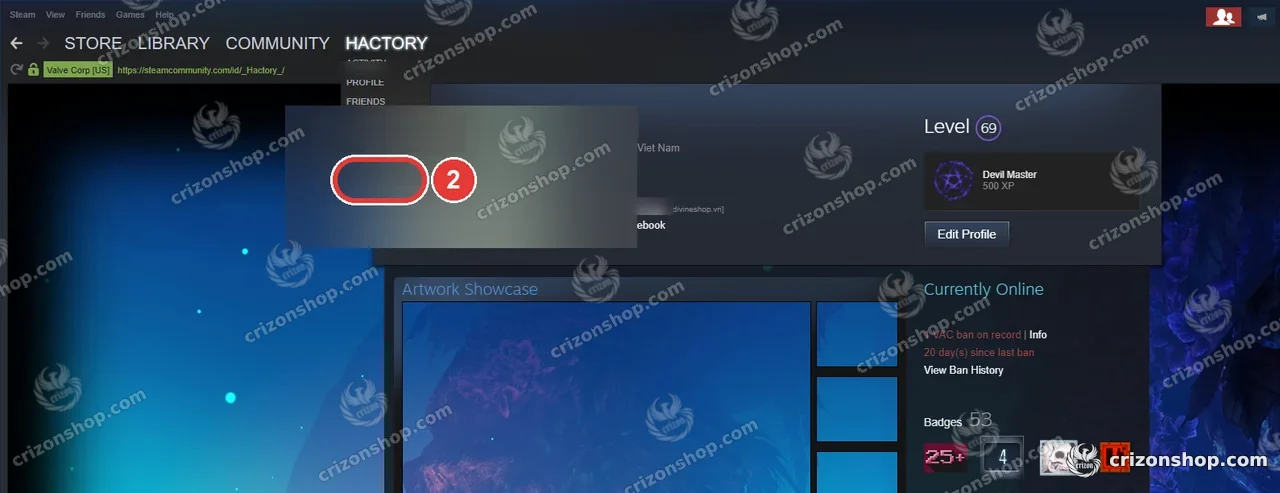
Chọn «Inventory» trong menu tài khoản. Trong trang kho đồ, bấm Trade Offers.
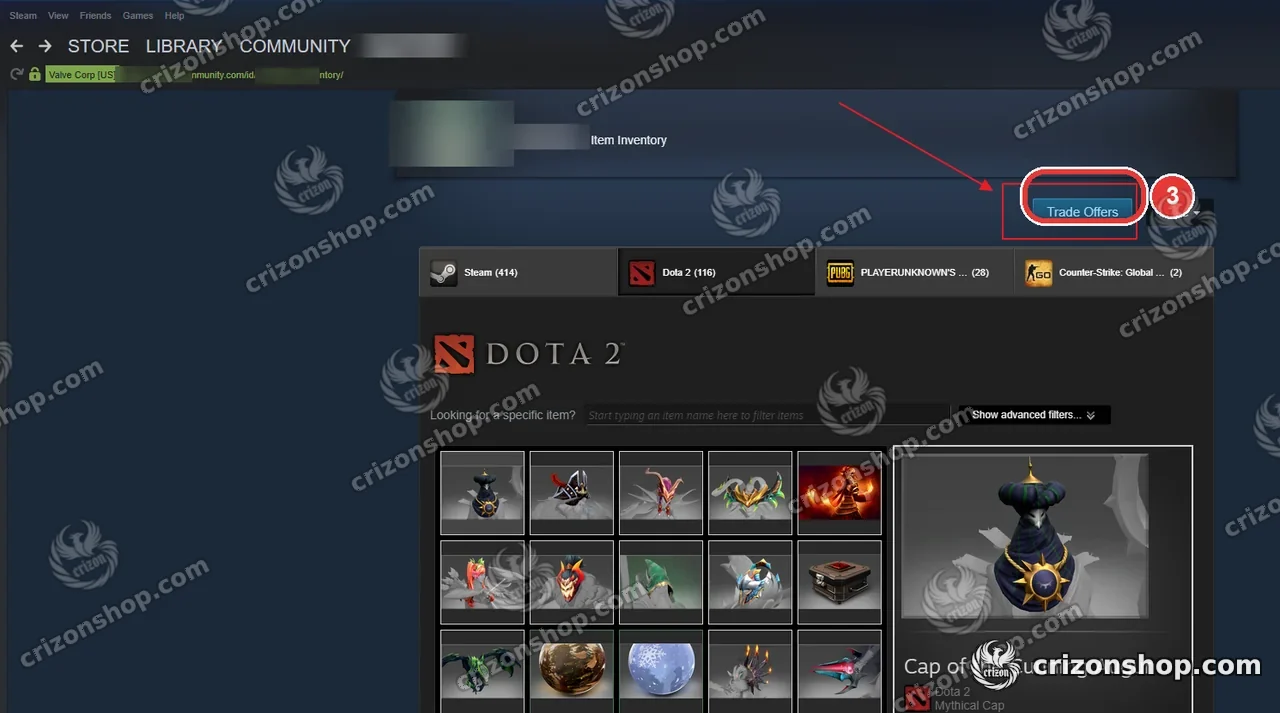
Bấm «Trade Offers» trong trang kho đồ. Ở cột bên phải trang Trade Offers, bấm Who can send me Trade Offers?.
Kéo xuống cuối trang tới ô Trade URL.
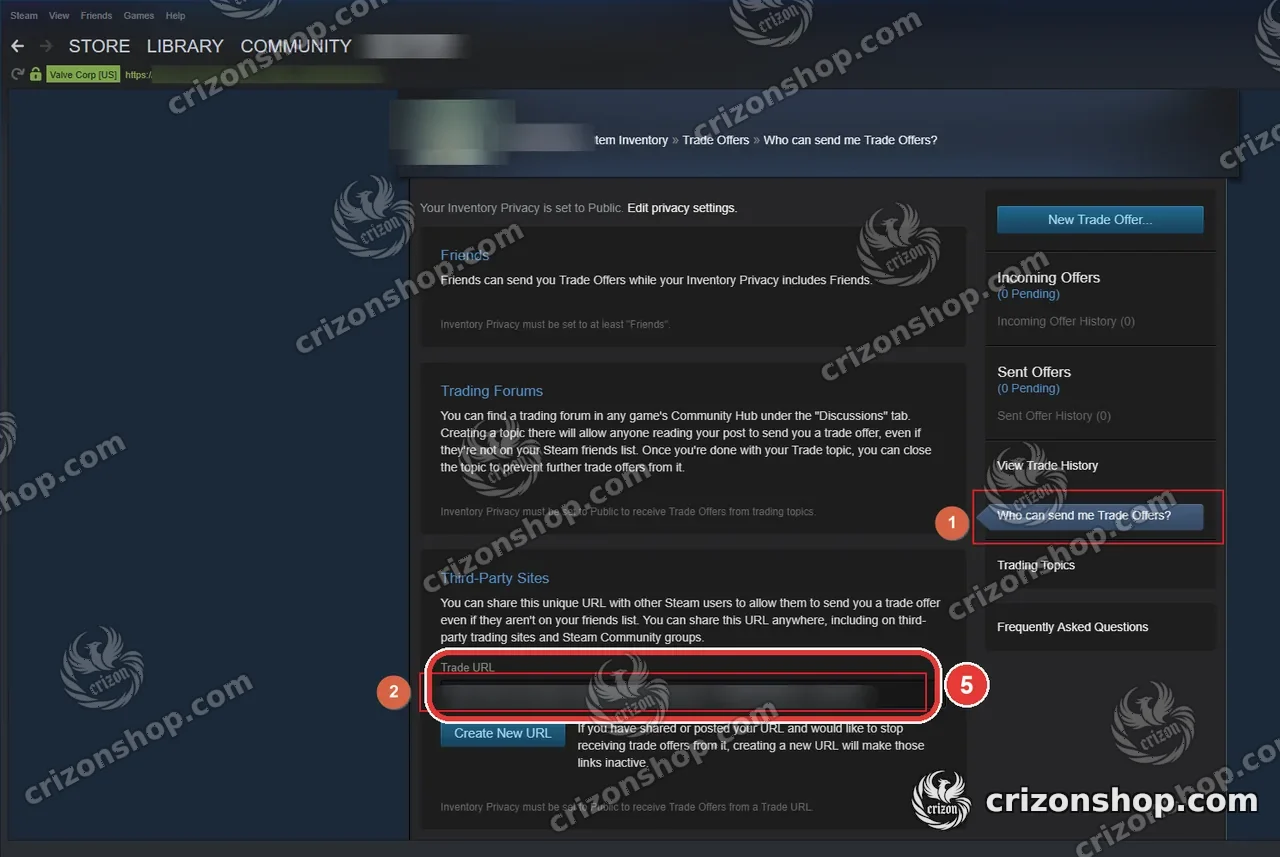
Tìm ô «Trade URL» ở cuối trang. Sao chép toàn bộ đường link trong ô đó.
Đăng nhập Steam trên steamcommunity.com.
Mở thẳng trang Who can send me Trade Offers?.
Kéo xuống cuối trang tới ô Trade URL.
Sao chép toàn bộ đường link trong ô đó.
Link đúng sẽ có dạng giống mẫu dưới đây, trong đó phần số và mã sau dấu bằng là của riêng tài khoản bạn.
https://steamcommunity.com/tradeoffer/new/?partner=123456789&token=AbCdEfGhChỉnh hồ sơ và kho đồ sang Public
Khi kho đồ để Private, người khác mở link của bạn sẽ không thấy vật phẩm nào để chọn. Bạn chỉ cần mở công khai hai mục là hồ sơ và kho đồ, cách làm theo hướng dẫn Steam Profile Privacy của Steam.
Rê chuột vào tên tài khoản trên thanh menu và chọn Profile.
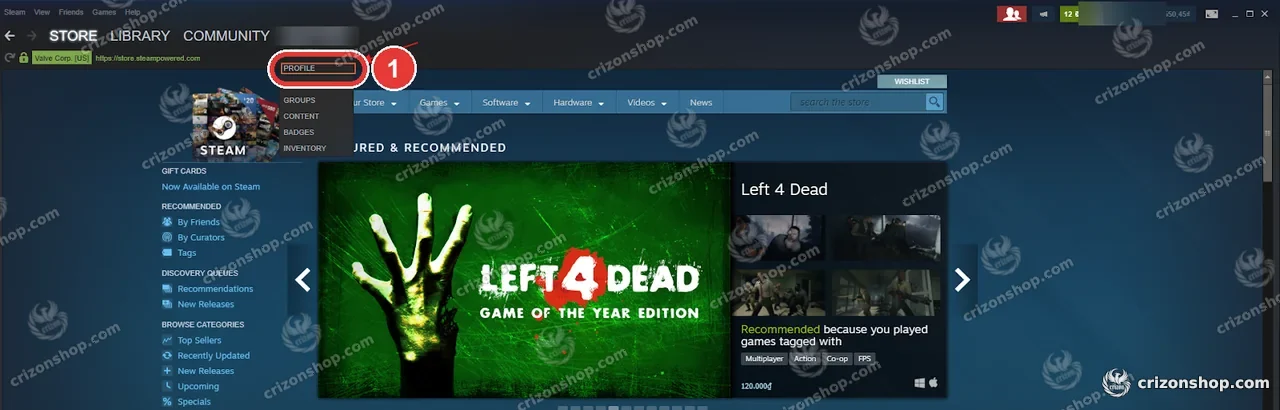
Chọn «PROFILE». Bấm Edit Profile ở bên phải trang hồ sơ.
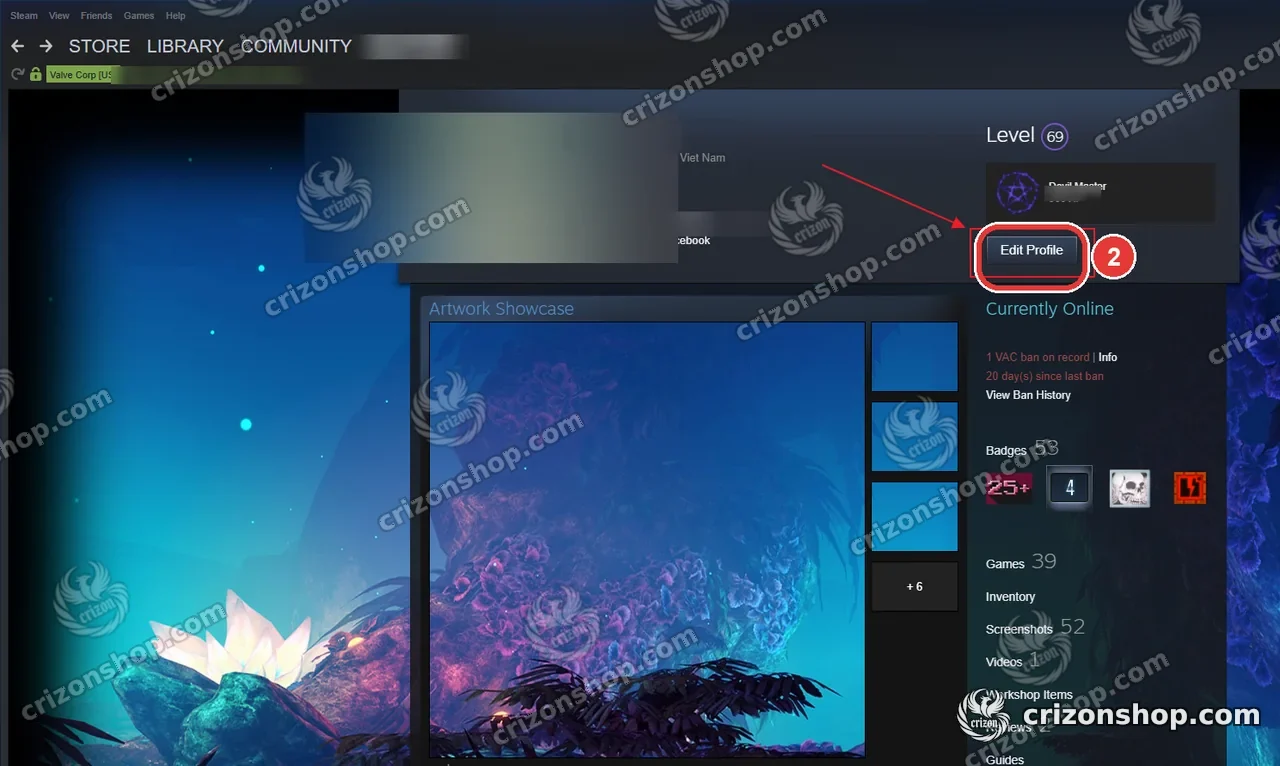
Bấm «Edit Profile» ở bên phải trang hồ sơ. Chọn thẻ Privacy Settings ở cột bên trái.
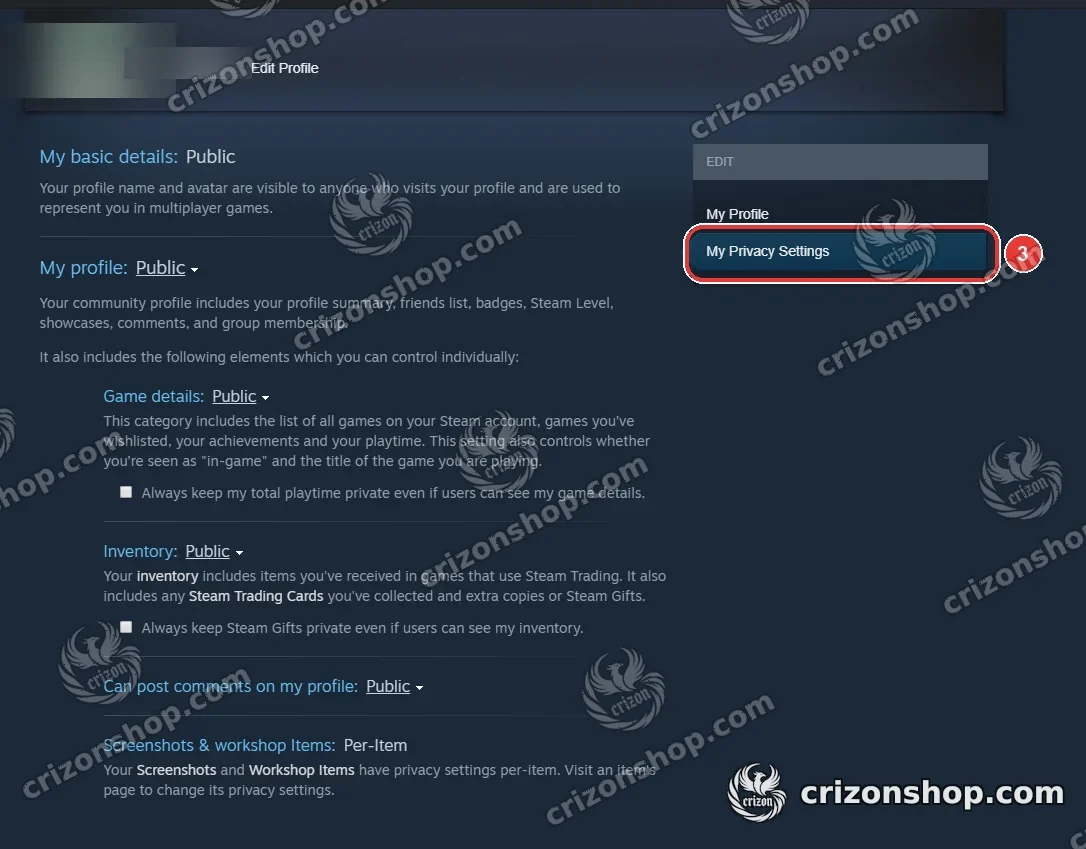
Bấm «My Privacy Settings». ✨ Ở dòng My profile, bấm vào lựa chọn hiện tại và đổi thành Public.
Ở dòng Inventory, đổi tương tự thành Public.
Rời trang khi đã đổi xong. Steam tự lưu ngay nên không có nút lưu riêng.
Kiểm tra lại trước khi gửi link
Câu hỏi thường gặp
Link chỉ cho phép người khác gửi lời mời giao dịch, họ không thể tự lấy vật phẩm của bạn. Dù vậy, trước khi chấp nhận bạn nên xem kỹ từng món mà hai bên đưa ra, chỉ xác nhận lời mời mà bạn đang chờ, đồng thời không đăng nhập Steam qua đường link lạ do người khác gửi.
Theo Steam Support, nếu tài khoản chưa được bảo vệ bằng Steam Guard Mobile Authenticator trong ít nhất 7 ngày gần nhất, vật phẩm rời tài khoản sẽ bị Steam giữ tối đa 15 ngày. Những giao dịch tạo trong 7 ngày đầu sau khi bật Authenticator vẫn có thể bị giữ như vậy.
Bạn mở lại thẻ Privacy Settings và kiểm tra cả hai dòng My profile lẫn Inventory đều đang là Public. Trường hợp hay gặp là chỉ đổi Inventory mà hồ sơ vẫn để Private nên kho đồ vẫn bị ẩn. Sau khi sửa, bạn nhờ người kia tải lại trang hồ sơ hoặc mở lại link giao dịch của bạn.
Bạn vào lại trang Who can send me Trade Offers?, kéo xuống ô Trade URL rồi bấm Create New URL. Link cũ sẽ không dùng được nữa, bạn chỉ cần gửi link mới cho những người bạn thật sự muốn giao dịch.
Bài liên quan
Cách chuyển đổi giữa nhiều tài khoản Steam trên một máyCách đăng nhập Steam và lấy mã Steam GuardCách lấy lại tài khoản Steam khi mất quyền truy cập emailVẫn cần trợ giúp?
Gửi kèm mã đơn để CSKH xử lý nhanh hơn.
