 Steam · Đăng nhập
Cách lấy lại tài khoản Steam khi mất quyền truy cập email
Nếu email trên tài khoản Steam đã bị đổi hoặc bạn không còn vào được, hãy tìm tài khoản bằng tên đăng nhập trên trang hỗ trợ Steam rồi gửi yêu cầu kèm bằng chứng sở hữu.
Bài này giúp bạn lấy lại tài khoản Steam của chính mình khi quên mật khẩu, hoặc khi email đăng ký đã bị người khác đổi mất. Mọi bước đều làm trên trang hỗ trợ chính thức của Steam tại help.steampowered.com.
Chuẩn bị trước khi gửi yêu cầu
Steam chỉ trả tài khoản cho người chứng minh được mình là chủ. Bạn nên gom sẵn những thông tin dưới đây để điền một lần cho đủ, tránh phải trao đổi qua lại nhiều lần.
Nếu bạn vẫn vào được email hoặc số điện thoại trên tài khoản
Đây là trường hợp dễ nhất, bạn chỉ cần đặt lại mật khẩu.
Mở trang Help with Login của Steam.
Chọn I forgot my Steam Account name or password.
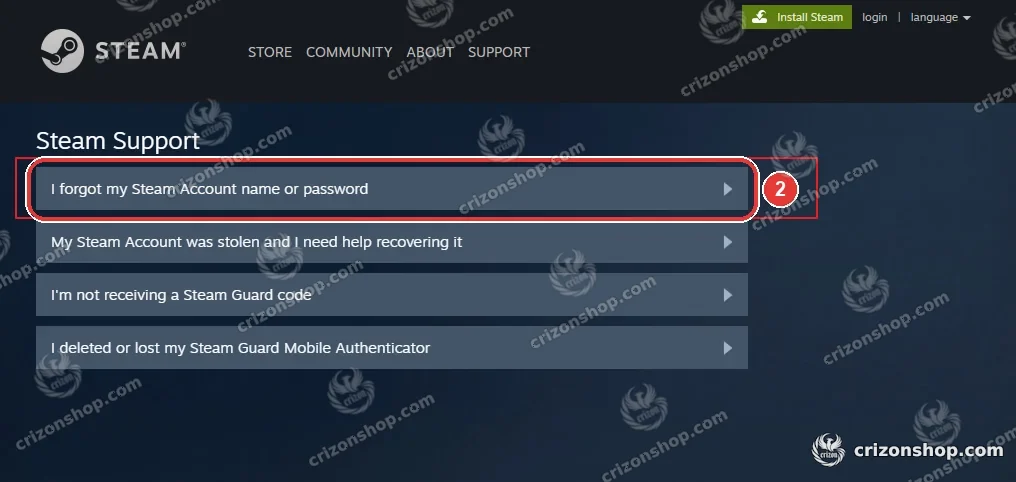
Bấm “I forgot my Steam Account name or password”. Nhập email hoặc số điện thoại gắn với tài khoản vào ô Enter your email address or phone number.
Gõ mã captcha rồi bấm Search.
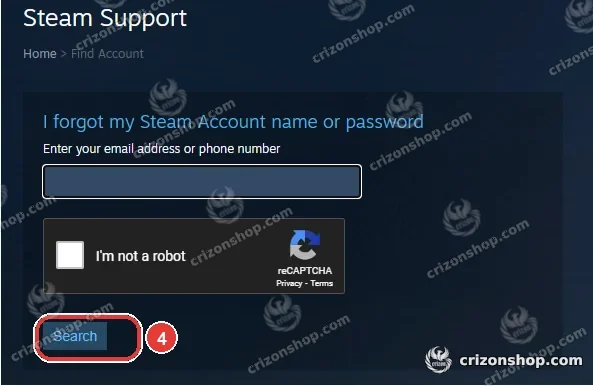
Gõ mã captcha rồi bấm «Search». Làm theo hướng dẫn trên màn hình để nhận mã xác minh và đặt mật khẩu mới.
Nếu email trên tài khoản đã bị đổi hoặc bạn không còn vào được
Khi email cũ không dùng được nữa, bạn tìm tài khoản bằng tên đăng nhập. Trang hỗ trợ có sẵn lựa chọn này nên bạn không cần nhập thử email nào khác.
Mở trang trợ giúp đăng nhập của Steam và chọn I forgot my Steam Account name or password.
Trên trang vừa mở, bấm vào liên kết Search with my account name.
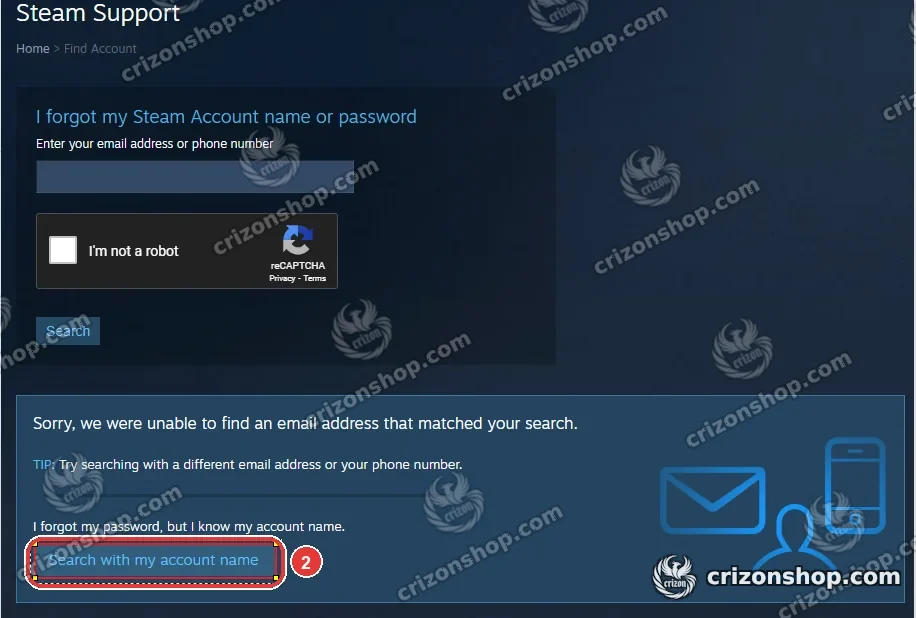
Bấm «Search with my account name». Nhập tên tài khoản Steam, gõ mã captcha rồi bấm Search.
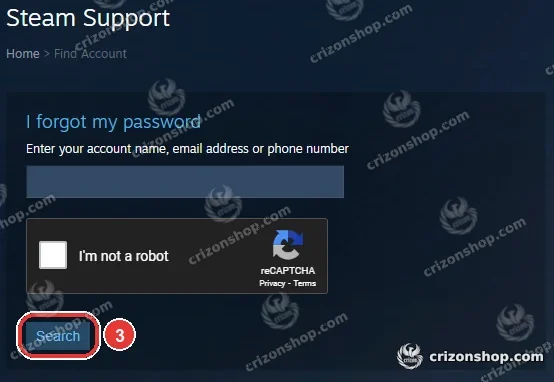
Nhập tên tài khoản, hoàn thành captcha rồi bấm «Search». Khi Steam hiện đúng tài khoản của bạn, chọn I no longer have access to this email address.
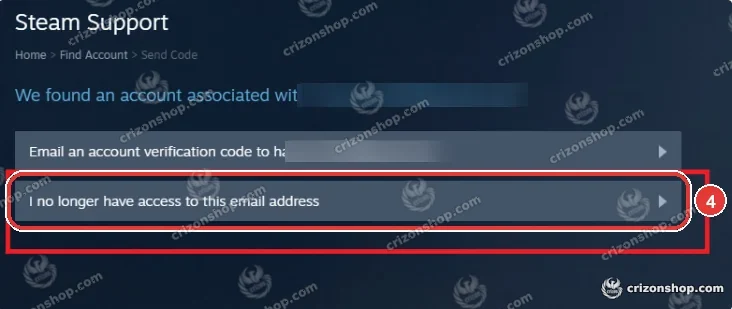
Bấm «I no longer have access to this email address» để tiếp tục. Điền biểu mẫu gửi Steam Support. Ở ô email liên hệ, hãy điền email bạn đang dùng được.
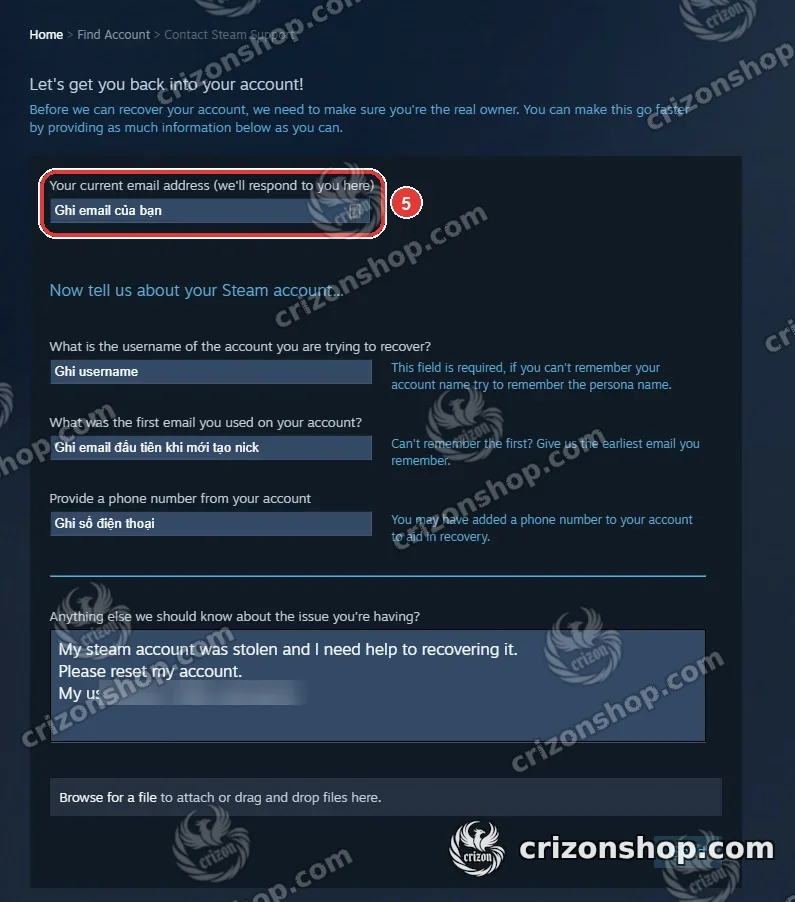
Điền email bạn đang dùng vào ô “Your current email address (we'll respond to you here)”. Ghi vào phần mô tả các bằng chứng sở hữu bạn đã chuẩn bị ở trên.
Bấm Send.
Mở email liên hệ vừa điền, lấy mã xác minh Steam gửi về rồi nhập vào trang để xác nhận yêu cầu.
Sau khi xác nhận, yêu cầu của bạn được chuyển cho nhân viên Steam xem xét. Họ sẽ trả lời qua email liên hệ, nếu được hỏi thêm thông tin thì bạn trả lời ngay trong yêu cầu đó.
Sau khi lấy lại được tài khoản
- Đặt mật khẩu mới, chưa từng dùng ở bất kỳ trang nào khác.
- Kiểm tra lại email và số điện thoại đang gắn với tài khoản, gỡ những thông tin lạ.
- Bật Steam Guard, tốt nhất là qua ứng dụng Steam Mobile để mỗi lần đăng nhập đều cần mã trên điện thoại của bạn.
Câu hỏi thường gặp
Bạn thử tìm bằng các email hoặc số điện thoại từng dùng trên trang I forgot my Steam Account name or password. Nếu vẫn không thấy, ngay trên trang đó có đường liên hệ thẳng với Steam Support để bạn mô tả tình huống và gửi những thông tin còn nhớ.
Steam cần bằng chứng cho thấy bạn là chủ tài khoản. Bạn cứ gửi những gì mình có, chẳng hạn email từng dùng hay thông tin các lần mua hàng, rồi hỏi nhân viên Steam xem họ còn chấp nhận loại thông tin nào khác.
Thời gian phản hồi thay đổi tùy lượng yêu cầu Steam đang xử lý. Trong lúc chờ, bạn chỉ cần theo dõi email liên hệ đã điền và trả lời đúng yêu cầu đó khi nhân viên hỏi thêm.
Bạn làm theo phần email đã bị đổi ở trên. Trước đó, hãy xem trang My Steam Account was stolen của Steam, quét virus trên máy và đổi mật khẩu email để kẻ gian không quay lại được.
Bài liên quan
Cách chuyển đổi giữa nhiều tài khoản Steam trên một máyCách đăng nhập Steam và lấy mã Steam GuardCách bật Steam Guard Mobile và lấy backup code SteamVẫn cần trợ giúp?
Gửi kèm mã đơn để CSKH xử lý nhanh hơn.
