 Steam · 로그인
한 컴퓨터에서 여러 Steam 계정을 전환하는 방법
Steam 앱에서 Steam 메뉴 › 계정 변경을 선택하고 + 버튼으로 계정을 추가한 뒤 로그인 상태 유지에 체크하세요. 다음부터는 계정을 클릭하기만 하면 되고 코드를 다시 입력하지 않아도 됩니다.
이 가이드에서는 한 컴퓨터에 Steam 계정을 여러 개 추가하고, Steam 앱에 기본으로 있는 계정 변경 메뉴로 계정을 오가는 방법을 알려 드립니다. 계정마다 한 번만 제대로 추가해 두면 다음부터는 클릭 한 번으로 바뀌고, Steam이 로그인 코드를 다시 묻지 않습니다.
준비할 것
목록에 새 계정 추가하기
이 과정은 계정마다 한 번만 하면 됩니다.
컴퓨터에서 Steam 앱을 엽니다.
창 왼쪽 위의 Steam 메뉴를 클릭합니다.
계정 변경...을 선택합니다.

‘계정 변경...’을 클릭합니다. 확인 창이 뜨면 계속을 클릭합니다. 최신 Steam에서는 이 창이 대개 나오지 않고 바로 계정 선택 화면이 열립니다.
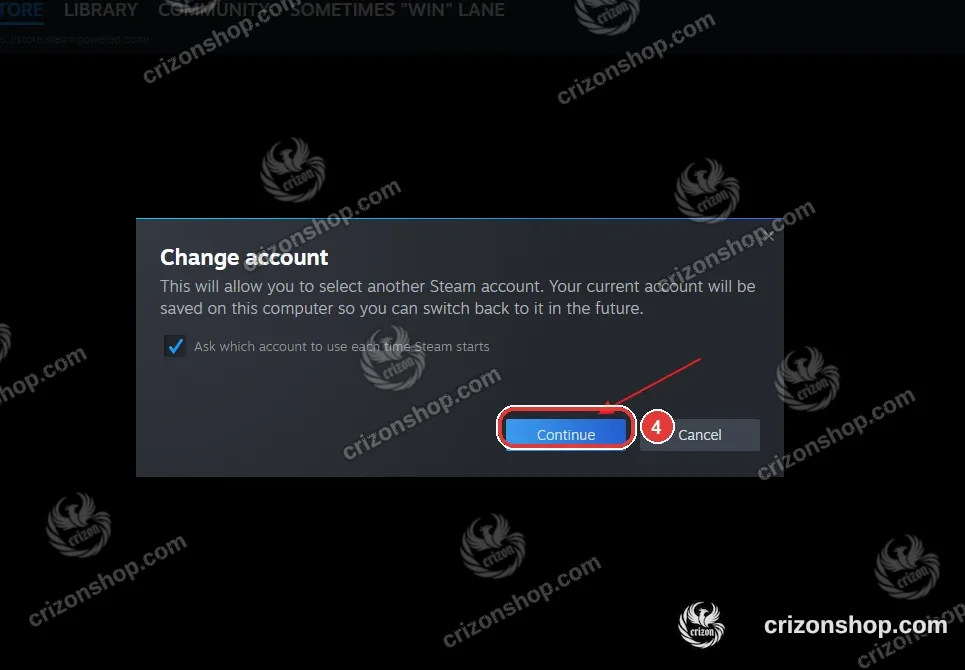
‘계속’을 클릭합니다. 계정 선택 화면에서 + 칸을 클릭해 계정을 추가합니다.
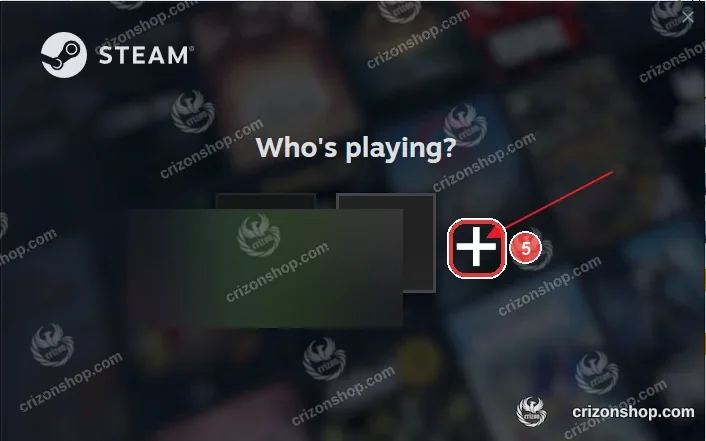
‘+’를 클릭해 계정을 추가합니다. 계정 이름과 비밀번호를 입력하고 로그인 상태 유지에 체크한 뒤 로그인을 클릭합니다.
이메일로 받은 Steam Guard 코드를 입력하거나, 휴대폰의 Steam 앱에서 로그인을 승인합니다.
저장된 계정 간에 전환하기
Steam 메뉴를 클릭하고 계정 변경...을 선택합니다.
목록에서 사용할 계정을 클릭합니다.
Steam이 다시 시작되면서 해당 계정으로 바로 로그인될 때까지 기다립니다.
계정이 목록에 남아 있고 그 계정에서 로그아웃하지 않았다면, 계정을 바꿀 때마다 Steam이 Steam Guard 코드를 요구하지 않습니다.
자주 묻는 질문
대개 계정 변경을 쓰지 않고 그 계정에서 완전히 로그아웃했거나, 로그인할 때 로그인 상태 유지에 체크하지 않았거나, 최근에 계정 비밀번호를 바꾼 경우입니다. 새 코드로 한 번만 다시 로그인하면서 로그인 상태 유지에 체크하면, 다음부터는 계정을 바꿔도 코드를 묻지 않습니다.
아니요. Steam 앱은 한 번에 한 계정만 실행합니다. 다른 계정을 쓰려면 계정 변경으로 전환해야 합니다. 계정 사용에 관한 자세한 내용은 Steam 고객지원 페이지에서 확인할 수 있습니다.
보통은 안 됩니다. 게임은 구매한 계정에 묶여 있어서, 다른 계정으로 바꾸면 라이브러리에는 그 계정의 게임만 보입니다. 단, Steam 가족 기능으로 두 계정이 라이브러리를 공유하고 있다면 예외입니다.
계정에 연결된 이메일의 스팸함도 확인하고, 몇 분 기다린 뒤 다시 보내기를 눌러 보세요. 그래도 코드가 오지 않거나 Steam 앱을 설치한 휴대폰을 잃어버렸다면 Steam 고객지원의 안내에 따라 계정 접근 권한을 되찾으세요.
관련 가이드
Steam 로그인 방법과 Steam Guard 코드 받는 법이메일에 접속할 수 없을 때 Steam 계정 복구하는 방법Steam Guard 모바일 인증기 설정하고 Steam 백업 코드 받는 방법아직 도움이 필요하신가요?
주문 번호를 보내 주시면 더 빨리 처리해 드려요.
