 Steam · 설치
Steam 거래 제안 링크 확인하고 인벤토리를 공개로 바꾸는 방법
거래 제안 링크는 Steam 인벤토리의 거래 제안 메뉴에서 ‘누가 나에게 거래 제안을 보낼 수 있나요?’ 페이지 맨 아래에 있습니다. 다른 사람이 내 아이템을 보게 하려면 내 프로필과 인벤토리를 공개로 바꾸세요.
Steam에서 거래 제안 링크(거래 URL이라고도 합니다)를 확인해 다른 사람이 나에게 거래 제안을 보낼 수 있게 하는 방법을 안내합니다. 상대방이 내 아이템을 볼 수 있도록 프로필과 인벤토리를 공개로 바꾸는 방법도 함께 다룹니다.
거래 제안 링크는 어디에 쓰나요
Steam 계정마다 고유한 거래 링크가 하나씩 있습니다. 이 링크가 있으면 친구가 아니어도 나에게 거래 제안을 보낼 수 있습니다. 상대방은 제안만 보낼 수 있고, 아이템은 내가 직접 확인하고 수락해야만 계정에서 나갑니다. Steam 고객 지원에 따르면 이 링크는 누가 나에게 거래 제안을 보낼 수 있나요? 설정 페이지 맨 아래에 있습니다.
거래 제안 링크 확인하기
Steam을 열고 내 계정으로 로그인합니다.
상단 메뉴의 계정 이름에 마우스를 올린 뒤 인벤토리를 선택합니다.
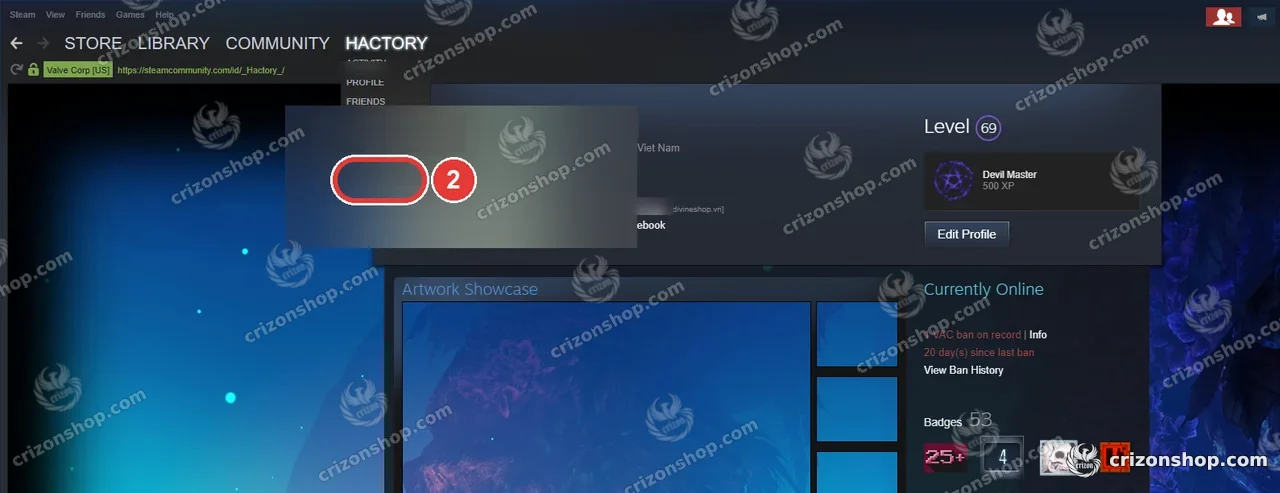
계정 메뉴에서 ‘인벤토리’를 선택합니다. 인벤토리 페이지에서 거래 제안을 클릭합니다.
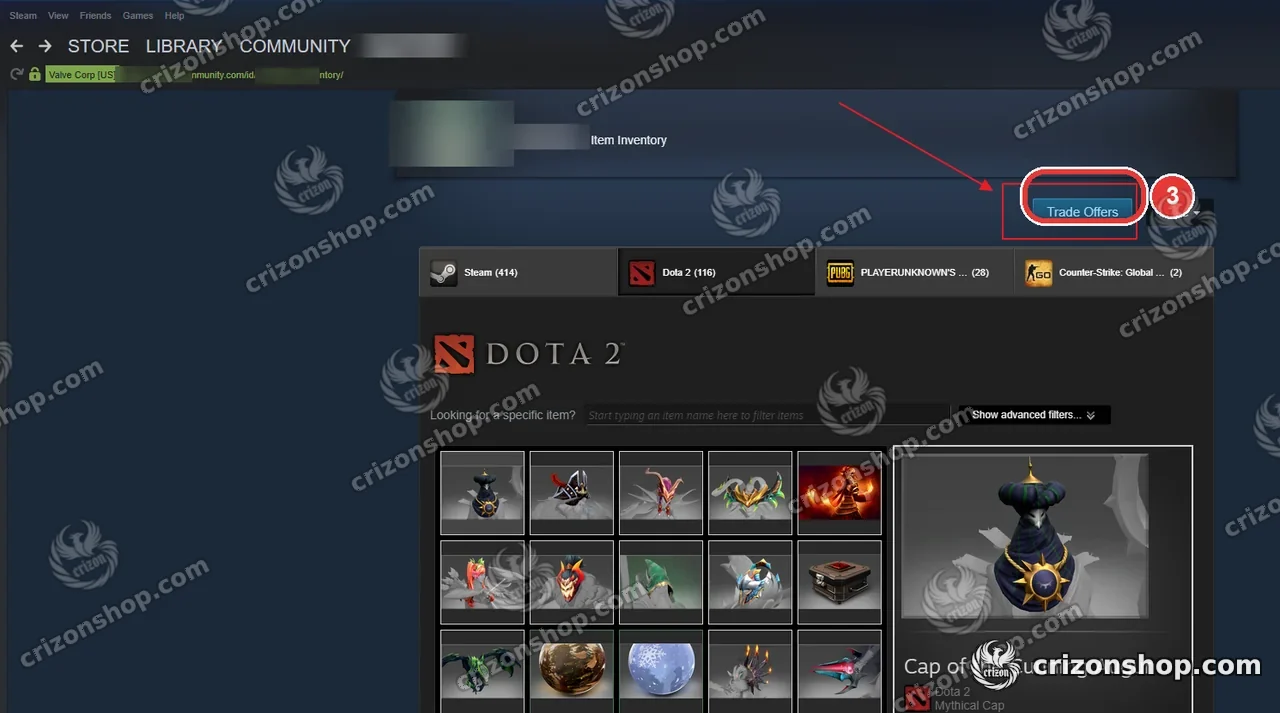
인벤토리 페이지에서 ‘거래 제안’을 클릭합니다. 거래 제안 페이지 오른쪽 열에서 누가 나에게 거래 제안을 보낼 수 있나요?를 클릭합니다.
페이지 맨 아래의 거래 URL 칸까지 스크롤합니다.
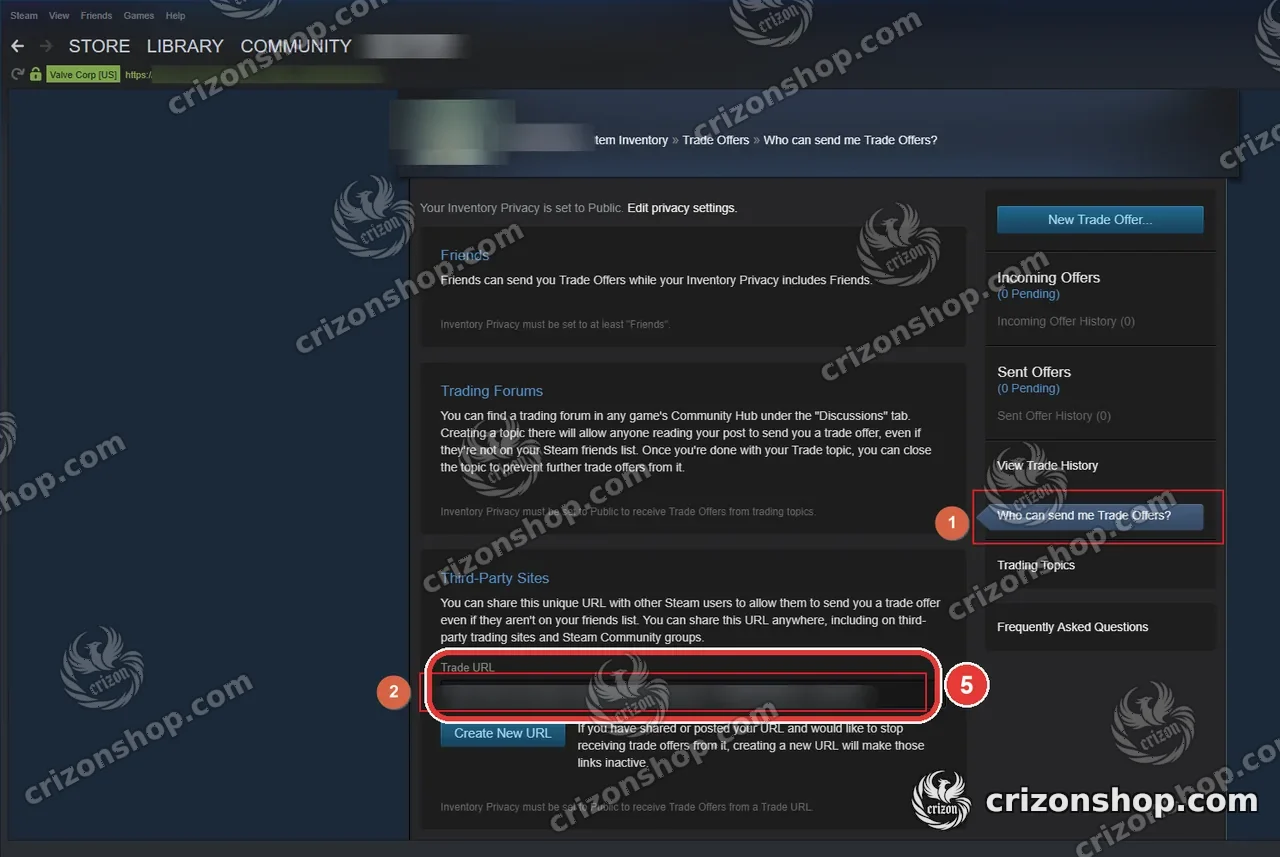
페이지 맨 아래에서 ‘거래 URL’ 칸을 찾습니다. 칸에 있는 링크 전체를 복사합니다.
steamcommunity.com에서 Steam에 로그인합니다.
누가 나에게 거래 제안을 보낼 수 있나요? 페이지를 바로 엽니다.
페이지 맨 아래의 거래 URL 칸까지 스크롤합니다.
칸에 있는 링크 전체를 복사합니다.
올바른 링크는 아래 예시와 같은 형태입니다. 등호(=) 뒤에 오는 숫자와 코드는 내 계정에만 해당하는 값입니다.
https://steamcommunity.com/tradeoffer/new/?partner=123456789&token=AbCdEfGh프로필과 인벤토리를 공개로 바꾸기
인벤토리가 비공개이면 다른 사람이 내 링크를 열어도 고를 수 있는 아이템이 하나도 보이지 않습니다. 프로필과 인벤토리 두 항목만 공개로 바꾸면 됩니다. 방법은 Steam의 프로필 공개 설정 안내를 따릅니다.
메뉴의 계정 이름에 마우스를 올리고 프로필을 선택합니다.
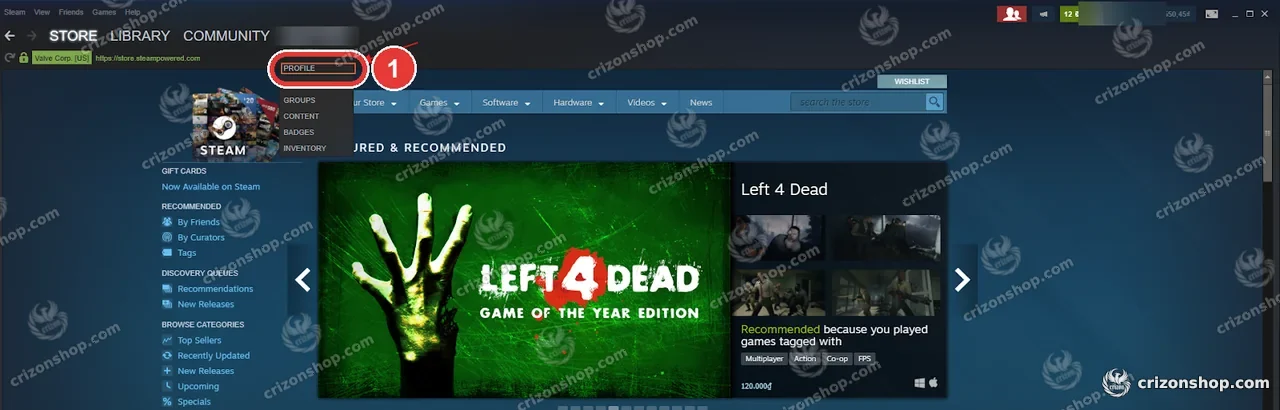
‘프로필’을 선택합니다. 프로필 페이지 오른쪽의 프로필 편집을 클릭합니다.
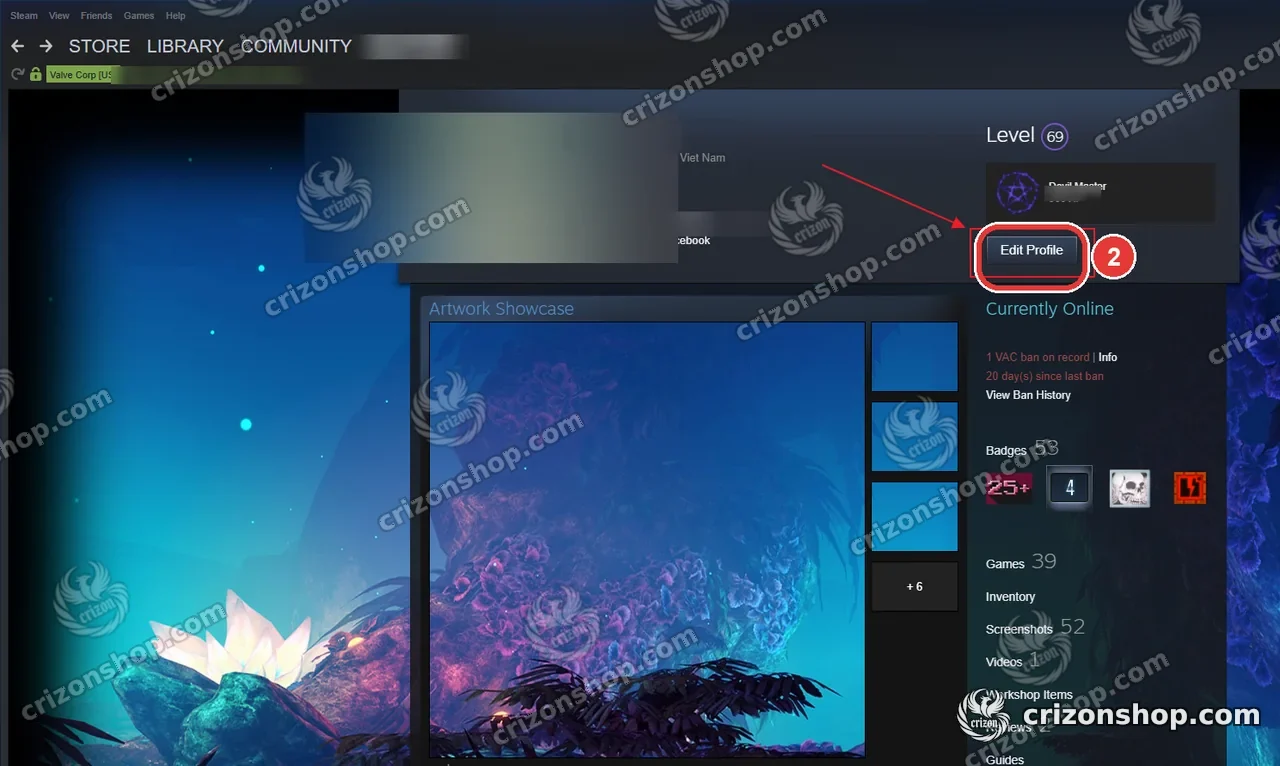
프로필 페이지 오른쪽의 ‘프로필 편집’을 클릭합니다. 왼쪽 열에서 개인 정보 설정 탭을 선택합니다.
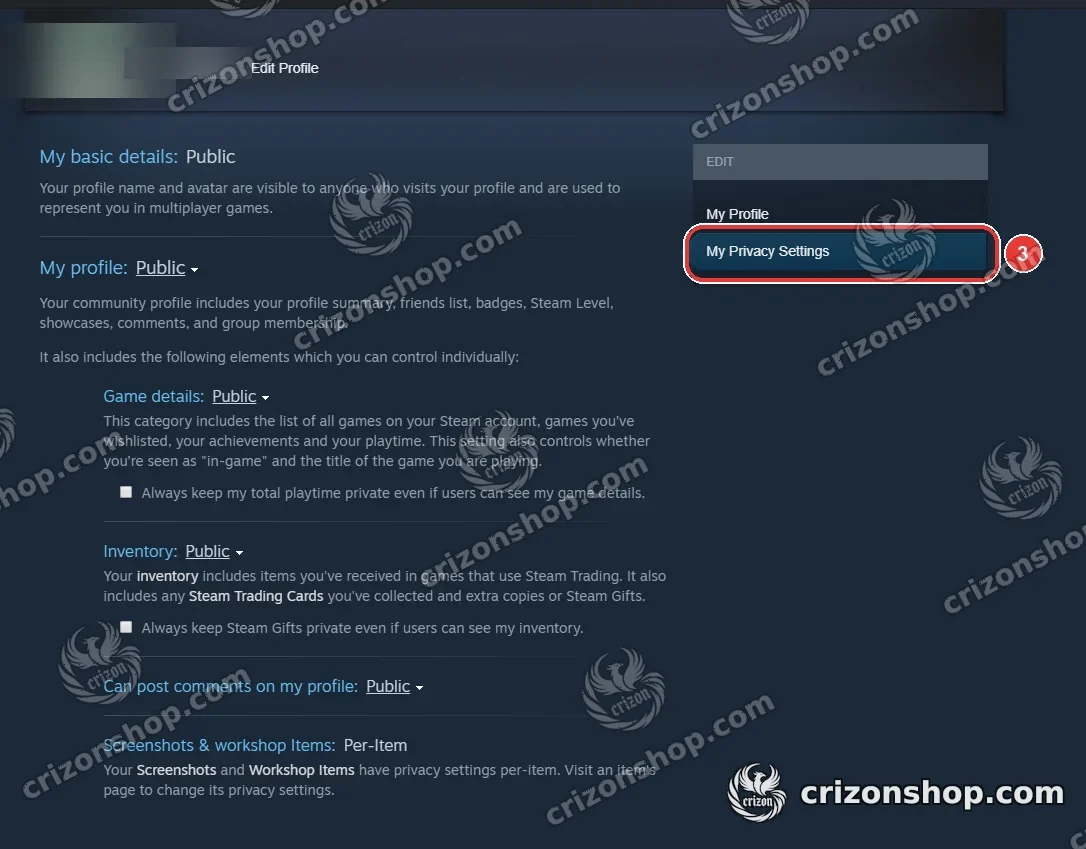
‘내 개인 정보 설정’을 클릭합니다. ✨ 내 프로필 줄에서 현재 선택된 값을 클릭해 공개로 바꿉니다.
인벤토리 줄도 같은 방법으로 공개로 바꿉니다.
다 바꿨으면 페이지를 나가면 됩니다. Steam이 바로 자동 저장하므로 따로 저장 버튼은 없습니다.
링크를 보내기 전에 확인하기
자주 묻는 질문
이 링크로는 상대방이 거래 제안만 보낼 수 있고, 내 아이템을 마음대로 가져갈 수는 없습니다. 그래도 수락하기 전에 양쪽이 내놓은 아이템을 하나하나 꼼꼼히 확인하세요. 내가 기다리던 제안만 수락하고, 다른 사람이 보낸 낯선 링크로 Steam에 로그인하지 마세요.
Steam 고객 지원에 따르면, 계정이 최근 7일 이상 Steam Guard 모바일 인증기로 보호되고 있지 않으면 계정에서 나가는 아이템을 Steam이 최대 15일 동안 보류합니다. 인증기를 켠 뒤 첫 7일 안에 만든 거래도 이렇게 보류될 수 있습니다.
개인 정보 설정 탭을 다시 열고 내 프로필과 인벤토리 두 줄이 모두 공개인지 확인하세요. 인벤토리만 바꾸고 프로필은 비공개로 둬서 인벤토리가 계속 숨겨지는 경우가 많습니다. 설정을 고친 뒤 상대방에게 내 프로필 페이지를 새로고침하거나 거래 링크를 다시 열어 달라고 하세요.
누가 나에게 거래 제안을 보낼 수 있나요? 페이지로 다시 가서 거래 URL 칸까지 내려간 뒤 새 URL 생성을 클릭하세요. 기존 링크는 더 이상 쓸 수 없게 되므로, 실제로 거래하려는 사람에게만 새 링크를 보내면 됩니다.
관련 가이드
Steam 로그인 방법과 Steam Guard 코드 받는 법이메일에 접속할 수 없을 때 Steam 계정 복구하는 방법한 컴퓨터에서 여러 Steam 계정을 전환하는 방법아직 도움이 필요하신가요?
주문 번호를 보내 주시면 더 빨리 처리해 드려요.
