 Steam · 활성화
Steam 게임 키(CD Key) 등록 방법: 웹 브라우저와 Steam 앱에서 활성화하기
Steam 게임 키를 등록하려면 먼저 로그인합니다. 웹에서는 Steam에서 제품 활성화 페이지를 엽니다. Steam 앱에서는 게임 › Steam에서 제품 활성화...를 선택합니다. 키를 붙여넣고 확인하면 됩니다.
Steam 게임을 키(CD Key)로 구매했다면 키를 내 Steam 계정에 등록해야 합니다. 그래야 라이브러리에 게임이 나타나고 다운로드할 수 있습니다. 이 글에서는 웹 브라우저와 PC용 Steam 앱에서 키를 등록하는 두 가지 방법을 설명합니다. 자주 생기는 오류 해결법도 함께 안내합니다.
키 등록 전 준비 사항
XXXXX-XXXXX-XXXXXSteam 키 등록 방법
아래 두 방법은 결과가 같습니다. Steam 앱을 켜 두지 않았다면 브라우저로 하는 편이 빠릅니다. 휴대폰에서도 할 수 있습니다.
Steam 로그인 페이지를 열고 계정에 로그인합니다.
Steam Guard 코드를 요구하면 이메일로 받은 코드나 Steam 모바일 앱에 표시된 코드를 입력합니다.
Steam에서 제품 활성화 페이지를 엽니다.
제품 코드(Product Code) 칸에 키를 붙여넣습니다.
Steam 가입자 계약(Steam Subscriber Agreement) 약관 동의란에 체크합니다.
계속(Continue)을 누릅니다.
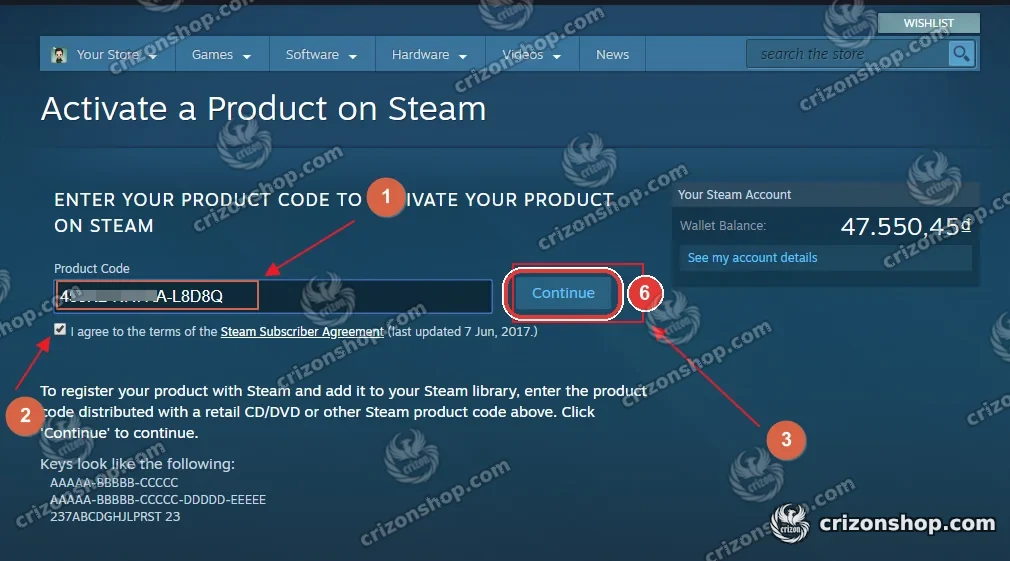
«계속»(Continue)을 눌러 진행합니다. Steam이 게임 이름과 함께 활성화 완료를 알릴 때까지 기다립니다. 이제 게임이 라이브러리에 추가되었습니다.
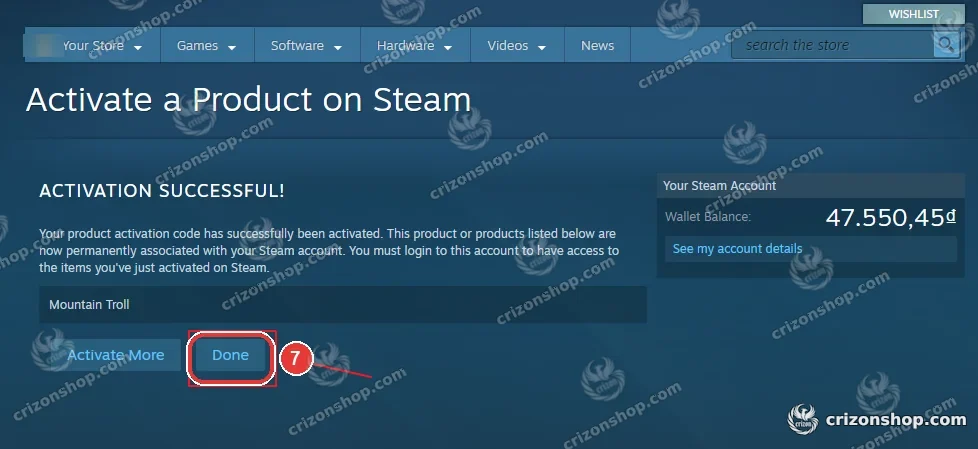
«완료»(Done)를 눌러 마무리합니다.
PC에서 Steam 앱을 열고 로그인합니다.
맨 위 메뉴에서 게임(Games)을 누르고 Steam에서 제품 활성화...(Activate a Product on Steam...)를 선택합니다.
또는 왼쪽 아래의 게임 추가(Add a Game)를 누르고 Steam에서 제품 활성화...를 선택해도 됩니다.
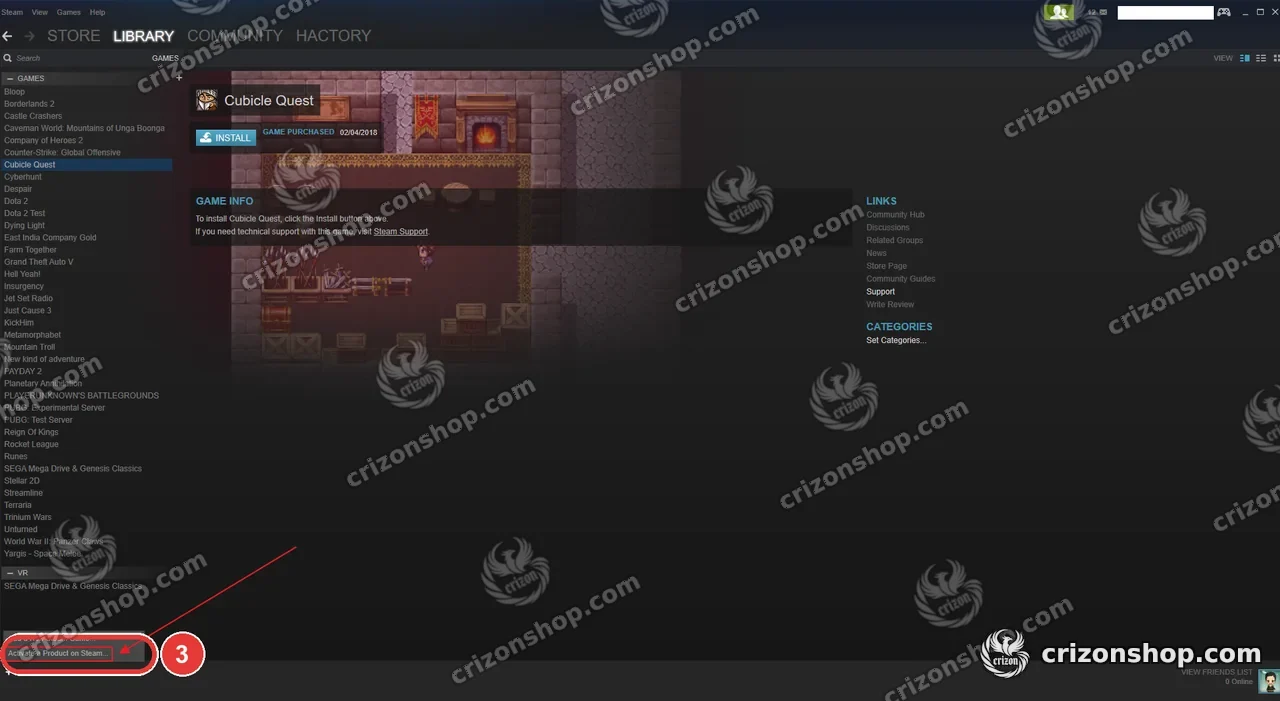
«게임 추가»(Add a Game)에서 «Steam에서 제품 활성화...»를 누릅니다. 새로 열린 창에서 다음(Next)을 누릅니다. 약관을 읽고 동의함(I Agree)을 누릅니다.
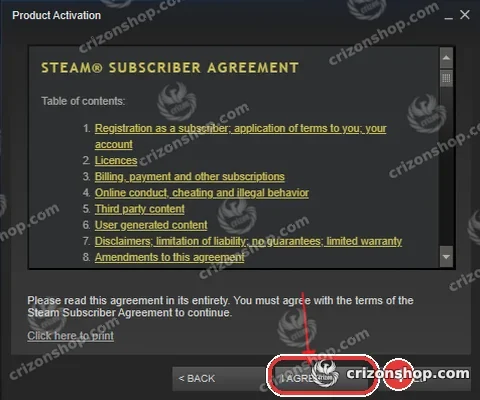
«다음»(Next)으로 넘어가 약관을 읽고 «동의함»(I AGREE)을 누릅니다. 제품 코드(Product Code) 칸에 키를 붙여넣고 다음(Next)을 누릅니다.
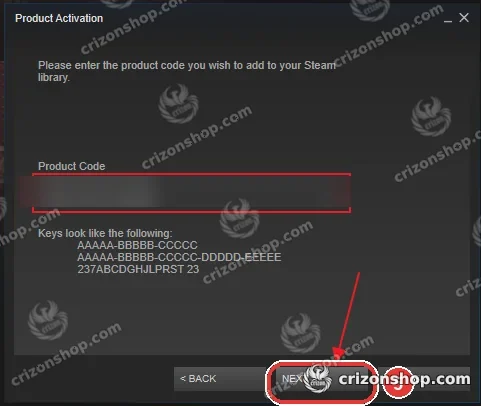
제품 코드 칸에 키를 붙여넣고 «다음 >»(NEXT >)을 누릅니다. 활성화가 완료되었다는 안내가 나오면 완료(Finish)를 눌러 창을 닫습니다.
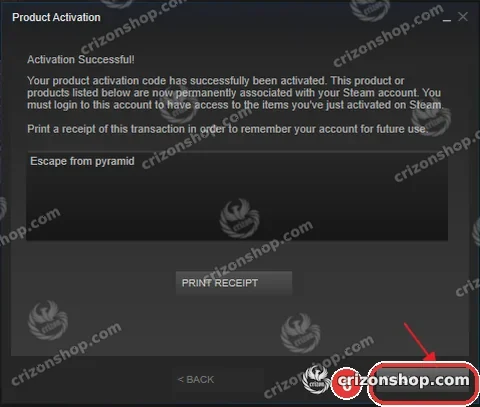
«완료»(FINISH)를 눌러 창을 닫습니다.
활성화 후 게임 설치하기
활성화가 끝나면 게임이 내 계정에 등록되지만 아직 PC에 설치되지는 않습니다. 아래 순서대로 설치하세요.
PC에서 Steam 앱을 열고 키를 등록한 계정으로 로그인합니다.
맨 위 메뉴에서 라이브러리(Library)를 누릅니다.
왼쪽 목록에서 방금 활성화한 게임을 선택합니다.
설치(Install)를 누릅니다. 여유 공간이 충분한 드라이브를 고르고 확인하면 다운로드가 시작됩니다.
키 등록 오류 해결
Steam이 키를 받아들이지 않으면 표시된 메시지를 잘 읽고 아래 표와 비교해 보세요.
| Steam 메시지 | 흔한 원인 | 해결 방법 |
|---|---|---|
| 유효하지 않은 제품 코드(Invalid Product Code) | 글자를 잘못 입력했거나, 공백이 들어갔거나, 다른 코드를 붙여넣음 | 키를 처음 받은 곳에서 다시 복사해 붙여넣고, 앞뒤에 공백이 없는지 확인 |
| 중복된 제품 코드(Duplicate Product Code) | 이미 다른 Steam 계정에서 활성화된 키 | 더 이상 입력하지 말고, 메시지를 캡처해 키를 판매한 곳에 문의 |
| 활성화 시도 횟수 초과(Too many activation attempts) | 사용 중인 계정이나 네트워크에서 키 입력이 일시적으로 차단됨 | 입력을 멈추고 한동안 기다린 뒤, 꼼꼼히 확인한 키로 다시 시도 |
| 해당 지역에서 사용할 수 없는 제품 | 지역 제한이 있는 키라서 Steam 계정의 국가와 맞지 않음 | 판매처에 키의 사용 지역을 다시 문의 |
| 다른 제품을 먼저 소유해야 함 | DLC 키인데 계정에 본편 게임이 없음 | 본편을 먼저 구매하거나 활성화한 뒤 DLC 키를 다시 입력 |
| 이미 소유한 제품(Already Owned) | 계정에 이미 이 게임이 있음 | 라이브러리에서 확인. 키를 다시 입력할 필요 없음 |
자주 묻는 질문
네. 휴대폰 브라우저에서 Steam에 로그인합니다. 그다음 Steam에서 제품 활성화 페이지를 열고 웹 브라우저 방법대로 진행하면 됩니다. 게임이 라이브러리에 등록되므로 나중에 PC에서 다운로드만 하면 됩니다.
아니요. 제품 활성화 페이지는 게임 키와 DLC 키를 등록하는 곳입니다. 지갑 충전 코드와 Steam 기프트 카드는 Steam 기프트 카드 또는 지갑 코드 사용 페이지에서 입력합니다.
DLC는 게임 목록에 별도 항목으로 나타나지 않습니다. 라이브러리에서 본편 게임 페이지를 열고 DLC가 추가되었는지 확인하세요. 계정에 본편이 없으면 Steam에서 DLC 키를 활성화할 수 없습니다.
Steam 상점이 아닌 곳에서 산 키라면 키를 판매한 곳에 확인을 요청해야 합니다. 오류 메시지 캡처와 키를 입력한 시각을 함께 보내세요. 키를 여러 번 다시 입력하지 마세요. Steam이 계정의 키 등록 기능을 일시적으로 막을 수 있습니다.
관련 가이드
Steam 로그인 방법과 Steam Guard 코드 받는 법이메일에 접속할 수 없을 때 Steam 계정 복구하는 방법한 컴퓨터에서 여러 Steam 계정을 전환하는 방법아직 도움이 필요하신가요?
주문 번호를 보내 주시면 더 빨리 처리해 드려요.
