 Steam · 활성화
Steam 지갑 코드 충전하고 Steam에서 게임 구매하는 방법
Steam에 로그인해 Steam 지갑 코드 사용 메뉴에서 코드를 지갑에 충전합니다. 그다음 게임을 장바구니에 담고 내 계정용 구매를 선택한 뒤 Steam 지갑 잔액으로 결제합니다.
이 가이드에서는 Steam 계정의 지갑에 Steam 지갑 코드를 충전하고, 그 잔액으로 Steam 상점에서 게임을 사는 방법을 안내합니다. 모든 단계는 본인의 Steam 계정에서 진행합니다.
준비물
1단계. Steam 지갑에 코드 충전하기
사용 중인 기기에 맞는 방법을 고르세요. 어느 방법이든 결과는 같습니다.
Steam 앱을 열고 충전할 계정으로 로그인합니다.
맨 위 메뉴 막대에서 게임을 클릭합니다.
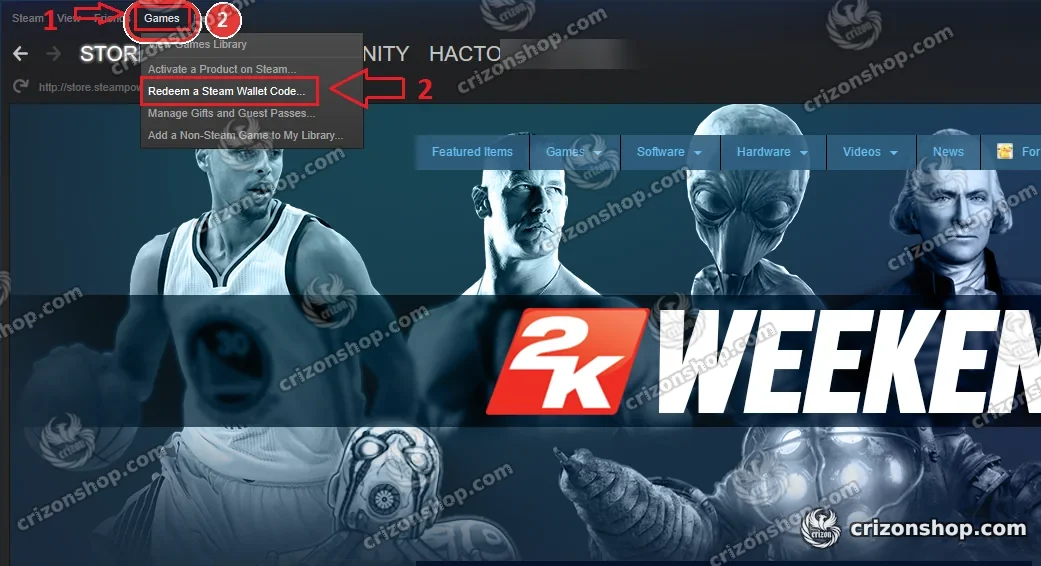
맨 위 메뉴 막대에서 ‘게임’을 클릭합니다. Steam 지갑 코드 사용...을 선택합니다.
Steam 지갑 코드 칸에 코드를 붙여 넣습니다.
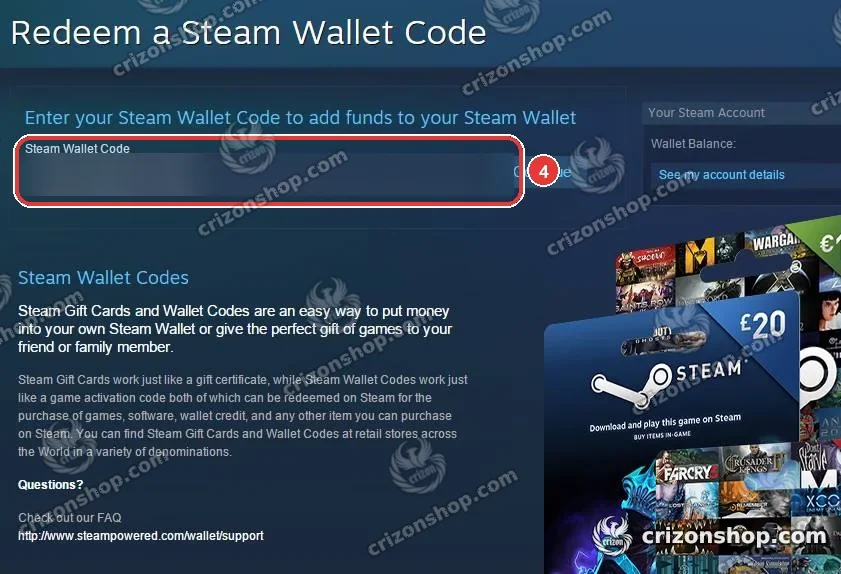
‘Steam 지갑 코드’ 칸에 코드를 붙여 넣습니다. 계속을 클릭하고 충전 완료 메시지가 뜰 때까지 기다립니다.
Steam의 Steam 기프트 카드 또는 지갑 코드 사용 페이지를 엽니다.
로그인하라는 안내가 나오면 Steam 계정으로 로그인합니다.
Steam 지갑 코드 칸에 코드를 붙여 넣습니다.
계속을 누르고 충전 완료 메시지가 뜰 때까지 기다립니다.
충전이 끝나면 Steam 상점 위쪽의 계정 이름 옆에 지갑 잔액이 표시됩니다. 이 잔액은 기프트 카드처럼 Steam 상점에서 게임, 소프트웨어 등 여러 상품을 사는 데 쓸 수 있습니다. 구매하고 남은 금액은 지갑에 그대로 남아 있어 다음에 쓸 수 있습니다.
2단계. 지갑 잔액으로 게임 구매하기
구매하기 전에 게임 가격과 지갑 잔액을 비교해 보세요. 잔액이 부족하면 코드를 더 충전한 뒤 아래 단계를 진행하세요.
Steam 상점에서 게임 이름으로 검색합니다.
게임 페이지를 열고 가격과 시스템 요구 사항을 확인합니다.
장바구니에 추가를 눌러 게임을 장바구니에 담습니다.
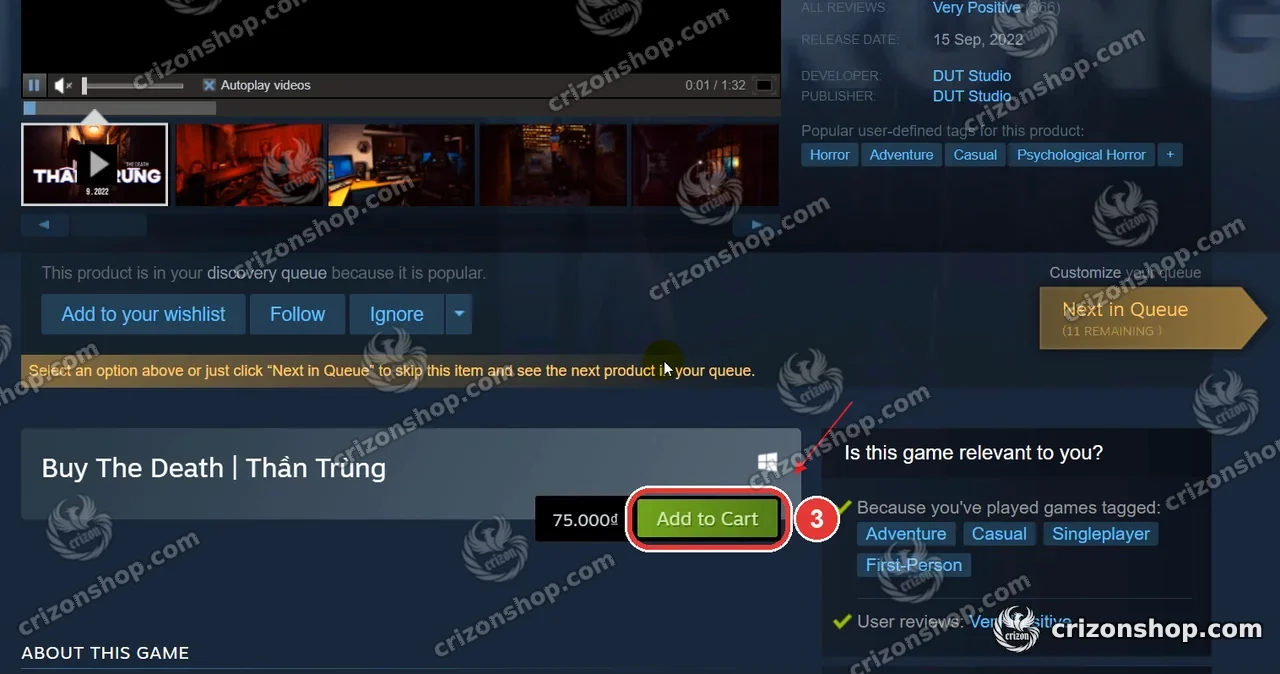
‘장바구니에 추가’를 눌러 게임을 장바구니에 담습니다. 장바구니를 열고 선물용이 아닌 내 계정용 구매를 선택합니다.
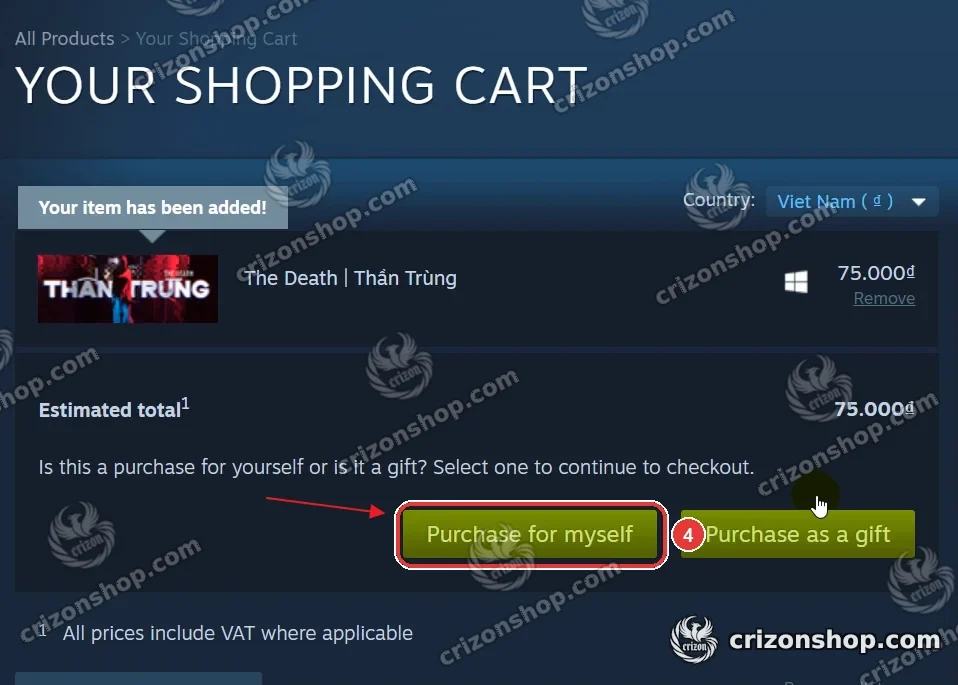
‘내 계정으로 구매’를 눌러 내 계정용으로 구매합니다. 계속 진행 버튼을 눌러 결제 단계로 넘어갑니다.
결제 수단을 묻는 화면이 나오면 Steam 지갑을 선택합니다.
약관 동의 확인란에 체크한 뒤 구매를 누릅니다.
3단계. 게임 다운로드하기
구매 완료 메시지가 뜨면 게임이 계정 라이브러리에 추가된 것입니다. PC에서 Steam 앱을 열고 라이브러리로 이동해 게임을 선택한 다음 설치를 눌러 다운로드합니다. 다운로드가 끝나면 이 버튼이 플레이로 바뀌고 바로 게임을 시작할 수 있습니다.
코드가 충전되지 않을 때
- 코드를 빠짐없이 붙여 넣었는지, 앞뒤에 공백이 들어가지 않았는지 다시 확인하세요.
- 코드가 영수증에 바로 인쇄되어 있다면 Steam은 이 경우를 지원할 수 없다고 안내합니다. 코드를 판매한 곳에 문의해야 합니다.
- 카드의 코드가 긁히거나 흐려서 읽을 수 없다면 카드 뒷면 전체와 카드 구매 영수증을 선명하게 찍은 사진을 첨부해 Steam 고객 지원에 요청하세요.
- 그 밖에 코드 충전에 관해 궁금한 점도 Steam 고객 지원에 문의해 확인을 받으세요.
자주 묻는 질문
Steam은 충전하는 순간 코드 금액을 내 지갑에서 쓰는 통화로 환산합니다. 코드 금액이 다른 통화로 표시되어 있다면 환산된 금액이 잔액으로 표시되므로 약간 차이가 날 수 있습니다.
아니요. 남은 금액은 계정의 Steam 지갑에 그대로 남아 있습니다. Steam 상점에서 게임, 소프트웨어, 기타 아이템을 살 때 계속 쓸 수 있습니다.
네. PC나 휴대폰 브라우저에서 Steam 코드 사용 페이지를 열고 로그인한 뒤 평소처럼 코드를 입력하면 됩니다. 단, 게임을 다운로드하고 플레이하려면 PC용 Steam 앱이 필요합니다.
카드 뒷면 전체와 카드 구매 영수증을 선명하게 찍은 사진을 첨부해 Steam 고객 지원에 문의하면 Steam에서 확인해 줍니다. 영수증에 인쇄된 코드는 Steam에서 지원하지 않으므로 판매한 곳에 문의해야 합니다.
관련 가이드
Steam 로그인 방법과 Steam Guard 코드 받는 법이메일에 접속할 수 없을 때 Steam 계정 복구하는 방법한 컴퓨터에서 여러 Steam 계정을 전환하는 방법아직 도움이 필요하신가요?
주문 번호를 보내 주시면 더 빨리 처리해 드려요.
