 Steam · 활성화
Steam Guard 모바일 인증기 설정하고 Steam 백업 코드 받는 방법
Steam 모바일 앱을 설치한 뒤 Steam Guard 탭에서 인증기 추가(Add Authenticator)를 눌러 보안을 켭니다. 그다음 계정 세부 정보 › Steam Guard 관리 › 백업 코드 받기에서 백업 코드를 만듭니다.
이 글에서는 휴대폰의 Steam 앱에서 Steam Guard 모바일 인증기를 켜는 방법을 안내합니다. 휴대폰이 곁에 없어도 로그인할 수 있도록 백업 코드표를 만드는 방법도 함께 다룹니다. 이미 휴대폰 인증기를 쓰고 있다면 아래의 백업 코드 만들기 부분으로 바로 넘어가세요.
준비물
- Steam 모바일 앱을 설치할 수 있는 iPhone 또는 Android 휴대폰
- Steam 계정 이름과 비밀번호
- Steam에 등록한 이메일. Steam이 확인 메일을 보낼 때 필요합니다.
- 문자를 받을 수 있는, 지금 사용 중인 휴대폰 번호. 필수는 아니지만 있는 편이 좋습니다.
- 복구 코드와 백업 코드를 적어 둘 수첩이나 안전한 보관 장소
Steam Guard 모바일 인증기 켜기
앱 설치하고 로그인하기
휴대폰에서 Steam 모바일 앱 페이지를 열고 iOS 또는 Android용 앱을 내려받습니다.
앱을 열고 Steam 계정으로 로그인합니다.
인증기 추가하기
아래쪽 탭 막대의 방패 아이콘을 눌러 Steam Guard 탭을 엽니다.
인증기 추가를 누릅니다. 앱이 영어로 되어 있으면 이 버튼은 Add Authenticator로 표시됩니다.
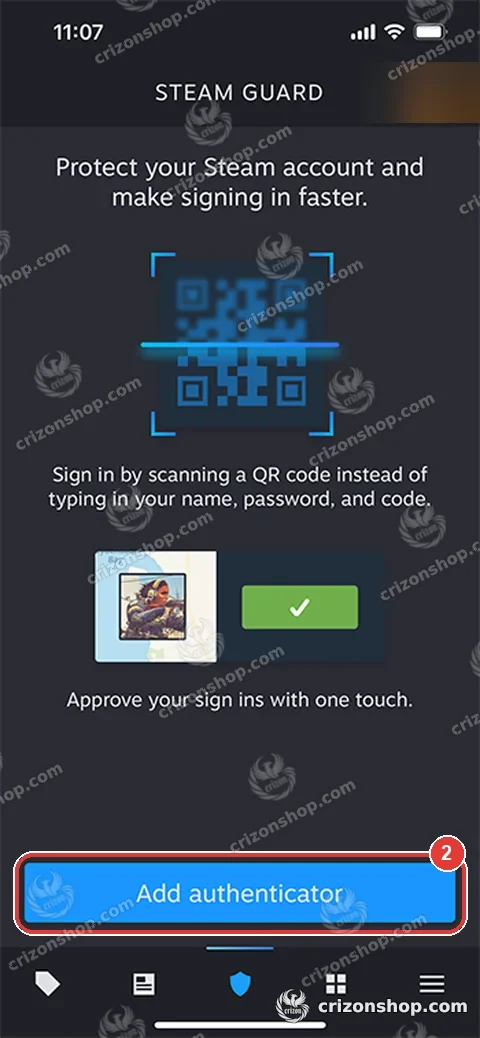
‘Add authenticator’(인증기 추가)를 누릅니다. 계정에 전화번호가 없으면 Steam이 번호를 추가하라고 안내합니다. 베트남 번호라면 국가 코드 +84를 선택한 뒤 번호를 입력합니다.
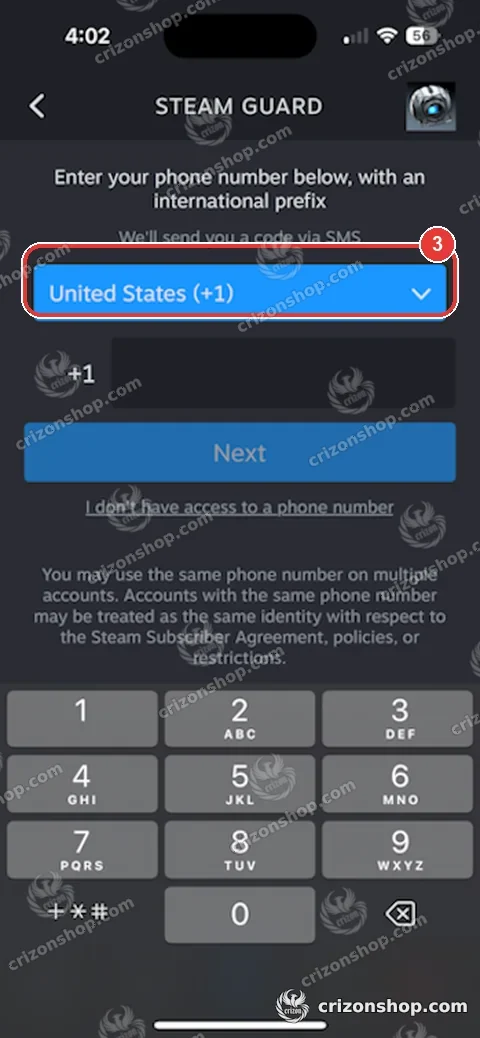
‘United States (+1)’을 눌러 국가 코드 +84를 선택합니다. Steam이 문자로 보낸 인증 코드를 입력합니다. 문자가 오지 않으면 화면 아래쪽의 재전송 링크를 누릅니다.
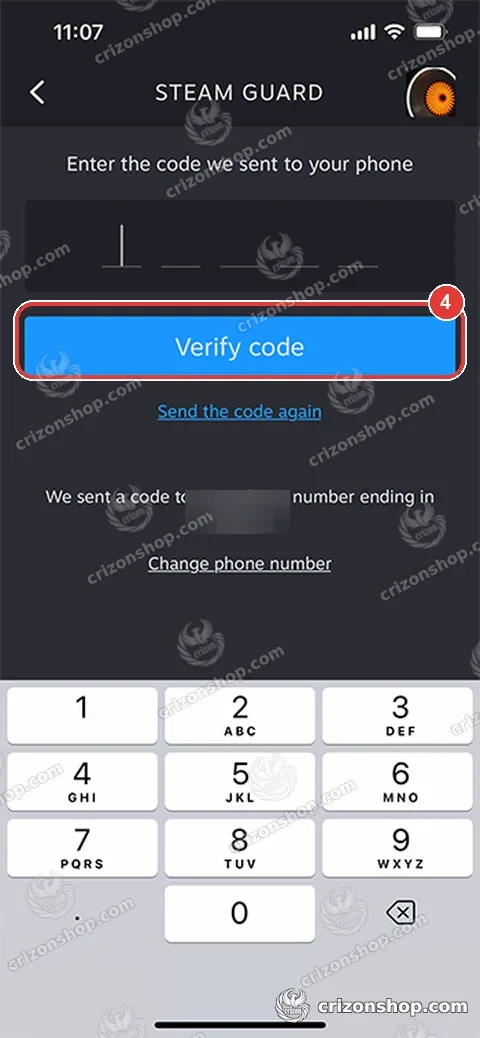
인증 코드를 입력하고 ‘Verify code’를 누릅니다. 코드를 받지 못했다면 아래 링크로 다시 받습니다. 화면에 복구 코드(recovery code, R과 숫자 5자리로 된 코드)가 나타나면 종이나 안전한 곳에 옮겨 적습니다.
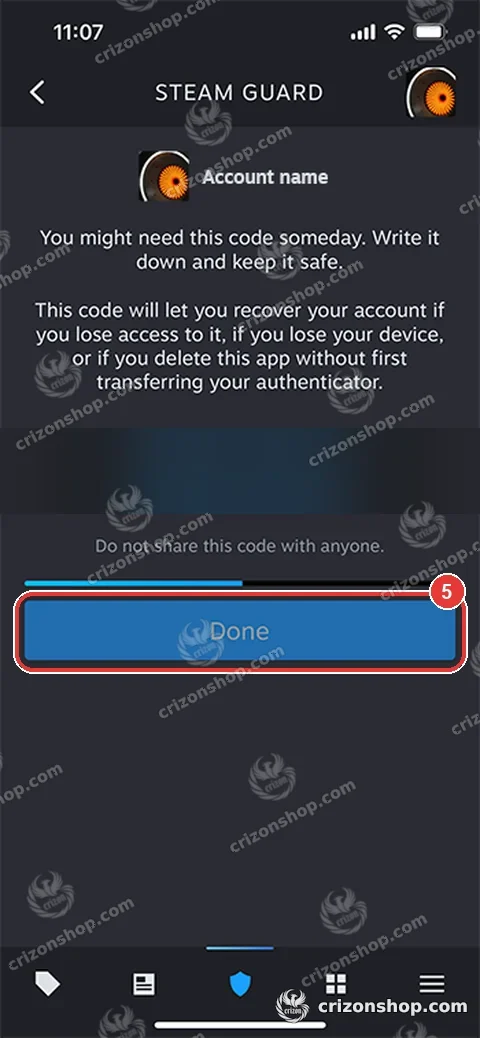
복구 코드를 안전한 곳에 적어 두고 ‘Done’을 누릅니다. 완료(Done)를 눌러 마칩니다.
이제 앱의 Steam Guard 탭에 약 30초마다 바뀌는 짧은 코드가 표시됩니다. 새 기기에서 로그인하거나 비밀번호를 바꾸거나 백업 코드를 만들 때 Steam이 이 코드를 묻습니다. 현재 버전의 앱에서는 코드를 직접 입력하는 대신 한 번 눌러 로그인을 승인하거나 QR 코드를 스캔할 수도 있습니다.
백업 코드표 만들기
이 부분은 컴퓨터에서 진행합니다. Steam 앱과 웹 브라우저 중 어느 쪽에서 해도 됩니다.
컴퓨터에서 Steam에 로그인하거나 store.steampowered.com에 접속합니다.
오른쪽 위의 계정 이름을 누르고 계정 세부 정보(Account details)를 선택합니다.
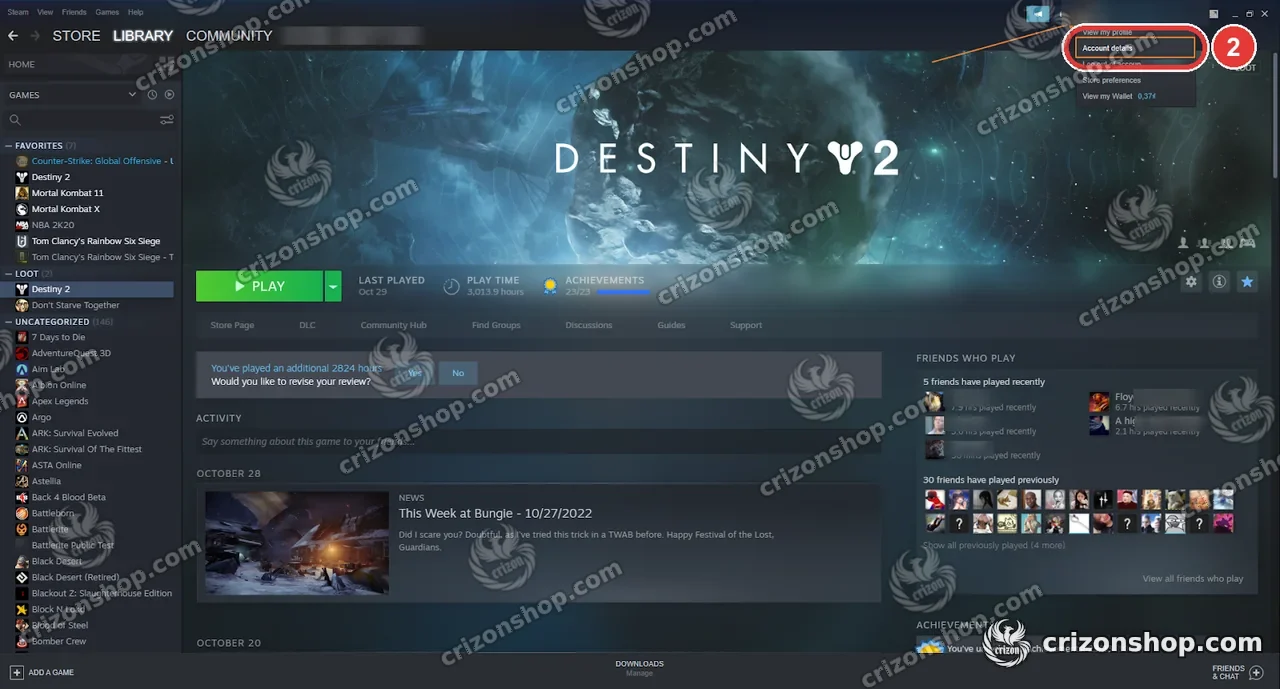
‘Account details’(계정 세부 정보)를 누릅니다. 계정 보안 항목에서 Steam Guard 관리(Manage Steam Guard)를 선택합니다.
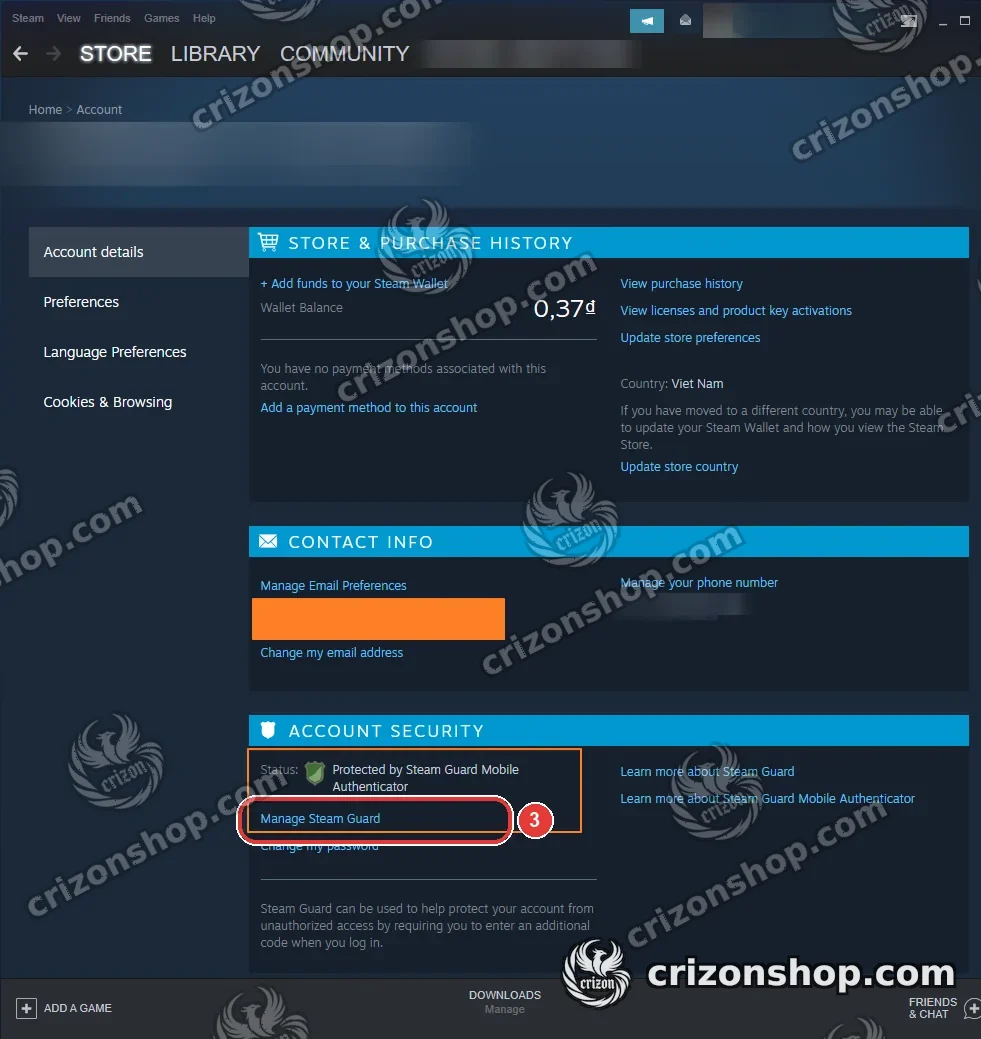
‘Manage Steam Guard’(Steam Guard 관리)를 누릅니다. 백업 코드 받기(Get Backup Codes)를 누릅니다.
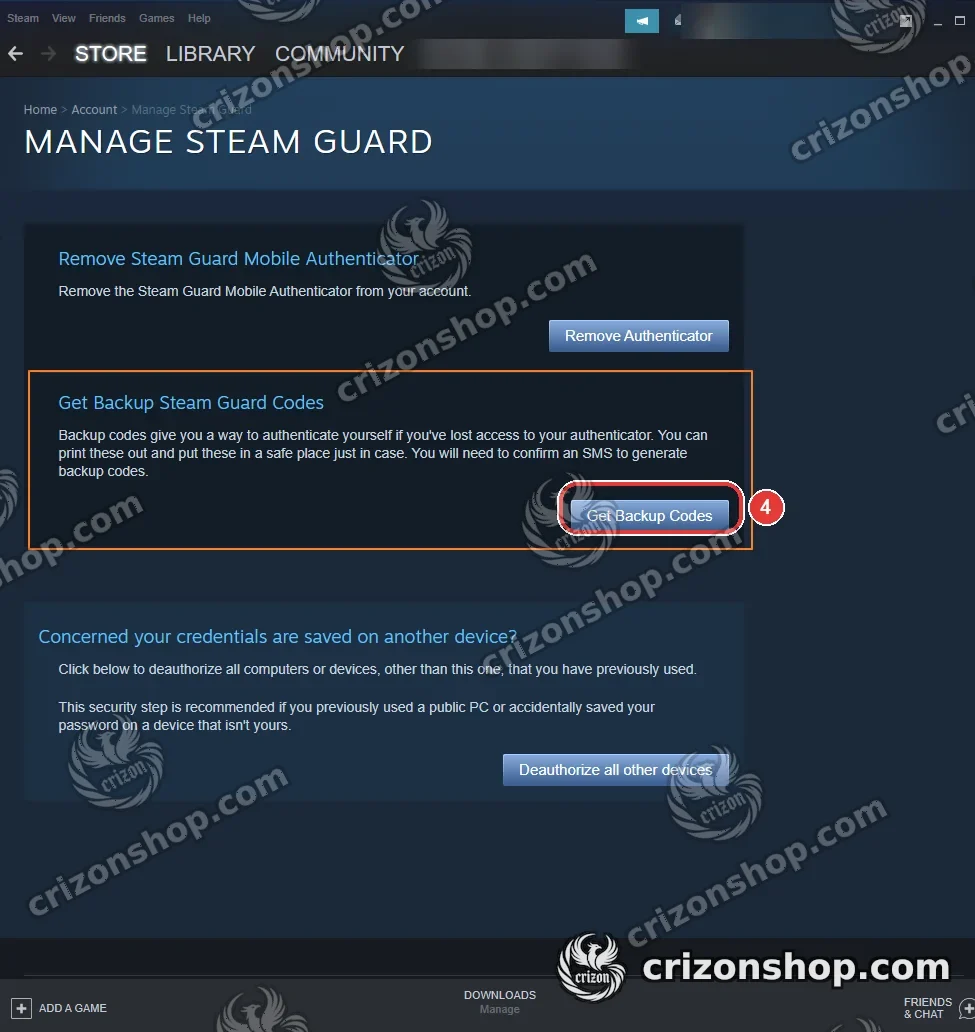
‘Get Backup Codes’(Get Backup Steam Guard Codes)를 누릅니다. 계정에 연결된 휴대폰 번호로 Steam이 보낸 인증 코드를 입력합니다.
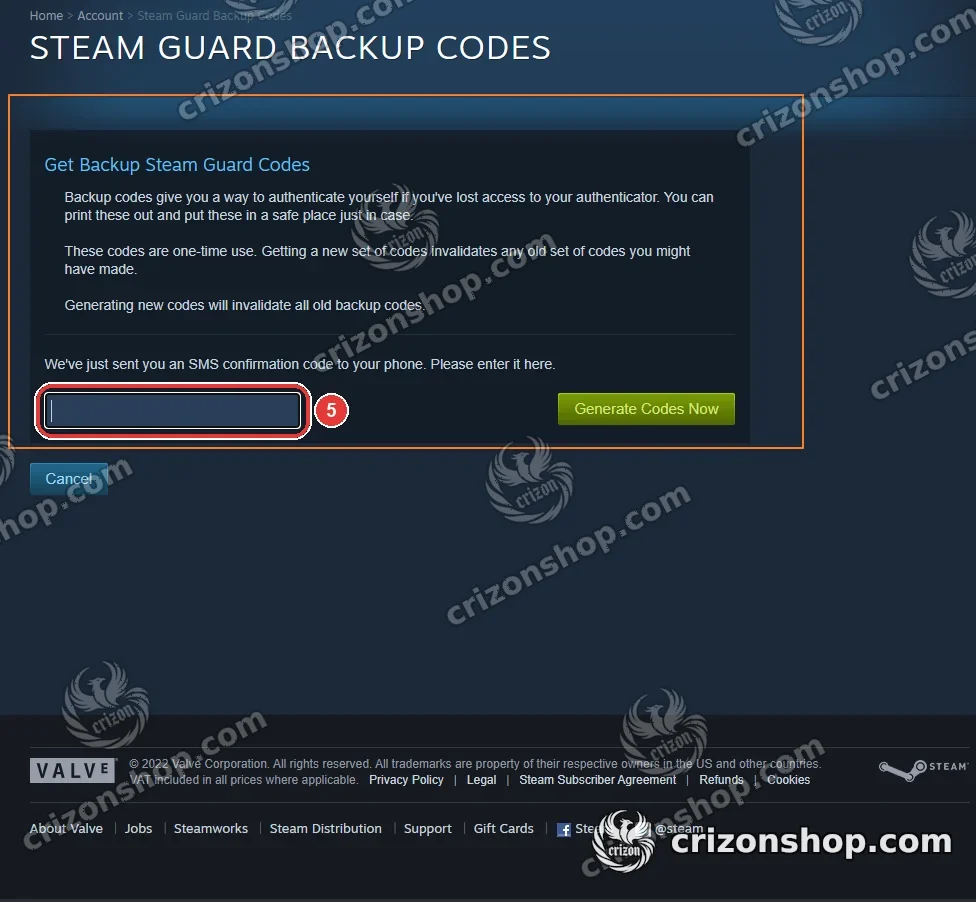
‘Please enter it here.’ 아래 칸에 인증 코드를 입력합니다. Generate Code Now를 누르면 Steam이 코드표를 보여 줍니다.
코드표를 인쇄하거나 옮겨 적어 안전한 곳에 보관합니다.
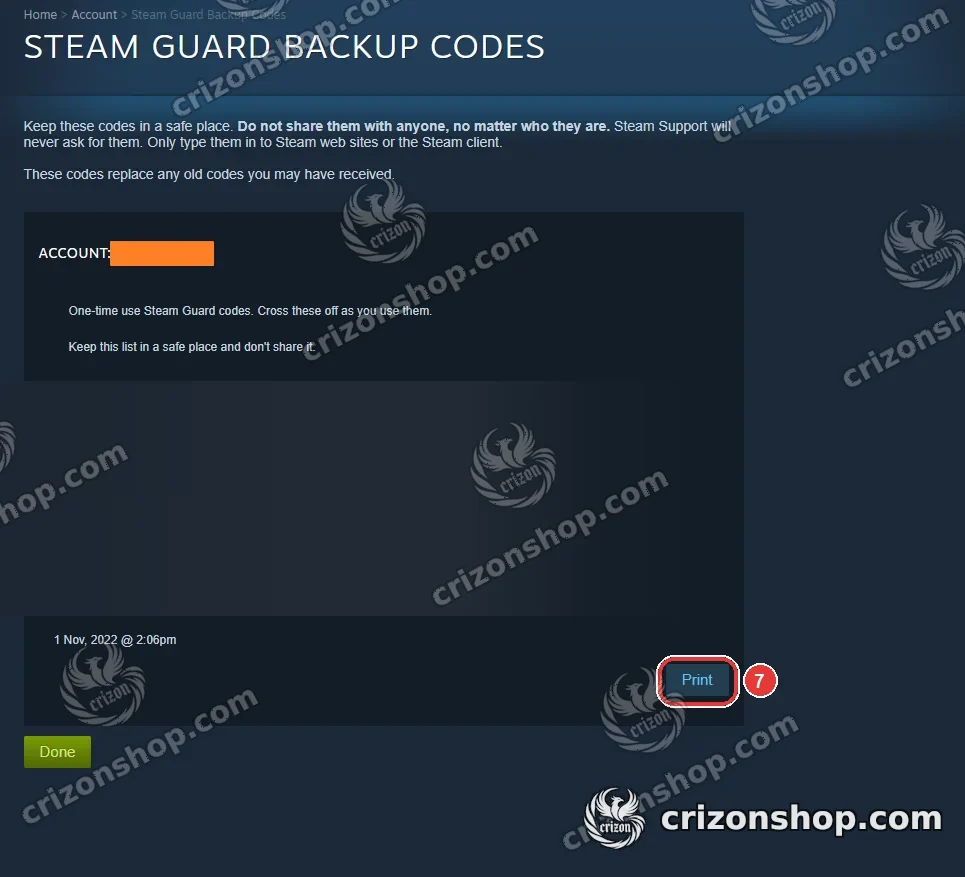
‘Print’를 눌러 코드표를 인쇄하고 안전한 곳에 보관합니다.
로그인할 때 백업 코드 사용하기
휴대폰 없이 새 기기에서 Steam에 로그인할 때는 Steam Guard 코드를 묻는 칸에 백업 코드표의 코드 하나를 입력합니다. 로그인 화면에 백업 코드를 사용하는 옵션이 있으면 그 옵션을 먼저 선택한 뒤 코드를 입력하세요. 다음에 헷갈리지 않도록 사용한 코드는 줄을 그어 지워 두세요.
자주 묻는 질문
복구 코드는 R로 시작하는 코드 한 개입니다. 휴대폰을 잃어버리거나 바꿨을 때 계정에서 Steam Guard 모바일 인증기를 해제하는 데 씁니다. 백업 코드는 일회용 코드 여러 개가 담긴 표로, 앱에 표시되는 코드 대신 로그인할 때 사용합니다. 둘 다 잘 보관해 두세요.
대개 계정에 Steam Guard 모바일 인증기가 켜져 있지 않고 아직 이메일로 코드를 받고 있기 때문입니다. 위의 안내대로 Steam 앱에서 인증기를 켠 다음 Steam Guard 관리(Manage Steam Guard) 페이지로 다시 돌아오세요.
입력한 국가 코드 +84와 전화번호가 맞는지 다시 확인하고, 몇 분 기다린 뒤 재전송을 누르세요. 통신사에 따라 문자가 늦게 올 수 있습니다. 몇 시간이 지나도 오지 않으면 Steam 고객 지원에 문의하세요.
Steam Guard 관리(Manage Steam Guard)에서 새 코드표를 만드세요. 이전 코드표는 무효가 되므로 상대방은 더 이상 쓸 수 없습니다. 상대방이 비밀번호까지 알고 있을 것 같다면 Steam 비밀번호도 바로 바꾸세요.
관련 가이드
Steam 로그인 방법과 Steam Guard 코드 받는 법이메일에 접속할 수 없을 때 Steam 계정 복구하는 방법한 컴퓨터에서 여러 Steam 계정을 전환하는 방법아직 도움이 필요하신가요?
주문 번호를 보내 주시면 더 빨리 처리해 드려요.
