 Adobe · 활성화
Adobe 사용 코드(redemption code)를 입력해 플랜을 활성화하는 방법
Adobe 코드를 입력하려면 redeem.adobe.com에 접속해 본인 Adobe 계정으로 로그인합니다. 24자리 코드를 붙여 넣고 ‘코드 사용’을 누르세요. 플랜은 코드를 입력할 때 사용한 계정에 적용됩니다.
이 가이드에서는 본인 Adobe 계정에 사용 코드(redemption code)를 입력하는 방법을 안내합니다. 코드를 입력하면 Creative Cloud나 Photoshop처럼 코드에 포함된 플랜이 열립니다. 모든 과정은 브라우저에서 진행되며 몇 분이면 끝납니다.
코드 입력 전 준비 사항
코드 입력 방법
브라우저에서 redeem.adobe.com을 엽니다.
본인 Adobe 계정으로 로그인합니다. 계정이 없다면 계정 만들기를 선택하고 화면 안내를 따르세요.
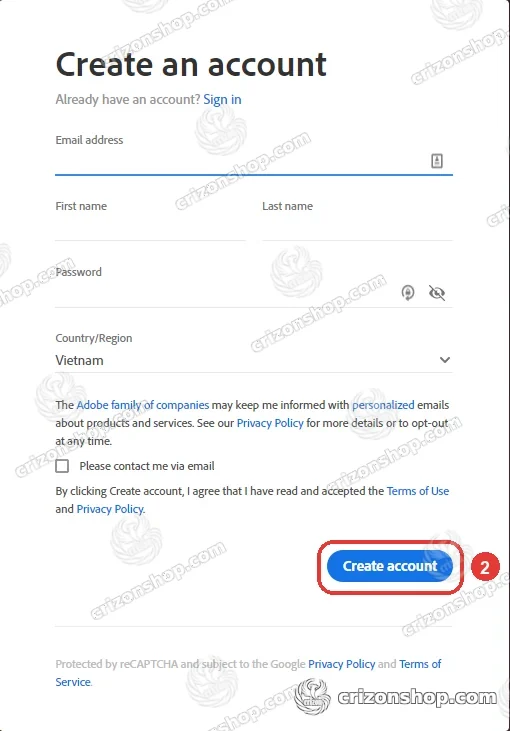
‘계정 만들기’를 눌러 계정을 만듭니다. 코드 입력란에 24자리 코드를 붙여 넣습니다.
코드 사용을 누릅니다(일부 화면에서는 사용 버튼으로 표시됩니다).
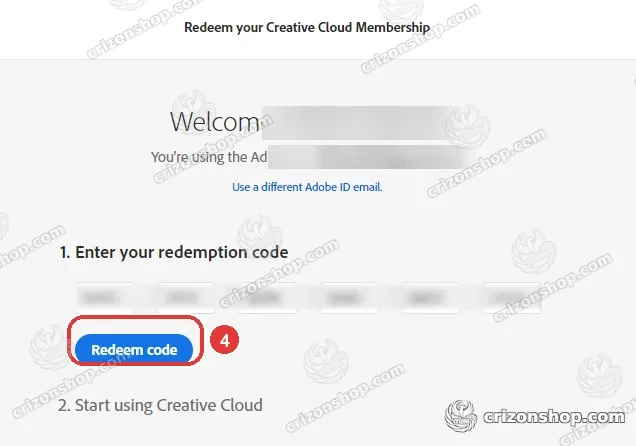
‘코드 사용’을 누릅니다. 활성화 완료 메시지가 나올 때까지 화면에 나오는 나머지 확인 단계를 진행합니다.
플랜 확인 후 사용 시작하기
account.adobe.com에 접속해 방금 코드를 입력한 계정으로 로그인합니다.
플랜 관리 메뉴(플랜)를 열어 새 플랜과 만료일을 확인합니다.
Creative Cloud 앱이나 플랜에 포함된 앱을 기기에 다운로드합니다.
앱을 열고 코드를 입력할 때 사용한 Adobe 계정으로 로그인합니다.
이미 Adobe 플랜을 사용 중인 계정이라면
유료 플랜을 사용 중인 계정에도 코드를 입력할 수 있습니다. Adobe 안내에 따르면 기간 처리 방식은 같은 계정에 입력하는지, 다른 계정에 입력하는지에 따라 달라집니다.
| 상황 | 코드 입력 후 결과 |
|---|---|
| 같은 계정, 같은 플랜, 연간 약정 월별 결제(Annual, paid monthly) 이용 중 | 코드 기간 동안 Adobe가 카드 결제를 중단합니다. 코드 기간이 끝나면 예전처럼 다시 결제됩니다 |
| 같은 계정, 같은 플랜, 연간 선불 플랜(Annual prepaid) 이용 중 | 이미 결제한 기간이 끝나는 시점에 코드 기간이 이어서 추가됩니다 |
| 다른 Adobe 계정 | 코드로 받은 플랜과 다른 계정의 유료 플랜이 동시에 각각 유지됩니다 |
코드 오류가 날 때
- 코드를 한 글자씩 다시 확인하세요. 24자리가 모두 있어야 하고 앞뒤에 공백이 없어야 합니다.
- 이 계정에 이미 코드를 입력했을 수 있습니다. account.adobe.com에서 플랜이 표시되는지 확인하세요.
- redeem.adobe.com에서 로그아웃했다가 다시 로그인해 올바른 계정을 사용 중인지 확인하세요.
- 그래도 해결되지 않으면 Adobe 사용 코드 도움말 페이지를 확인하거나 코드를 구매한 곳에 문의하세요.
자주 묻는 질문
유료 플랜이 없는 계정이라면 코드 입력은 카드와 관계가 없습니다. 같은 계정에서 같은 종류의 연간 약정 월별 결제(Annual, paid monthly) 플랜을 이용 중이라면 Adobe가 코드 기간 동안 결제를 잠시 멈춥니다. 코드가 만료되면 다시 결제됩니다.
코드로 받은 플랜은 입력할 때 사용한 계정에 연결됩니다. 따라서 앱에서도 그 계정으로 로그인해야 사용할 수 있습니다. 플랜을 다른 계정으로 옮기고 싶다면 Adobe 고객 지원에 문의해 검토를 받아야 합니다.
대개 앱이 다른 Adobe 계정으로 로그인되어 있어서입니다. Creative Cloud 앱에서 로그아웃하고, 코드를 입력한 계정으로 다시 로그인한 뒤 앱을 다시 실행하세요.
네. redeem.adobe.com은 웹 페이지라서 휴대폰 브라우저로 열어도 똑같이 로그인하고 코드를 입력할 수 있습니다. 이후에는 플랜에 포함된 앱에 따라 컴퓨터나 휴대폰에서 사용하면 됩니다.
관련 가이드
시리얼 번호로 Adobe Acrobat Classic 버전 활성화하는 방법파트너에게 받은 Adobe 코드를 내 계정에 등록하는 방법Creative Cloud Cleaner Tool로 Adobe 프로그램 깨끗하게 제거하는 방법아직 도움이 필요하신가요?
주문 번호를 보내 주시면 더 빨리 처리해 드려요.
