 Adobe · 활성화
파트너에게 받은 Adobe 코드를 내 계정에 등록하는 방법
Adobe Partner Offer 페이지에서 파트너 코드를 입력하고 '확인'을 누르세요. 그다음 내 Adobe 계정으로 로그인해 '코드 사용'을 누르면 플랜이 그 계정에 연결됩니다.
노트북, 카메라, 드로잉 태블릿을 사거나 파트너 브랜드의 프로모션에 참여하면 Adobe 플랜을 일정 기간 무료로 쓸 수 있는 코드를 받을 수 있습니다. 이 글에서는 그 코드를 내 Adobe 계정에 등록하는 방법을 안내합니다. 플랜이 활성화됐는지 확인하는 방법과 코드 오류가 날 때 해결하는 방법도 함께 다룹니다.
코드 입력 전 준비 사항
Adobe Partner Offer 페이지에서 코드 입력하기
브라우저를 열고
adobepartneroffer.com/go를 입력하거나 파트너가 이메일에 적어 준 페이지로 이동합니다.코드 입력란에 파트너 코드를 붙여 넣고 확인을 눌러 코드를 검증합니다.
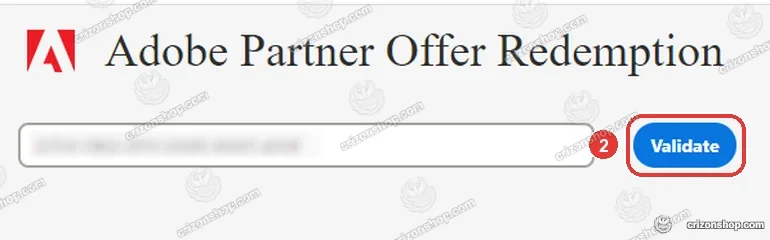
파트너 코드를 붙여 넣고 «확인»을 눌러 검증합니다. 로그인 화면이 나오면 Adobe 계정으로 로그인합니다. 계정이 없으면 계정 만들기를 누르고 안내에 따라 계정을 만듭니다.
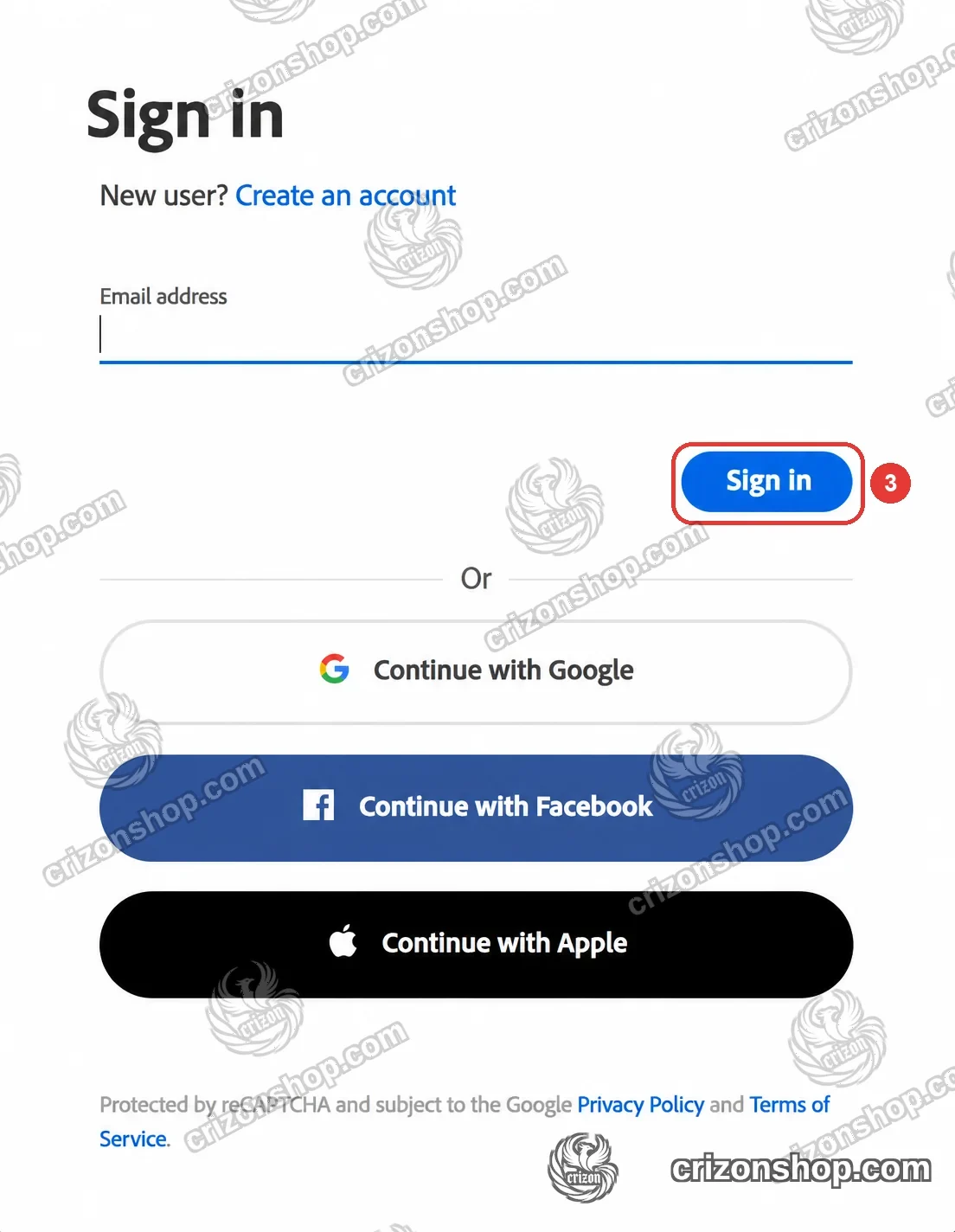
«계속»을 눌러 로그인을 이어 갑니다(«계정 만들기» / «로그인»). 화면에서 받을 플랜을 확인합니다. 코드가 이미 입력되어 있으니 고칠 필요 없이 코드 사용만 누르면 됩니다.
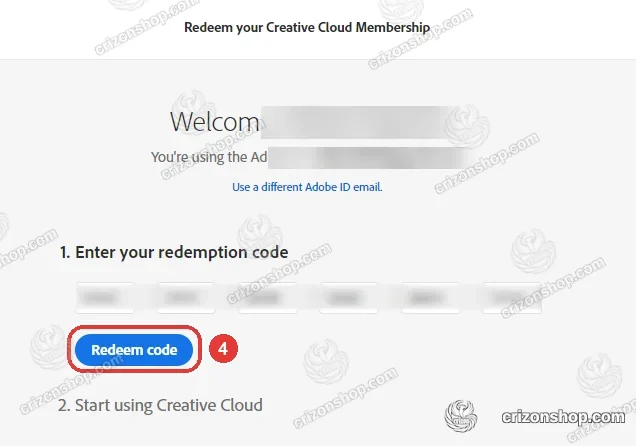
«코드 사용»을 눌러 플랜으로 교환합니다. 무료 기간이 끝난 뒤 플랜을 자동 갱신하려면 결제 방법 추가를 선택합니다. 아직 카드를 등록하고 싶지 않다면 나중에 알림을 선택합니다.
시작하기를 눌러 마무리하고 앱을 사용합니다.
플랜 활성화 확인하기
코드를 입력한 이메일로 Adobe 계정 페이지에 로그인합니다. 플랜 메뉴를 열어 플랜 이름과 만료일을 확인하세요. 컴퓨터의 Creative Cloud 앱에 새 플랜이 반영되지 않았다면 앱에서 로그아웃한 다음 같은 계정으로 다시 로그인하세요.
코드가 입력되지 않을 때
| 증상 | 해결 방법 |
|---|---|
| 코드 입력 페이지가 열리지 않거나 기술 오류가 표시됨 | Adobe 직원의 안내에 따르면 이 페이지는 며칠 동안 접속이 안 된 적이 있습니다. 나중에 다시 시도하거나 다른 브라우저 또는 시크릿 창으로 열어 보세요. 오류가 계속되면 코드를 준 파트너 브랜드에 문의하세요. |
| 코드가 유효하지 않다고 표시됨 | 숫자 0과 영문 O, 숫자 1과 영문 I에 주의하며 한 글자씩 다시 확인하세요. 코드 유효 기간이 남았는지, 올바른 페이지에서 입력하고 있는지도 확인하세요. |
| 이미 사용된 코드라고 표시됨 | 코드가 다른 Adobe 계정에 이미 등록되었을 수 있습니다. 지원팀에 문의하기 전에 갖고 있는 다른 이메일로 로그인해 확인해 보세요. |
| 입력은 끝났는데 플랜이 보이지 않음 | Adobe 계정 페이지와 Creative Cloud 앱에 올바른 계정으로 로그인했는지 다시 확인하세요. |
위 방법을 모두 시도해도 해결되지 않으면 Adobe 문의 페이지에서 지원팀과 채팅하세요. 혜택 조건과 관련된 오류라면 코드를 준 파트너 브랜드에도 문의하는 것이 좋습니다. 프로그램 정보는 파트너 브랜드가 알고 있기 때문입니다.
자주 묻는 질문
아니요. 결제 단계에서 나중에 알림을 선택하면 건너뛸 수 있고, 받은 플랜도 그대로 쓸 수 있습니다. 무료 기간이 끝난 뒤에도 계속 쓰고 싶을 때만 카드를 등록하면 됩니다.
혜택마다 다릅니다. Adobe는 코드와 플랜 종류가 맞아야 한다고 안내합니다. 예를 들어 Creative Cloud 코드로는 단일 앱(Single App) 플랜을 연장할 수 없고, 학생·교사용 코드로는 학생·교사용 플랜만 연장할 수 있습니다. 코드를 입력하기 전에 혜택 약관을 읽고 어떤 경우에 적용되는지 확인하세요.
가능한 한 빨리 문의 페이지에서 Adobe 지원팀에 연락하세요. 잘못 입력한 이메일과 플랜을 받을 이메일을 정확히 알려 주고 검토를 요청하세요. 다음부터는 코드 사용을 누르기 전에 페이지에 표시된 이메일을 꼭 확인하세요.
관련 가이드
Adobe 사용 코드(redemption code)를 입력해 플랜을 활성화하는 방법시리얼 번호로 Adobe Acrobat Classic 버전 활성화하는 방법Creative Cloud Cleaner Tool로 Adobe 프로그램 깨끗하게 제거하는 방법아직 도움이 필요하신가요?
주문 번호를 보내 주시면 더 빨리 처리해 드려요.
