 Adobe · 설치
Creative Cloud Cleaner Tool로 Adobe 프로그램 깨끗하게 제거하는 방법
Adobe 사이트에서 Creative Cloud Cleaner Tool을 내려받아 관리자 권한으로 실행하세요. e를 입력하고 y로 약관에 동의한 뒤 정리할 앱을 고르고 PC를 다시 시작하면 끝납니다.

Photoshop, Premiere Pro, Creative Cloud 앱을 일반적인 방법으로 삭제했는데도 파일이 남아 있거나 다시 설치할 때마다 오류가 난다면 Adobe가 배포하는 Creative Cloud Cleaner Tool로 깨끗이 정리할 수 있습니다. 이 글에서는 Windows에서 이 도구를 실행하는 방법을 준비 단계부터 재설치까지 안내합니다.
실행 전 준비
이 도구는 Adobe 제품 폴더 안에 있는 콘텐츠까지 삭제할 수 있습니다. 데이터를 잃지 않도록 아래 항목을 먼저 끝내 주세요.
백그라운드 Adobe 프로세스 종료하기
Ctrl + Shift + Esc를 눌러 작업 관리자를 엽니다.
프로세스 탭에서 아래 목록에 있는 이름의 프로세스를 찾습니다.
프로세스를 하나씩 선택하고 작업 끝내기를 클릭합니다.
종료할 Adobe 프로세스는 Creative Cloud, CCXProcess, CCLibrary, CoreSync, Adobe IPC Broker, armsvc, AGS Service입니다. PC에서 모두 실행 중이 아닐 수도 있으니 실행 중인 것만 종료하면 됩니다.
Creative Cloud Cleaner Tool 다운로드 및 실행
Adobe의 Run Creative Cloud Cleaner Tool 페이지를 열고 Windows용 파일을 내려받습니다.
내려받은 파일 이름은
AdobeCreativeCloudCleanerTool.exe입니다. 이 파일을 마우스 오른쪽 버튼으로 클릭하고 관리자 권한으로 실행을 선택합니다.Windows에서 권한을 물으면 예를 클릭하거나 관리자 계정의 사용자 이름과 비밀번호를 입력합니다.
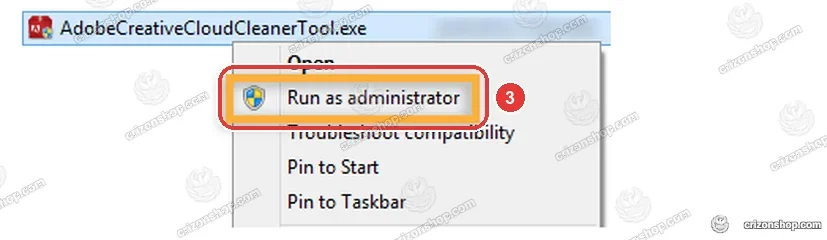
‘관리자 권한으로 실행’을 클릭합니다(예).
정리할 앱 선택하기
도구는 검은 배경의 명령줄 창에서 실행됩니다. 화면마다 해당하는 문자나 숫자를 입력하고 Enter를 눌러 다음으로 넘어갑니다.
e를 입력하고 Enter를 눌러 영어를 선택합니다(j는 일본어).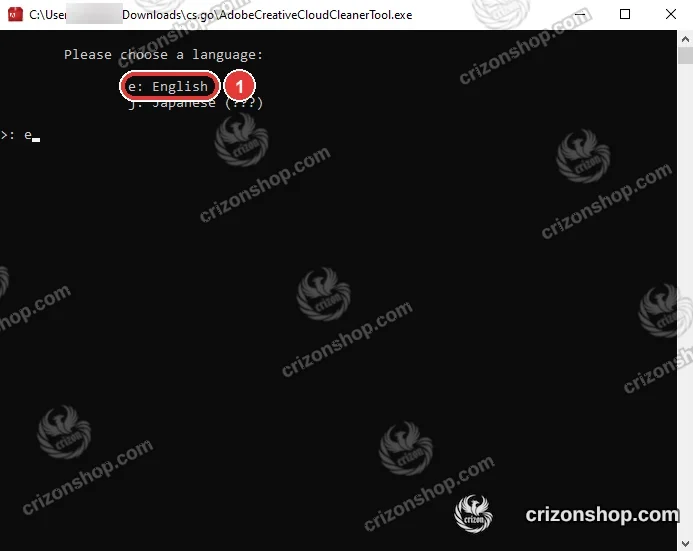
e를 입력하고 Enter를 눌러 ‘e: English’를 선택합니다. Adobe 사용권 계약이 표시됩니다.
y를 입력하고 Enter를 눌러 동의합니다.n을 입력하면 도구가 종료됩니다.정리할 수 있는 그룹 목록이 줄마다 번호와 함께 표시됩니다. 모두 정리하려면 All 줄의 번호를, 일부만 정리하려면 필요한 그룹의 번호를 입력하고 Enter를 누릅니다.
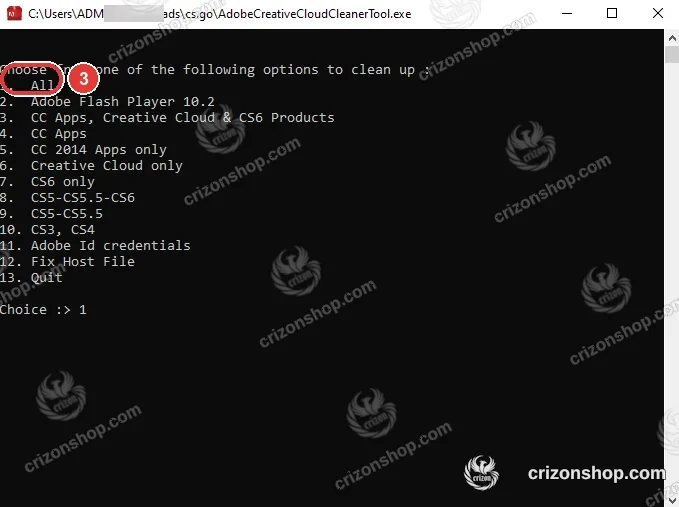
‘1. All’을 선택하고 Enter를 눌러 모두 정리합니다. 다음으로 PC에 설치된 Adobe 앱 목록이 나옵니다. 제거할 앱의 번호를 입력하거나, 모두 정리하려면 Clean All 줄의 번호를 입력하고 Enter를 누릅니다.
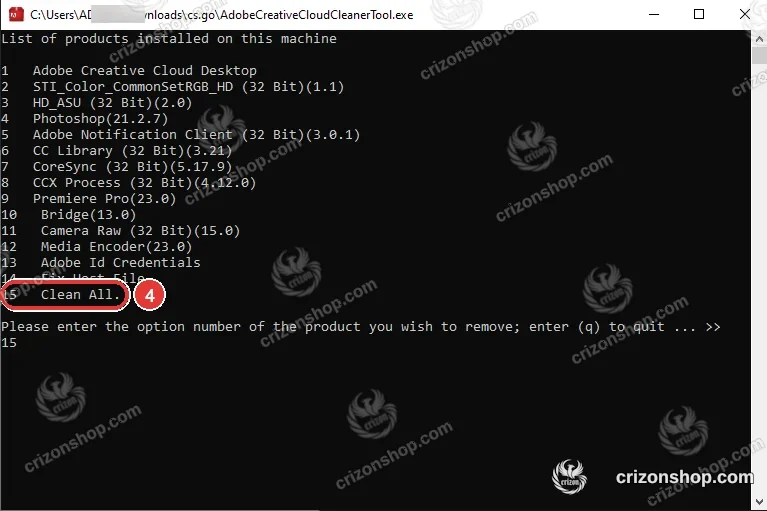
‘15. Clean All.’을 선택해 Adobe 앱을 모두 정리합니다. 도구가 한 번 더 확인을 요청하면
y를 입력하고 Enter를 누릅니다.Adobe Creative Cloud Cleaner Tool completed successfully라는 문구가 나올 때까지 기다린 뒤 Enter를 눌러 창을 닫습니다.
PC를 다시 시작합니다.
정리가 끝난 뒤
PC가 다시 시작되면 Adobe 사이트에서 Creative Cloud 앱을 다시 내려받아 필요한 앱을 설치하세요. 앱을 열고 본인의 Adobe ID로 로그인하면 구독 플랜이 이전처럼 표시됩니다.
자주 묻는 질문
이 도구는 Adobe 설치 파일과 설정을 정리합니다. 다만 Adobe 제품 폴더 안의 콘텐츠는 삭제될 수 있어서, Adobe는 실행 전에 그 안의 콘텐츠를 모두 백업하라고 안내합니다. 다른 위치에 저장한 파일은 보통 영향을 받지 않습니다. 그래도 작업 파일을 앱 폴더에 함께 넣어 둔 적이 있다면 먼저 다른 곳으로 복사해 두세요.
권장하지 않습니다. 먼저 Creative Cloud 앱에서 앱을 제거하세요. Cleaner Tool은 일반적인 방법으로 제거되지 않거나, 파일이 남아 있거나, 재설치할 때마다 오류가 날 때 쓰는 도구입니다.
네. Creative Cloud 앱을 다시 설치한 뒤 본인의 Adobe ID로 다시 로그인하세요. 구독 플랜은 PC가 아니라 계정에 연결되어 있으므로 PC를 정리해도 플랜은 사라지지 않습니다.
도구는 삭제하기 전에 항상 확인을 요청합니다. 잘못 선택했다면 이 단계에서 y 대신 n을 입력하세요. 그런 다음 창을 닫고 도구를 처음부터 다시 실행하면 됩니다.
관련 가이드
Adobe 사용 코드(redemption code)를 입력해 플랜을 활성화하는 방법시리얼 번호로 Adobe Acrobat Classic 버전 활성화하는 방법파트너에게 받은 Adobe 코드를 내 계정에 등록하는 방법아직 도움이 필요하신가요?
주문 번호를 보내 주시면 더 빨리 처리해 드려요.
