 Adobe · 활성화
시리얼 번호로 Adobe Acrobat Classic 버전 활성화하는 방법
Acrobat Classic 버전은 24자리 시리얼 번호로 활성화합니다. Adobe 사이트에서 설치 파일을 받아 Setup.exe를 실행하고, 앱이 요청할 때 시리얼 번호를 입력한 뒤 Adobe 계정으로 로그인하세요.
이 글은 Adobe Acrobat Classic 버전(한 번 구매하고 시리얼 번호로 활성화하는 버전)을 Adobe 공식 경로에서 설치하고, 시리얼 번호를 입력해 활성화하는 방법을 안내합니다. 시리얼 번호 오류 해결 방법은 글 마지막에 있습니다.
설치 전 확인 사항
Acrobat 라이선스는 두 종류이고, 종류마다 설치 파일이 다릅니다. Classic 버전은 시리얼 번호로 활성화합니다. 월간 또는 연간 구독 버전(예전 이름 Acrobat DC)은 플랜을 구매한 Adobe 계정으로 로그인만 하면 되며, 시리얼 번호 입력 단계가 없습니다. 설치 파일을 받기 전에 영수증을 다시 확인해 어떤 종류인지 알아 두세요.
Adobe 공식 설치 파일 다운로드
Adobe 고객 지원 사이트에서 Download Acrobat Pro 2024 페이지를 엽니다.
사용 중인 운영체제에 맞는 설치 파일을 골라 Download를 클릭합니다.
받은 .zip 파일을 PC의 원하는 폴더에 복사합니다.
그 폴더에 .zip 파일의 압축을 풉니다.
압축을 푼 폴더를 열고 Setup.exe를 더블클릭합니다.
화면 안내에 따라 설치를 마칩니다.
Mac에서는 받은 설치 파일을 열고 나타나는 설치 프로그램의 안내를 따르면 됩니다.
시리얼 번호 입력 및 활성화
Classic 버전은 설치 도중이나 앱을 처음 실행할 때 시리얼 번호를 묻습니다.
설치가 끝나면 Acrobat을 실행합니다.
활성화 화면에서 시리얼 번호(일련 번호)를 입력하는 옵션을 선택합니다. 일부 버전에서는 I have a serial number로 표시됩니다.
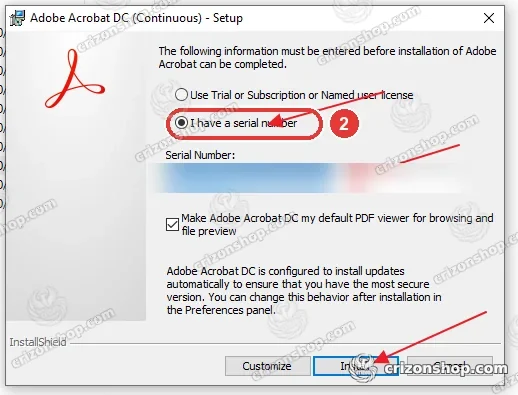
«I have a serial number»를 선택해 시리얼 번호를 입력합니다. 시리얼 번호 24자리를 모두 입력하고, 묶음별로 다시 확인합니다.
화면의 계속 버튼을 클릭합니다.
Acrobat이 요청하면 지금 로그인을 클릭하고 Adobe 계정으로 로그인합니다. 계정이 없다면 새로 만듭니다.
활성화가 완료되었다는 메시지가 나오면 Acrobat을 닫았다가 다시 엽니다.
시리얼 번호로 활성화되지 않을 때
| 증상 | 흔한 원인 | 해결 방법 |
|---|---|---|
| 로그인만 요구하고 시리얼 번호 입력란이 없음 | 구독 버전 설치 파일이 설치되어 있음 | 설치된 버전을 제거하고, 시리얼 번호와 같은 버전의 Classic 설치 파일을 받아 설치 |
| 시리얼 번호가 유효하지 않다고 표시됨 | 숫자를 잘못 입력했거나 다른 버전·종류의 시리얼 번호임 | 묶음별로 다시 입력하고 영수증에 적힌 버전과 대조 |
| 활성화 한도에 도달했다고 표시됨 | 라이선스가 이미 다른 기기 2대에서 사용 중 | 기존 기기 1대에서 도움말 › 비활성화로 활성화를 해제한 뒤 다시 시도 |
| 시리얼 번호를 계속 반복해서 물어봄 | Adobe 활성화 서버에 연결할 수 없음 | 네트워크를 확인하고 VPN이나 프록시를 잠시 끈 뒤, 방화벽이 Acrobat을 차단하는지 확인 |
위 방법을 모두 시도해도 오류가 계속되면 Adobe의 Prompted for serial number or Adobe ID 문서를 참고하거나 helpx.adobe.com에서 Adobe 고객 지원팀에 문의하세요.
자주 묻는 질문
필요하지 않습니다. 구독 버전은 플랜을 구매한 Adobe 계정으로 로그인하면 활성화됩니다. 그런데도 Acrobat이 시리얼 번호를 묻는다면 Classic 설치 파일을 잘못 설치했을 가능성이 큽니다. 제거한 뒤 구독 버전용 설치 파일로 다시 설치하세요.
Acrobat은 최대 2대까지 설치하고 활성화할 수 있습니다. 3번째 기기로 옮기려면 먼저 기존 기기 2대 중 1대에서 활성화를 해제해야 합니다.
Adobe는 2025년 11월 30일부로 Acrobat 2020 지원을 종료했습니다. 기술 지원과 보안 패치가 더 이상 제공되지 않는다는 뜻입니다. 계속 사용한다면 새로 발견되는 취약점이 패치되지 않으므로, 출처를 알 수 없는 PDF 파일은 되도록 열지 마세요.
권장하지 않습니다. 그 파일이 변조되었는지, 악성코드가 함께 들어 있는지 확인할 방법이 없습니다. Adobe 고객 지원 사이트에서 받은 설치 파일이 훨씬 안전하고, 필요한 버전과도 정확히 맞습니다.
관련 가이드
Adobe 사용 코드(redemption code)를 입력해 플랜을 활성화하는 방법파트너에게 받은 Adobe 코드를 내 계정에 등록하는 방법Creative Cloud Cleaner Tool로 Adobe 프로그램 깨끗하게 제거하는 방법아직 도움이 필요하신가요?
주문 번호를 보내 주시면 더 빨리 처리해 드려요.
