 Avast · 활성화
Windows와 Mac에서 Avast Premium Security 활성화 코드 입력하는 방법
Avast 사이트에서 Avast Premium Security를 설치하고 메뉴를 엽니다. Windows에서는 활성화 코드 입력(Enter activation code)을, Mac에서는 내 구독(My subscriptions)을 선택한 뒤 하이픈을 그대로 둔 채 코드를 붙여 넣으세요.
이 글에서는 Avast 공식 사이트에서 Avast Premium Security를 설치하고 활성화 코드(activation code)를 입력하는 방법을 안내합니다. 코드를 입력하면 Windows PC나 Mac에서 유료 버전을 쓸 수 있습니다. 코드 오류가 나면 글 마지막에서 자주 있는 원인과 해결 방법을 확인하세요.
준비할 것
1단계. Avast Premium Security 설치
설치 파일은 Avast의 Avast Premium Security 설치 안내 페이지에서 내려받으세요. 그래야 무료 버전이 아닌 Premium Security를 정확히 설치할 수 있습니다.
위의 Avast 설치 안내 페이지를 열고 Windows용 설치 파일을 내려받습니다.
다운로드 폴더에서
avast_premium_security_setup_online.exe파일을 마우스 오른쪽 버튼으로 클릭하고 관리자 권한으로 실행을 선택합니다.사용자 계정 컨트롤 창이 나타나면 예를 클릭합니다.
필요하면 오른쪽 위에서 언어를 바꾼 뒤 설치(Install)를 클릭합니다.
설치가 끝날 때까지 기다린 다음 시작하기(Get Started)를 클릭합니다.
활성화(Activate)와 무료 체험 시작(Start free trial) 중에서 고르는 화면이 나오면, 이미 코드가 있으므로 활성화를 클릭합니다. 이 화면을 실수로 닫았더라도 괜찮습니다. 그대로 2단계를 진행하면 됩니다.
위의 Avast 설치 안내 페이지를 열고 Mac용 설치 파일을 내려받습니다.
내려받은
avast_security_online.dmg파일을 더블클릭합니다.Install Avast Security 아이콘을 더블클릭합니다.
macOS에서 권한을 요청하면 허용을 클릭합니다.
언어 선택, 이용 약관, 개인정보 처리방침 화면을 차례로 진행합니다.
사용자를 선택하라는 화면이 나오면 이 Mac에서 Avast를 사용할 사용자를 선택합니다.
설치(Install)를 클릭해 기본 위치에 설치합니다.
Touch ID나 Mac 암호로 확인합니다.
macOS에서 요청하면 Avast 네트워크 확장 프로그램을 허용합니다.
2단계. 활성화 코드 입력
Avast Premium Security 앱을 엽니다.
☰ 메뉴(Menu)를 클릭합니다.
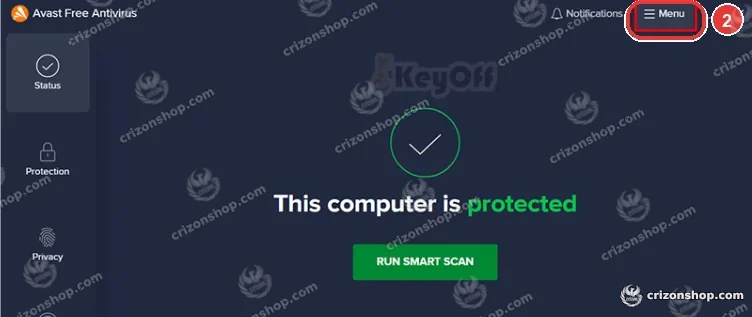
«☰ 메뉴»(Menu)를 클릭합니다. 활성화 코드 입력(Enter activation code)을 선택합니다.
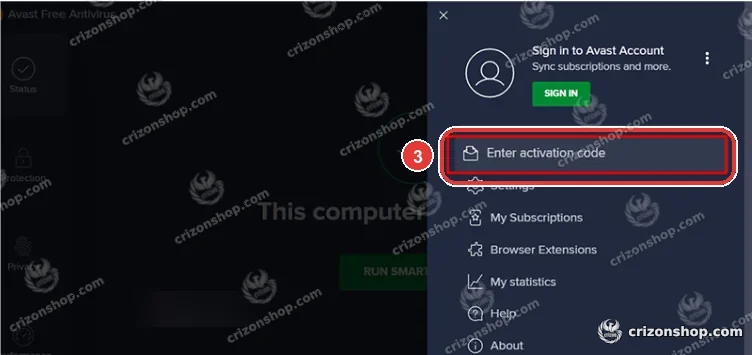
«활성화 코드 입력»(Enter activation code)을 클릭합니다. 빈칸에 코드를 입력하거나 붙여 넣습니다. 하이픈(-)은 그대로 둡니다.
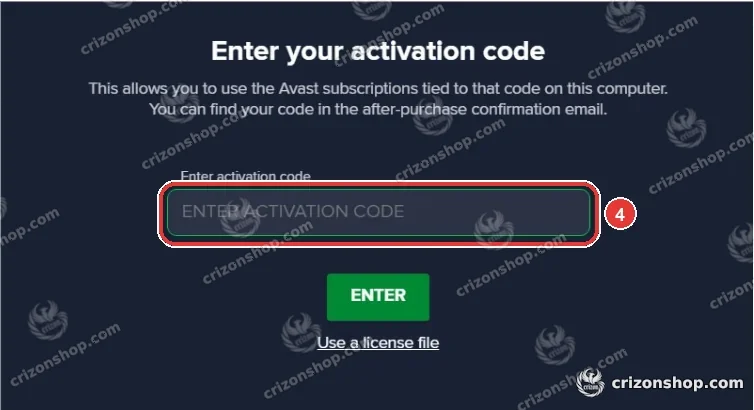
«ENTER ACTIVATION CODE» 입력란에 코드를 입력하거나 붙여 넣습니다. 하이픈(-)은 그대로 둡니다. 다음(Next)을 클릭하고, 한 번 더 다음을 클릭합니다.
코드에 여러 앱이 포함되어 있다면 사용할 앱에 체크한 뒤 활성화 및 설치(Activate & install)를 클릭합니다.
Avast Security 앱을 엽니다.
☰ 메뉴(Menu)를 클릭하고 내 구독(My subscriptions)을 선택합니다.
유료 기능 활성화(Activate paid features)를 선택합니다.
빈칸에 코드를 입력하거나 붙여 넣습니다. 하이픈(-)은 그대로 둡니다.
활성화(Activate)를 클릭합니다.
코드에 여러 제품이 포함되어 있다면 설치할 제품 옆의 설치(Install)를 각각 클릭합니다.
3단계. 구독 활성화 확인
코드를 입력한 뒤에는 구독 기간을 확인해 라이선스가 제대로 적용되었는지 확인하세요. 확인 방법은 Windows와 Mac이 같습니다.
Avast 앱을 엽니다.
☰ 메뉴(Menu)를 클릭하고 내 구독(My subscriptions)을 선택합니다.
목록에서 Avast Premium Security 구독 기간을 확인합니다.
코드 오류가 날 때 해결 방법
| 상황 | 흔한 원인 | 해결 방법 |
|---|---|---|
| 코드가 유효하지 않다고 나옴 | 하이픈이 빠졌거나 문자를 잘못 입력함 | 하이픈까지 포함해 코드 전체를 다시 붙여 넣기 |
| 코드가 앱과 맞지 않음 | Avast Free Antivirus나 다른 Avast 제품을 열어 둔 상태 | Avast 사이트에서 Premium Security를 설치한 뒤 코드를 다시 입력 |
| 구독이 만료되었다고 나옴 | 코드의 이용 기간이 끝남 | 구독을 갱신하거나 새 코드 사용 |
| 기기 수를 모두 사용했다고 나옴 | 이미 구독의 최대 기기 수만큼 코드가 활성화되어 있음 | 이전 기기의 구독을 새 기기로 옮기기 |
| Google Play나 App Store 주문 번호를 입력함 | Avast 활성화 코드가 아님 | Premium Security 구독의 활성화 코드를 입력 |
위의 경우를 모두 확인해도 해결되지 않으면, Avast는 앱을 완전히 삭제하고 다시 설치한 뒤 다시 활성화하라고 안내합니다. 자세한 내용은 Avast 활성화 문제 해결 안내를 참고하세요.
자주 묻는 질문
아니요. 활성화 코드 입력은 별도의 방법이며, 코드만 입력해도 유료 버전을 쓸 수 있습니다. Avast Account 로그인은 Avast 사이트에서 본인 이메일로 구독을 구매한 경우에 쓸 수 있는 다른 방법입니다. 구매할 때 Avast가 그 이메일로 계정을 자동으로 만들기 때문입니다.
네. Single-device 구독은 같은 플랫폼의 다른 기기로 옮길 수 있지만, 한 번에 한 대에서만 쓸 수 있습니다. 기기 수를 모두 사용했다는 메시지가 뜨지 않도록 다른 기기로 구독을 옮기는 Avast 안내를 따라 하세요.
Avast Premium Security는 별도의 유료 제품입니다. 무료 버전의 모든 기능에 Email Guard, Bank Mode, Remote Access Shield 같은 기능이 더해집니다. Avast는 무료 버전을 잘못 쓰는 경우를 흔한 활성화 오류로 분류합니다. 무료 버전에서 코드를 입력했는데 오류가 나면 1단계처럼 Premium Security 설치 파일로 설치한 뒤 코드를 다시 입력하세요.
Multi-device 구독은 Android와 iOS에서도 쓸 수 있으며, 모두 합쳐 최대 10대까지 가능합니다. Single-device 구독은 구매한 플랫폼에서만 쓸 수 있으므로 Windows용으로 구매한 코드는 휴대폰에서 쓸 수 없습니다. 이 글은 Windows와 Mac에서 활성화하는 방법만 다룹니다.
관련 가이드
Android에서 Avast Mobile Ultimate 활성화 코드 입력하는 방법Avast Cleanup Premium 활성화 코드(키) 입력 방법Avast Mobile Security Premium 활성화 코드 입력 방법아직 도움이 필요하신가요?
주문 번호를 보내 주시면 더 빨리 처리해 드려요.
