 Avast · 활성화
모든 기기에서 Avast SecureLine VPN 활성화 코드를 입력하는 방법
Windows에서는 Avast VPN을 열고 메뉴에서 활성화 코드 입력(Enter activation code)을 선택합니다. Mac은 내 구독(My subscription), 휴대폰은 이미 구매하셨나요?(Already purchased?)로 들어가 하이픈을 포함한 코드를 붙여넣으면 됩니다.
이 글에서는 Avast VPN(이전 이름: Avast SecureLine VPN) 앱을 설치하고 Windows, Mac, Android, iPhone에서 활성화 코드를 입력하는 방법을 안내합니다. 컴퓨터와 휴대폰은 앱 안의 메뉴 경로가 다릅니다. 사용 중인 기기에 맞는 탭을 골라 따라 하세요.
코드를 입력하기 전에 확인할 것
Avast VPN 앱 설치
Avast의 Avast VPN 설치 안내 페이지에서 사용하는 운영체제에 맞는 설치 파일을 받으세요. 휴대폰이라면 이 페이지에서 Google Play 또는 App Store로 이동합니다.
Download Avast VPN for Windows를 눌러
avast_vpn_online_setup.exe파일을 받습니다.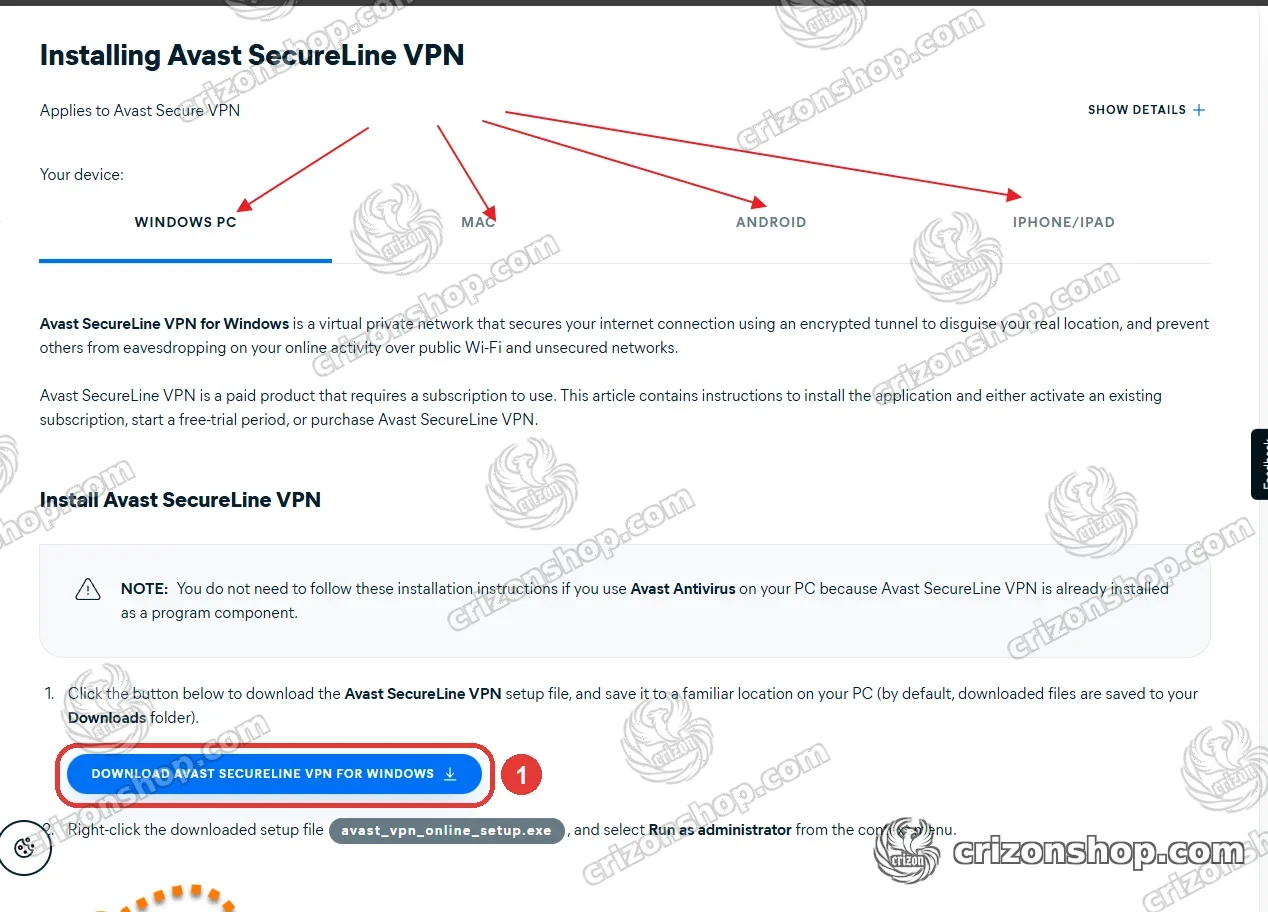
«DOWNLOAD AVAST SECURELINE VPN FOR WINDOWS»(Download Avast VPN for Windows)를 눌러 설치 파일을 받습니다. 받은 파일을 마우스 오른쪽 버튼으로 클릭하고 관리자 권한으로 실행을 선택합니다.
Windows에서 권한을 묻는 창이 뜨면 예를 누릅니다.
설치(Install)를 누르고 설치가 끝날 때까지 기다립니다.
계속(Continue)을 눌러 소개 화면을 넘기고 기본 화면까지 이동합니다.
Download Avast VPN for Mac을 누르고 받은 설치 파일을 엽니다.
Avast VPN 아이콘을 더블클릭한 뒤 허용, 계속을 차례로 누릅니다.
설치를 누르고 Mac 암호를 입력한 다음 소프트웨어 설치를 누릅니다.
설치가 끝나면 앱이 자동으로 열립니다. 소개 화면을 넘깁니다.
Avast 안내 페이지의 링크로 Google Play(Android) 또는 App Store(iPhone, iPad)의 Avast VPN 페이지를 엽니다.
설치 또는 받기를 누르고, 다운로드가 끝나면 열기를 누릅니다.
이미 코드가 있으므로 첫 화면에서 이미 구매하셨나요?(Already purchased?)를 누릅니다.
활성화 코드 입력
코드를 입력하기 전에 Avast 계정에 로그인할 필요는 없습니다. 받은 코드를 그대로 입력하거나 붙여넣고, 하이픈(-)도 지우지 마세요.
Avast VPN 앱을 엽니다.
☰ 메뉴(Menu)를 누르고 활성화 코드 입력(Enter activation code)을 선택합니다.
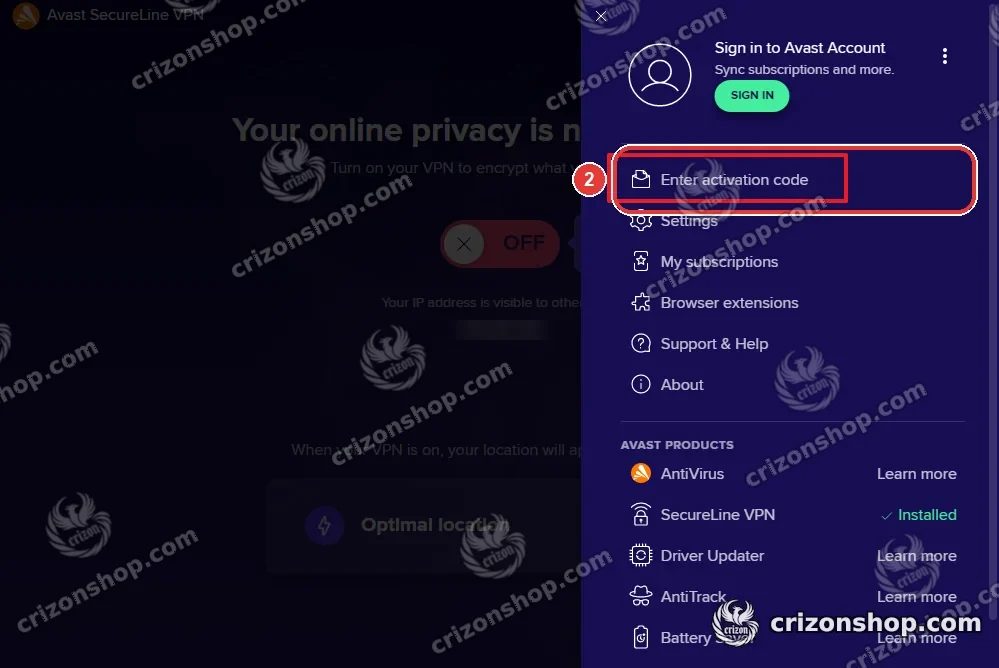
☰ Menu에서 «Enter activation code»(활성화 코드 입력)을 선택합니다. 빈칸에 코드를 입력하거나 붙여넣습니다. 하이픈도 그대로 둡니다.
입력(Enter)을 눌러 확인합니다.
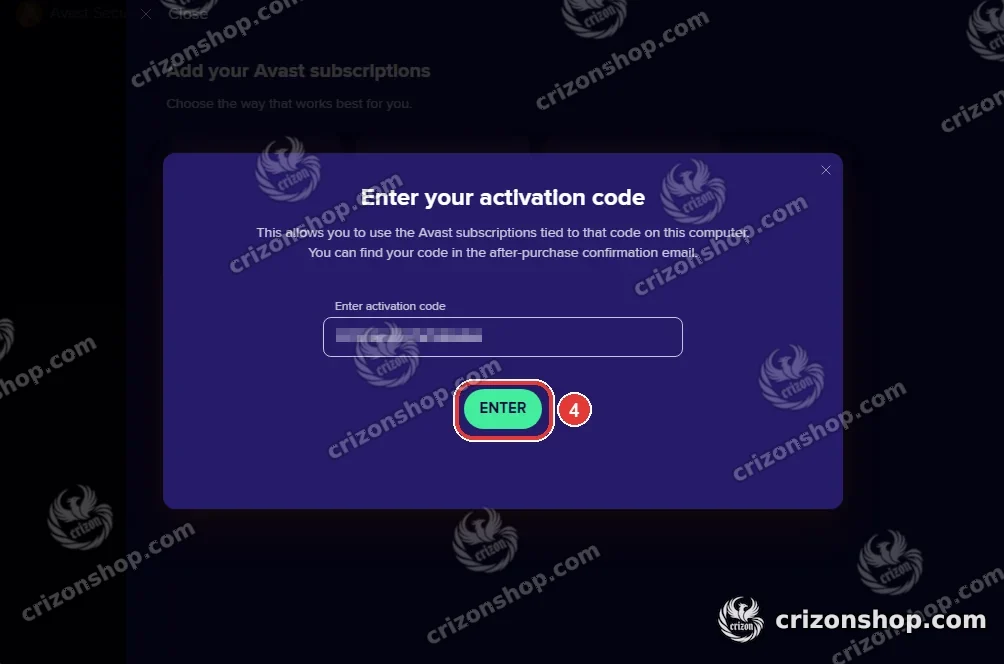
«ENTER»를 눌러 확인합니다. 제품 목록이 나타나면 Avast VPN에 체크하고 활성화 및 설치(Activate & install)를 누릅니다.
Avast VPN 앱을 엽니다.
☰ 메뉴(Menu)를 누르고 내 구독(My subscription)을 선택합니다.
구독(Subscription) 탭에서 활성화 코드 입력(Enter Activation Code)을 누릅니다.
하이픈을 포함해 코드를 입력하고 활성화(Activate)를 누릅니다.
확인(OK)을 눌러 구독 화면으로 돌아갑니다.
홈 화면에서 Avast VPN 아이콘을 누릅니다.
⋮ 옵션(Options)을 누르고 이미 구매하셨나요?(Already purchased?)를 선택합니다. 설정(Settings) › 구독(Subscription) › 이미 구매하셨나요?로 들어가도 됩니다.
활성화 코드 입력(Enter activation code)을 선택합니다.
하이픈을 포함해 코드를 입력하거나 붙여넣고 활성화(Activate)를 누릅니다.
홈 화면에서 Avast VPN 아이콘을 누릅니다.
이미 구매하셨나요?(Already purchased?)를 누르거나 설정(Settings) › 구독(Subscription) › 이미 구매하셨나요?로 들어갑니다.
활성화 코드 입력(Enter activation code)을 선택합니다.
하이픈을 포함해 코드를 입력하고 계속(Continue)을 누릅니다.
Avast 계정으로 활성화
VPN 구독이 이미 Avast 계정에 등록되어 있다면 코드를 입력하는 대신 로그인해서 활성화할 수 있습니다.
- Windows: ☰ 메뉴(Menu) › 로그인(Sign in)을 누르면 브라우저가 열립니다. 로그인한 뒤 계속(Continue)을 누르세요. 브라우저 안내에 따라 앱으로 돌아가 활성화 및 설치(Activate & install)를 누릅니다.
- Mac: ☰ 메뉴(Menu) › 로그인(Sign in)을 누르고 Avast 계정 이메일과 비밀번호를 입력한 다음 로그인을 누릅니다.
- Android, iPhone, iPad: 이미 구매하셨나요?(Already purchased?) › Avast 계정에 로그인(Sign in to Avast Account)으로 들어가 정보를 입력하고 로그인(Sign in)을 누릅니다.
코드 하나로 여러 기기에서 사용하기
Avast VPN (Multi-Device) 구독의 코드는 Windows, Mac, Android, iOS에서 모두 사용할 수 있습니다. 첫 번째 기기를 활성화한 뒤 다음 기기에 앱을 설치하고, 코드를 다시 입력하거나 같은 Avast 계정으로 로그인하세요. 동시에 사용할 수 있는 기기 수는 구매한 요금제에 따라 다릅니다.
코드가 활성화되지 않을 때
코드가 Avast VPN용인지 다시 확인하세요. 다른 Avast 제품의 코드는 인식되지 않습니다.
하이픈을 빠짐없이 넣고 불필요한 공백 없이 코드를 다시 입력합니다.
코드 입력 대신 Avast 계정 로그인으로 활성화해 봅니다.
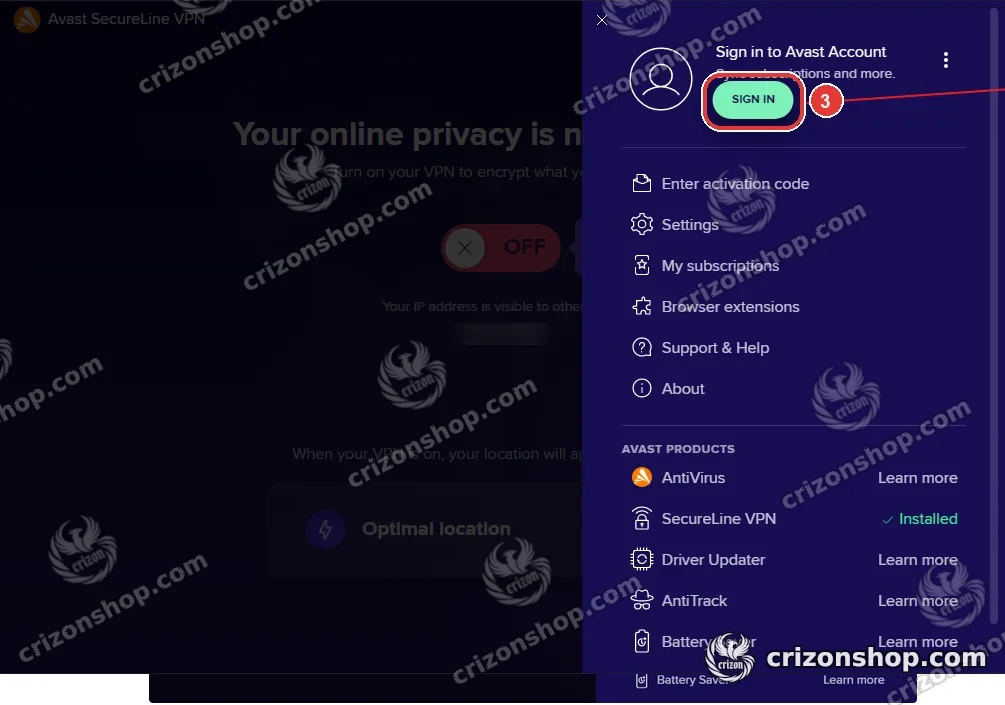
«SIGN IN»을 눌러 Avast 계정에 로그인합니다. Avast VPN을 완전히 삭제하고 기기를 다시 시작한 다음 Avast 페이지에서 다시 설치합니다.
그래도 안 되면 Avast 활성화 안내의 문제 해결 항목을 확인하거나 Avast 고객 지원팀에 문의하세요.
자주 묻는 질문
꼭 그럴 필요는 없습니다. Avast 안내에 따르면 코드 입력과 계정 로그인은 별개의 활성화 방법이라 둘 중 하나만 하면 됩니다.
Avast가 제품 이름을 Avast VPN으로 바꿨기 때문입니다. Avast VPN이라는 이름의 앱을 받아 평소처럼 코드를 입력하면 됩니다.
입력하지 않아도 됩니다. 앱 스토어에서 구매한 구독은 구매에 사용한 기기에서 자동으로 활성화됩니다. 앱을 다시 설치했다면 이미 구매하셨나요?(Already purchased?)로 들어가 Android에서는 Google Play에서 복원(Restore from Google Play), iPhone에서는 App Store 구매 항목 가져오기(Get my App Store purchase)를 선택하세요. 이때 구매에 사용한 Google 계정이나 Apple ID로 로그인되어 있어야 합니다.
앱을 완전히 종료한 뒤 다시 열어 구독 상태가 갱신되도록 하세요. 그래도 반영되지 않으면 위의 '코드가 활성화되지 않을 때' 항목의 단계를 차례로 진행해 보세요.
관련 가이드
Android에서 Avast Mobile Ultimate 활성화 코드 입력하는 방법Avast Cleanup Premium 활성화 코드(키) 입력 방법Avast Mobile Security Premium 활성화 코드 입력 방법아직 도움이 필요하신가요?
주문 번호를 보내 주시면 더 빨리 처리해 드려요.
