 Avast · 활성화
Windows에서 Avast Driver Updater 활성화 코드 입력하는 방법
Avast Driver Updater를 열고 ☰ Menu › Settings › My subscription에서 Enter activation code를 클릭합니다. 하이픈까지 포함해 코드를 붙여 넣고 Enter를 누르면 유료 구독이 활성화됩니다.
이 가이드에서는 Windows PC에 Avast Driver Updater를 설치하고 활성화 코드를 입력하는 방법을 안내합니다. 코드를 입력하면 체험판이 유료 구독으로 바뀝니다. 코드 입력이 안 되면 구독이 등록된 Avast Account로 로그인해서 활성화할 수도 있습니다.
시작하기 전에 준비할 것
1단계. Avast Driver Updater 다운로드 및 설치
Avast 공식 웹사이트의 Avast Driver Updater 페이지에서 설치 파일을 받습니다. 파일 이름은 avast_driver_updater_online_setup.exe이고, 보통 다운로드(Downloads) 폴더에 저장됩니다.
avast_driver_updater_online_setup.exe파일을 마우스 오른쪽 버튼으로 클릭하고 관리자 권한으로 실행(Run as administrator)을 선택합니다.Windows에서 사용자 계정 컨트롤(User Account Control) 창이 뜨면 예를 클릭합니다. 영문 Windows에서는 Yes입니다.
언어를 바꾸려면 설치 창 오른쪽 위에서 다시 선택합니다.
Install을 클릭하고 설치가 끝날 때까지 기다립니다.
Continue를 클릭해 앱을 엽니다.
2단계. 활성화 코드 입력
Avast Driver Updater를 엽니다.
☰ Menu 아이콘을 클릭하고 Settings를 선택합니다.
My subscription 탭을 선택한 다음 My subscription을 클릭합니다.
Enter activation code를 클릭합니다.
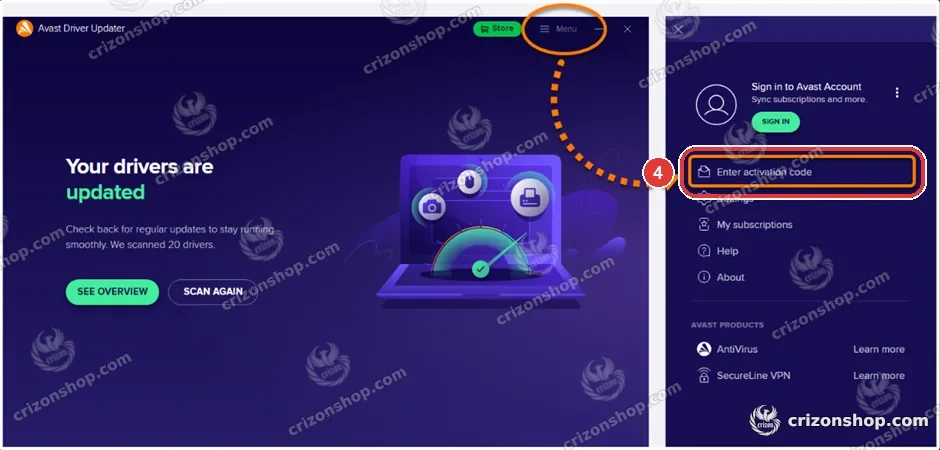
‘Enter activation code’를 클릭합니다. 빈칸에 활성화 코드를 입력하거나 붙여 넣습니다. 코드에 들어 있는 하이픈(-)도 빼지 말고 그대로 넣습니다.
Enter를 클릭합니다.
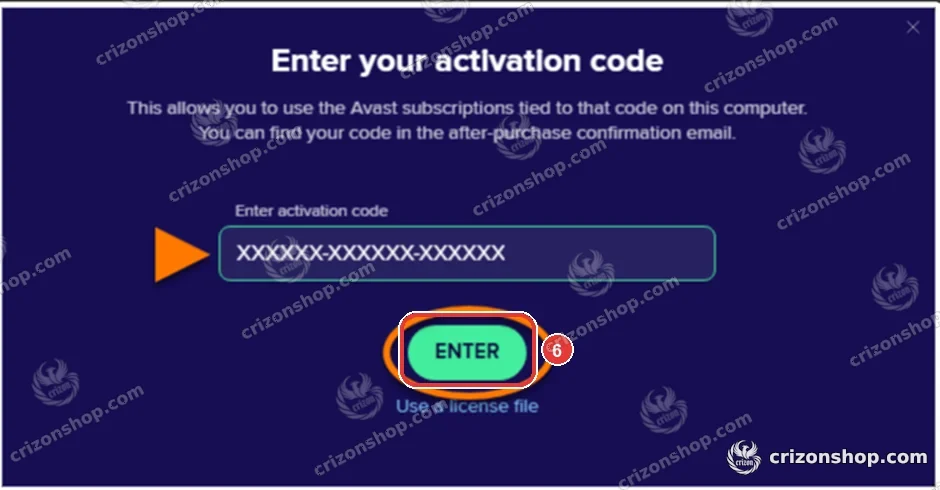
‘ENTER’를 클릭합니다. 코드 하나로 여러 Avast 앱을 쓸 수 있다면 사용할 앱을 체크하고 Activate & install을 클릭합니다. 선택한 앱이 자동으로 설치되고 활성화됩니다.
Avast 활성화 코드는 아래와 같은 형식입니다. 문자, 숫자, 하이픈을 하나도 빠짐없이 입력하세요.
XXXXXX-XXXXXX-XXXXXX코드 입력이 안 될 때 다른 방법
Avast Account로 로그인
Avast Driver Updater 구독이 내 Avast Account에 등록되어 있을 때 쓸 수 있는 방법입니다. 예를 들어 그 계정의 이메일로 Avast 웹사이트에서 구매했다면 이 방법을 쓸 수 있습니다.
Avast Driver Updater를 열고 ☰ Menu › Settings로 이동합니다.
My subscription 탭을 선택하고 Go to account를 클릭합니다.
브라우저에서 Avast Account 페이지가 열립니다. 표시된 계정에 구독이 있다면 Yes, continue를 클릭합니다.
다른 계정이 표시되면 Sign in as someone else를 클릭하고 구독이 있는 계정으로 로그인합니다.
브라우저의 안내에 따라 Avast Driver Updater를 다시 엽니다.
사용할 앱을 선택하고 Activate & install을 클릭합니다.
로그인 키(sign-in key) 사용
브라우저에서 앱으로 자동으로 돌아가지 않으면 로그인 키를 받아 직접 붙여 넣으세요.
Avast Driver Updater에서 ☰ Menu › Sign in으로 이동합니다.
브라우저에 나오는 인증 단계를 진행합니다.
Get a sign-in key instead를 클릭합니다.
Copy to clipboard를 클릭해 키를 복사합니다.
Avast Driver Updater로 돌아가 Ctrl + V를 눌러 키를 붙여 넣고 Continue를 클릭합니다.
사용할 앱을 선택하고 Activate & install을 클릭합니다.
세 가지 방법을 모두 해 봐도 활성화되지 않으면 Avast 고객 지원 사이트에서 Avast 제품 활성화 문제 해결 문서나 Avast Driver Updater 활성화 문서를 참고하세요.
자주 묻는 질문
☰ Menu › Settings › My subscription에서 상태를 다시 확인하세요. 그래도 반영되지 않았다면 하이픈이 빠지지 않았는지, 코드 앞뒤에 공백이 들어가지 않았는지, PC가 인터넷에 연결되어 있는지 확인합니다. 그다음 코드를 다시 입력하거나 위에 나온 Avast Account 로그인 방법을 이용하세요.
Avast 웹사이트에서 구매했다면 Avast가 보낸 주문 확인 이메일의 Your products 항목 중 Your activation code 줄에 있습니다. 다른 곳에서 구매했다면 판매처가 주문과 함께 전달해 준 곳에서 확인하세요.
아니요. Avast에 따르면 이 앱은 Windows 10과 Windows 11에서만 실행되며 ARM 칩 기기는 지원하지 않습니다.
코드가 같은 구독에 포함된 여러 앱과 연결되어 있기 때문입니다. 이 PC에서 사용할 앱만 체크하고 Activate & install을 클릭하세요. 필요 없는 앱은 체크를 해제하면 됩니다.
관련 가이드
Android에서 Avast Mobile Ultimate 활성화 코드 입력하는 방법Avast Cleanup Premium 활성화 코드(키) 입력 방법Avast Mobile Security Premium 활성화 코드 입력 방법아직 도움이 필요하신가요?
주문 번호를 보내 주시면 더 빨리 처리해 드려요.
