 Avast · 활성화
컴퓨터에서 Avast AntiTrack Premium 활성화 코드를 입력하는 방법
Avast AntiTrack을 열고 Already purchased?를 선택한 뒤 하이픈까지 포함한 활성화 코드를 붙여 넣고 Activate를 누르세요. Windows와 Mac에 설치하는 방법과 나중에 다시 활성화하는 방법도 함께 안내합니다.
이 글에서는 Avast AntiTrack을 컴퓨터에 설치한 뒤 활성화 코드(키)를 입력해 유료 버전을 쓰는 방법을 안내합니다. 아래 단계는 현재 Avast의 Windows·Mac용 지원 문서를 기준으로 작성했습니다.
시작하기 전에 준비할 것
1단계. Avast AntiTrack 다운로드 및 설치
Avast 설치 안내 문서를 열고 사용 중인 운영 체제를 선택한 뒤 문서 안의 다운로드 버튼을 누릅니다. 다운로드가 끝나면 사용하는 기기에 맞게 진행하세요.
avast_antitrack_online_setup.exe파일을 컴퓨터에 저장합니다. 보통 다운로드 폴더에 저장됩니다.파일을 마우스 오른쪽 버튼으로 클릭하고 관리자 권한으로 실행을 선택합니다.
사용자 계정 컨트롤 창이 나타나면 예를 누릅니다.
설치 언어를 바꾸려면 오른쪽 위의 언어 이름을 클릭합니다.
Install을 누르고 설치가 끝날 때까지 기다립니다.
마지막 화면에 See subscription options와 Already purchased? 두 가지 선택지가 나타납니다. 2단계로 넘어가세요.
확장자가
.dmg인 설치 파일을 다운로드합니다.다운로드한 파일을 더블 클릭해 엽니다.
Avast AntiTrack 아이콘을 응용 프로그램 폴더로 끌어다 놓습니다.
메뉴 막대에서 이동 ▸ 응용 프로그램을 선택한 뒤 Avast AntiTrack을 더블 클릭합니다.
열기를 누르고, 암호를 묻는 창이 나오면 Mac 암호를 입력합니다.
안내에 따라 도우미(helper) 구성 요소 설치를 끝까지 진행합니다.
2단계. 활성화 코드 입력
앱이 열려 있지 않다면 바탕 화면의 Avast AntiTrack 아이콘을 더블 클릭합니다.
Already purchased?를 선택합니다.
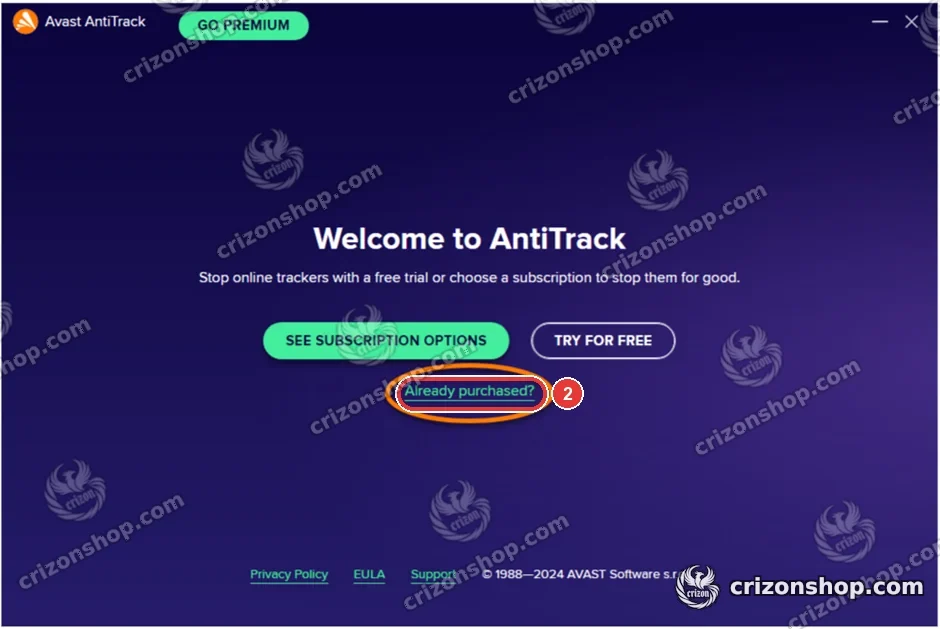
“Already purchased?”를 누릅니다. 빈칸에 활성화 코드를 입력하거나 붙여 넣습니다. 하이픈은 그대로 둡니다.
Activate를 누릅니다. 일부 버전에서는 이 버튼 이름이 Continue입니다.
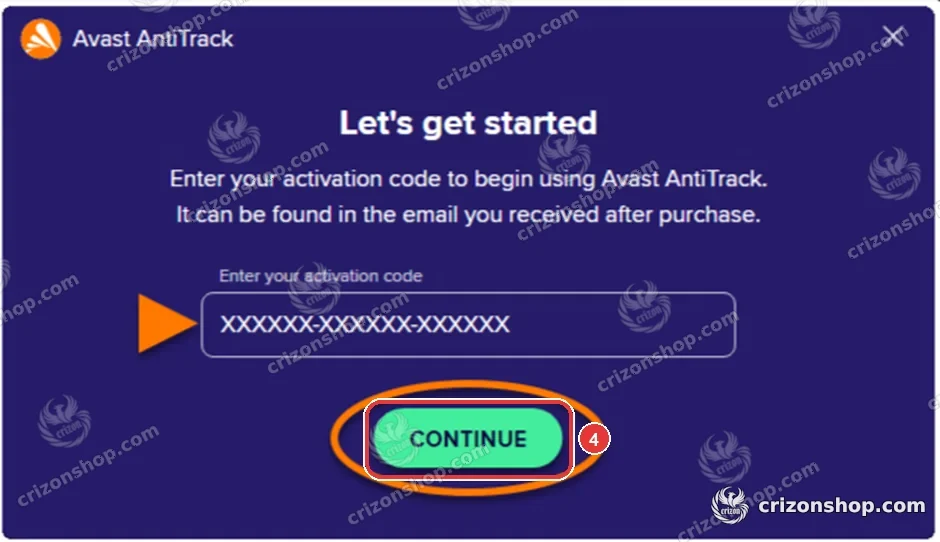
“CONTINUE”(Activate)를 눌러 활성화를 계속합니다. Got it 버튼이 보이면 눌러서 알림을 닫습니다.
앱에서 브라우저 확장 프로그램을 추가하라는 안내가 나옵니다. 3단계에서 이어서 진행하세요.
소개 화면에서 Next를 눌러 안내 페이지를 넘깁니다.
Let's get started! 화면이 나오면 활성화 코드를 입력하거나 붙여 넣습니다. 하이픈은 그대로 둡니다.
Activate를 누릅니다.
Activation successful 메시지가 보이면 활성화가 끝난 것입니다.
활성화 화면을 건너뛰었다면 코드는 어디서 입력하나요
앱을 다시 설치할 필요는 없습니다. 코드 입력 메뉴는 Avast AntiTrack 설정에 항상 있습니다.
| 운영 체제 | 앱 안의 경로 |
|---|---|
| Windows | Settings(톱니바퀴 아이콘) ▸ Subscription |
| Mac | Settings ▸ Activation Keys |
구독이 만료되었을 때도 같은 곳에서 새 코드를 입력해 다시 활성화하면 됩니다.
3단계. 브라우저 확장 프로그램 설치
Avast에 따르면 추적 방지 기능을 모두 쓰려면 브라우저에 AntiTrack 확장 프로그램을 설치해야 합니다. 활성화를 마친 뒤 화면 안내에 따라 사용하는 브라우저마다 확장 프로그램을 추가하세요. 자세한 내용은 Avast AntiTrack 브라우저 확장 프로그램 문서를 참고하세요.
자주 묻는 질문
코드에 하이픈이 모두 들어 있는지, 공백이 붙어 있지 않은지 다시 확인하세요. 다른 Avast 제품의 코드가 아니라 Avast AntiTrack용 코드인지도 확인해야 합니다. 방금 구매한 구독이라면, Avast 안내에 따르면 구독 동기화에 최대 24시간이 걸릴 수 있습니다. 위 방법을 모두 해 봐도 오류가 계속되면 코드를 구매한 판매처나 Avast 지원 페이지에 문의하세요.
Avast에서 직접 구매했다면 AntiTrack 구독이 들어 있는 Avast Account에 로그인해 코드를 다시 확인하세요. 재판매처를 통해 구매했다면 그 판매처에서 코드를 전달받은 곳에서 확인할 수 있습니다.
Avast에 따르면 이 앱은 더 이상 Google Play에서 새로 배포되지 않습니다. 예전에 설치한 적이 있다면 Google Play의 앱 및 기기 관리 메뉴에 있는 앱 기록에서 다시 설치할 수 있습니다. Google Play에서 구매한 구독은 자동으로 활성화되므로 코드를 입력할 필요가 없습니다.
관련 가이드
Android에서 Avast Mobile Ultimate 활성화 코드 입력하는 방법Avast Cleanup Premium 활성화 코드(키) 입력 방법Avast Mobile Security Premium 활성화 코드 입력 방법아직 도움이 필요하신가요?
주문 번호를 보내 주시면 더 빨리 처리해 드려요.
