 Google · Xử lý lỗi
Cách xóa gia đình Google khi có tài khoản trẻ dưới 15 tuổi
Google không cho xóa nhóm gia đình khi còn tài khoản trẻ được giám sát. Bạn cần xóa tài khoản của trẻ hoặc chuyển quyền giám sát trong Family Link, rồi mới xóa được nhóm.
Nếu bạn là người quản lý gia đình trên Google và trong nhóm vẫn còn tài khoản của trẻ dưới 15 tuổi, Google sẽ không cho bạn xóa nhóm. Bài này hướng dẫn bạn xử lý tài khoản của trẻ trong Family Link, xóa nhóm gia đình cũ rồi tham gia một nhóm mới.
Vì sao Google không cho xóa nhóm gia đình
Theo trang hỗ trợ gia đình của Google, trước khi xóa nhóm, người quản lý phải chuyển quyền giám sát hoặc xóa Tài khoản Google được giám sát của mọi trẻ chưa đủ tuổi trong nhóm. Ở Việt Nam, người dùng phải từ 15 tuổi trở lên mới được tự quản lý Tài khoản Google, vì vậy mốc tuổi bạn cần để ý là 15 (xem quy định về độ tuổi của Google).
Tùy tình trạng tài khoản của trẻ, bạn chọn cách xử lý phù hợp trong bảng dưới đây.
| Tài khoản của trẻ | Cách xử lý trước khi xóa nhóm |
|---|---|
| Do bạn tạo, trẻ dưới 15 tuổi, không còn ai dùng | Xóa tài khoản của trẻ theo Bước 1 |
| Trẻ vẫn đang dùng tài khoản | Chuyển quyền giám sát cho cha mẹ khác thay vì xóa |
| Trẻ đã đủ 15 tuổi nhưng vẫn đang được giám sát | Dừng giám sát, bạn không thể tự xóa tài khoản này |
Việc cần làm trước khi xóa
Bước 1. Xóa tài khoản của trẻ trong Family Link
Bạn đăng nhập bằng tài khoản Google của cha mẹ, không đăng nhập bằng tài khoản của trẻ. Nếu trong nhóm có nhiều tài khoản trẻ cần xóa, bạn lặp lại các bước cho từng tài khoản.
Mở familylink.google.com trên trình duyệt.
Đăng nhập bằng tài khoản Google của cha mẹ.
Chọn tên của trẻ cần xóa tài khoản.
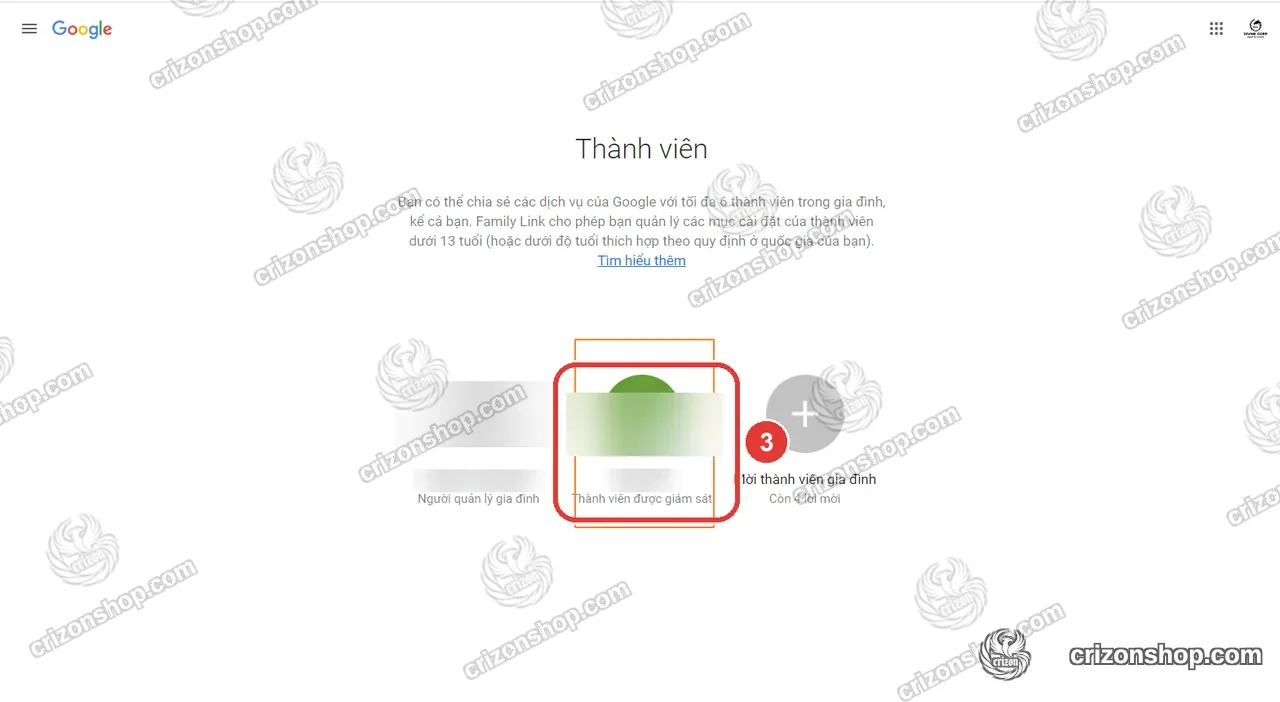
Bấm «Hằng Phi» để chọn tài khoản của trẻ. Chọn Chế độ kiểm soát.
Chọn Cài đặt tài khoản.
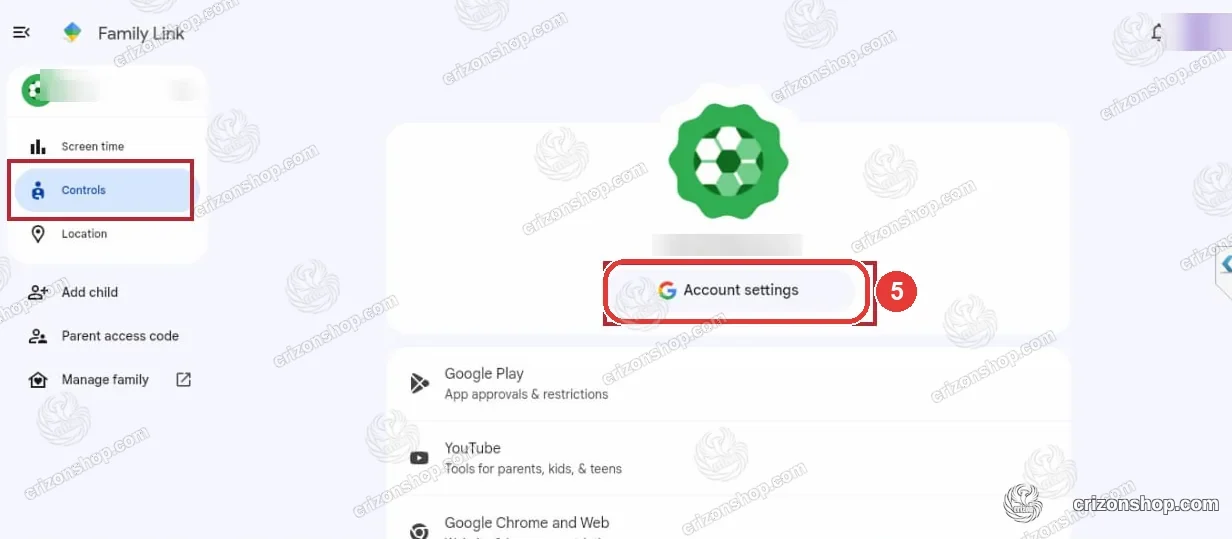
Bấm «Account settings» để mở cài đặt tài khoản. Kéo xuống cuối trang và chọn Xoá tài khoản.
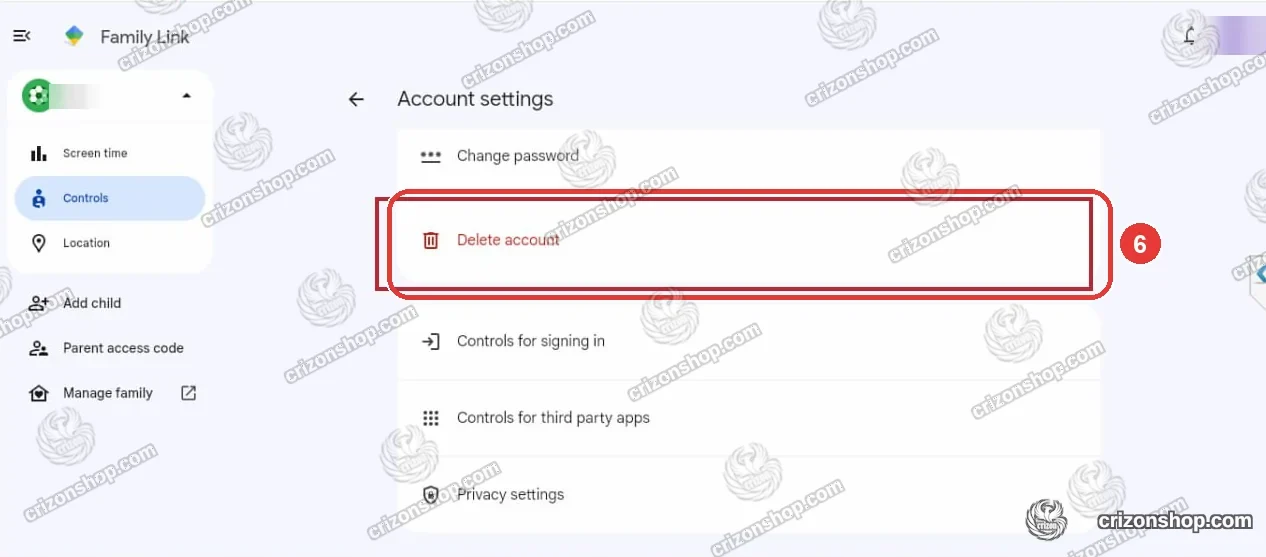
Chọn «Delete account» để xoá tài khoản. Đọc kỹ thông tin rồi đánh dấu vào tất cả các ô xác nhận.
Bấm nút xóa tài khoản ở cuối màn hình để hoàn tất.
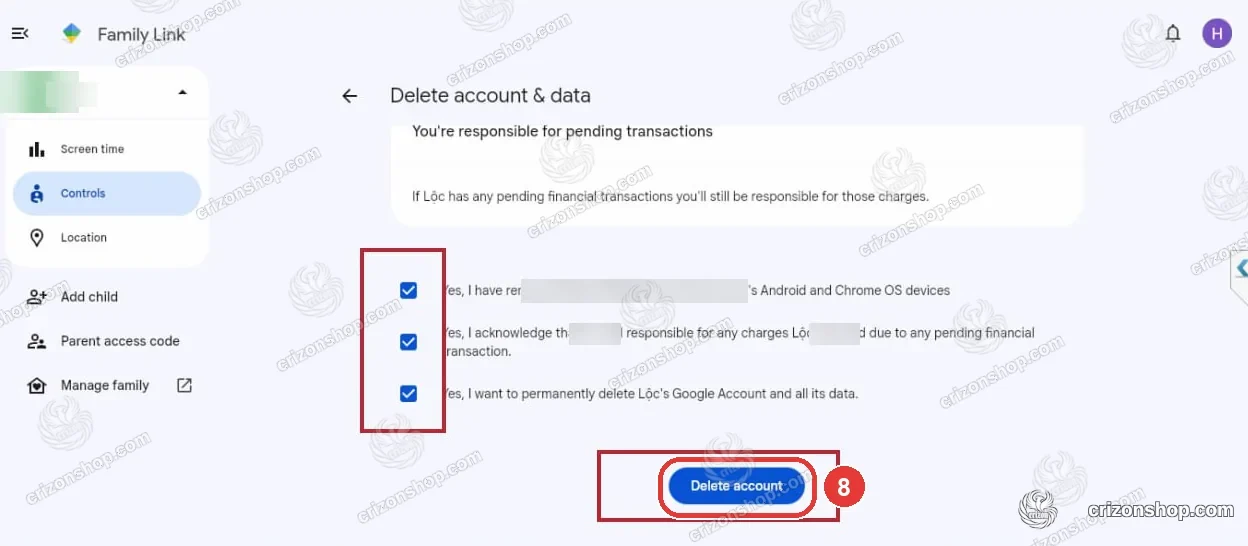
Bấm «Delete account» để hoàn tất.
Mở ứng dụng Family Link trên điện thoại của bạn.
Chọn tên của trẻ cần xóa tài khoản.
Nhấn Chế độ kiểm soát.
Nhấn Cài đặt tài khoản.
Nhấn Xoá tài khoản.
Làm theo hướng dẫn trên màn hình, đánh dấu các ô xác nhận rồi xác nhận xóa.
Bước 2. Xóa nhóm gia đình
Mở g.co/YourFamily trên máy tính hoặc điện thoại.
Đăng nhập bằng tài khoản quản lý gia đình.
Chọn Xoá nhóm gia đình.
Nhập mật khẩu khi được hỏi rồi xác nhận xóa.
Mở ứng dụng Family Link.
Vào mục Quản lý gia đình.
Ở phần xóa nhóm gia đình, nhấn Xoá nhóm gia đình.
Nhập mật khẩu tài khoản của bạn.
Nhấn Xoá để hoàn tất.
Sau khi xóa, tài khoản của bạn và nội dung bạn đã mua vẫn còn nguyên. Những thứ mất đi là phần chia sẻ trong nhóm như thư viện gia đình, gói dịch vụ gia đình và dung lượng Google One dùng chung.
Bước 3. Tham gia nhóm gia đình mới
Lúc này tài khoản của bạn không còn thuộc nhóm gia đình nào và đã nhận được lời mời mới. Bạn mở lời mời mà người quản lý nhóm mới gửi tới email của mình rồi chấp nhận. Nếu cần thêm chi tiết, bạn xem hướng dẫn tham gia hoặc rời nhóm gia đình của Google.
Câu hỏi thường gặp
Google cho bạn một khoảng thời gian giới hạn để khôi phục tài khoản của trẻ trong Family Link. Điều kiện là bạn chưa xóa nhóm gia đình. Nếu đã xóa cả nhóm thì tài khoản của trẻ không khôi phục được nữa, vì vậy bạn nên kiểm tra kỹ trước khi làm Bước 2.
Có. Thay vì xóa, bạn chuyển quyền giám sát tài khoản của trẻ cho một phụ huynh khác. Khi trong nhóm không còn trẻ chưa đủ tuổi do bạn giám sát, bạn mới xóa được nhóm. Xem thêm tại trang hỗ trợ của Google.
Google chỉ cho phụ huynh xóa tài khoản của trẻ khi chính phụ huynh đã tạo tài khoản đó và trẻ còn dưới 15 tuổi ở Việt Nam. Nếu trẻ đã đủ tuổi, trẻ sẽ tự quản lý và tự xóa tài khoản của mình.
Tài khoản và nội dung đã mua của người lớn vẫn giữ nguyên. Tuy vậy các thành viên sẽ mất quyền dùng gói gia đình và dung lượng Google One chia sẻ, kể cả khi gói đó do bạn trả tiền.
Bài liên quan
Cách tham gia nhóm gia đình Google bằng lời mờiCách rời khỏi nhóm gia đình Google trên máy tính và điện thoạiCách tạo nhóm gia đình Google và lấy link mời thành viênVẫn cần trợ giúp?
Gửi kèm mã đơn để CSKH xử lý nhanh hơn.
