 Google · Kích hoạt
Cách tham gia nhóm gia đình Google bằng lời mời
Mở email hoặc tin nhắn mời, chấp nhận lời mời, bấm Get started rồi xác nhận bằng đúng tài khoản Google cá nhân. Bạn phải ở cùng quốc gia với người quản lý và chưa thuộc nhóm nào khác.
Khi một người trong nhà đã đăng ký gói gia đình của Google, chẳng hạn YouTube Premium hay Google One, rồi gửi lời mời cho bạn, bạn chỉ cần chấp nhận bằng tài khoản Google của mình là dùng được quyền lợi chung. Bài này đi qua từng bước, kèm những điều kiện Google đặt ra để bạn không bị chặn giữa chừng.
Điều kiện để vào được nhóm
Theo trang hỗ trợ của Google về nhóm gia đình, tài khoản của bạn cần đáp ứng đủ các điều dưới đây thì mới tham gia được.
- Là tài khoản Google cá nhân. Tài khoản do công ty, trường học hay tổ chức cấp (Google Workspace) không vào được nhóm gia đình.
- Bạn sống cùng quốc gia với người quản lý gia đình.
- Tài khoản hiện chưa thuộc nhóm gia đình nào khác.
- Trong 12 tháng gần nhất, bạn chưa chuyển sang một nhóm gia đình khác.
Riêng gói gia đình YouTube Premium có thêm hai yêu cầu. Bạn phải từ 13 tuổi trở lên và sống cùng một địa chỉ nhà với người quản lý gia đình. Chi tiết xem ở trang yêu cầu của gói gia đình YouTube.
Chấp nhận lời mời
Google gửi lời mời qua email hoặc tin nhắn tới đúng địa chỉ email hay số điện thoại mà người quản lý đã nhập. Bạn làm trên điện thoại hay máy tính đều được.
Mở email hoặc tin nhắn mời tham gia gia đình do Google gửi.
Bấm Accept invitation trong thư, trình duyệt sẽ mở trang lời mời của Google.
Nhìn ảnh hồ sơ ở góc trên bên phải để chắc trang đang đăng nhập đúng tài khoản bạn muốn đưa vào nhóm.
Nếu đang là tài khoản khác, bấm vào ảnh hồ sơ và chuyển sang tài khoản đúng.
Bấm Get started.
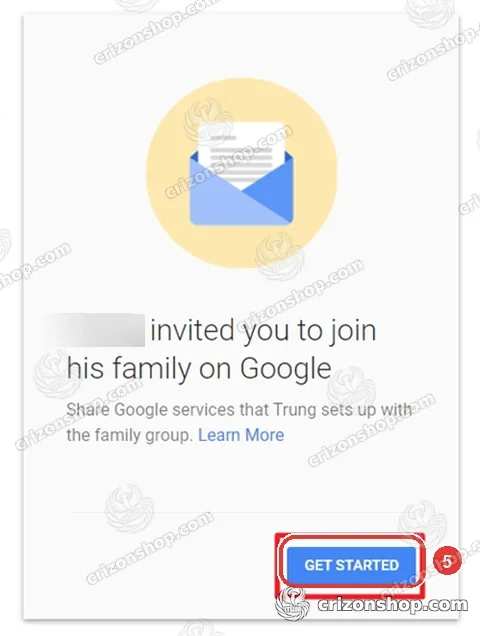
Bấm «GET STARTED». Xem lại tên nhóm và tài khoản của bạn, sau đó bấm Join family để xác nhận.
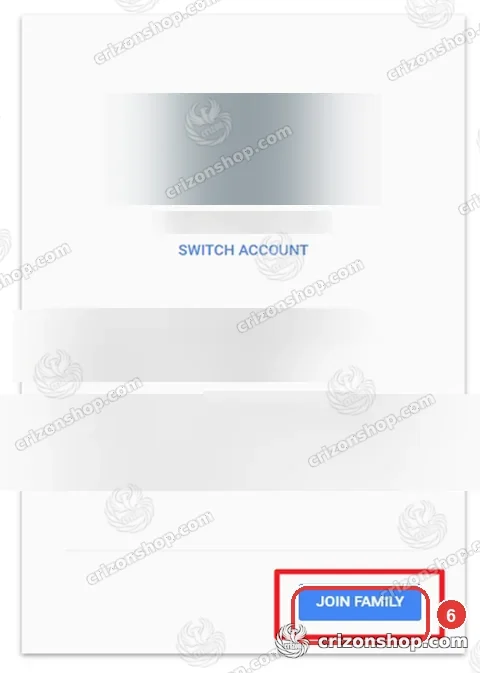
Xem lại thông tin rồi bấm «JOIN FAMILY» để xác nhận. Mở YouTube, Google One hoặc dịch vụ được chia sẻ bằng chính tài khoản vừa tham gia để bắt đầu dùng.
Kiểm tra xem bạn đã vào nhóm chưa
Sau khi xác nhận, bạn nên mở danh sách thành viên để chắc tên mình đã nằm trong nhóm.
Mở ứng dụng Play Store và chạm vào ảnh hồ sơ.
Chọn Settings, rồi chọn Family.
Chạm View family members để xem danh sách thành viên.
Mở ứng dụng Google One và chạm Menu.
Chọn Settings, rồi chọn Family settings.
Chạm View family group để xem danh sách thành viên.
Mở trình duyệt, đăng nhập đúng tài khoản Google đã tham gia.
Gõ địa chỉ
g.co/yourfamilyđể mở trang gia đình của bạn trên Google.Xem danh sách thành viên trên trang này.
Rời nhóm gia đình khi cần
Thành viên bình thường có thể tự rời nhóm bất cứ lúc nào. Người quản lý gia đình và tài khoản được giám sát (tài khoản của trẻ em) thì không tự rời được.
Mở Play Store và chạm vào ảnh hồ sơ.
Chọn Settings, sau đó Family, rồi View family members.
Chạm More ở góc trên, chọn Leave family group.
Chạm LEAVE GROUP và nhập mật khẩu tài khoản Google để xác nhận.
Mở Google One, chạm Menu rồi Settings.
Chọn Family settings, sau đó View family group.
Kéo xuống cuối và chạm Leave family group.
Nhập mật khẩu, chạm Next rồi chạm Leave.
Mở trang gia đình của bạn trên Google qua địa chỉ
g.co/yourfamily.Chọn Leave family group.
Bấm Leave để xác nhận.
Khi rời nhóm, bạn không còn dùng được phương thức thanh toán chung, Thư viện gia đình hay các gói đăng ký được chia sẻ. Tài khoản Google và những gì bạn tự mua vẫn giữ nguyên.
Câu hỏi thường gặp
Lời mời chỉ có hiệu lực trong một khoảng thời gian nhất định. Bạn hãy nhờ người quản lý gửi lại. Theo hướng dẫn của Google, để gửi lại lời mời họ cần xóa bạn khỏi danh sách đã mời rồi thêm lại địa chỉ email hoặc số điện thoại của bạn.
Thường gặp nhất là bạn đang dùng tài khoản Google Workspace của công ty hay trường học, đang ở quốc gia khác với người quản lý, đang thuộc một nhóm gia đình khác, hoặc đã đổi nhóm trong 12 tháng qua. Nếu bạn còn ở nhóm cũ, hãy rời nhóm đó trước rồi mới chấp nhận lời mời mới.
YouTube có kiểm tra xem thành viên có sống cùng địa chỉ với người quản lý gia đình hay không. Khi không xác nhận được, quyền lợi của bạn có thể bị tạm dừng và YouTube sẽ gửi email hướng dẫn cách xác nhận. Bạn làm theo email đó cùng người quản lý gia đình để dùng lại.
Được. Giới hạn 12 tháng chỉ áp dụng khi bạn chuyển sang một nhóm gia đình khác. Quay lại đúng nhóm cũ thì Google không giới hạn số lần, bạn chỉ cần người quản lý gửi lời mời mới.
Bài liên quan
Cách rời khỏi nhóm gia đình Google trên máy tính và điện thoạiCách tạo nhóm gia đình Google và lấy link mời thành viênCách tạo tài khoản Gmail mới cho cá nhânVẫn cần trợ giúp?
Gửi kèm mã đơn để CSKH xử lý nhanh hơn.
