 Google · Cài đặt
Cách tạo tài khoản Gmail mới cho cá nhân
Vào accounts.google.com/signup, điền họ tên, ngày sinh, chọn địa chỉ Gmail, đặt mật khẩu, xác minh số điện thoại nếu Google yêu cầu rồi bấm Tôi đồng ý là xong.
Bài này giúp bạn tự tạo một địa chỉ Gmail mới. Địa chỉ này cũng chính là Tài khoản Google, dùng chung để đăng nhập YouTube, Google Drive, Google Play và các dịch vụ khác của Google. Bạn làm được trên cả máy tính lẫn trình duyệt điện thoại.
Chuẩn bị trước khi tạo
- Bạn cần từ 15 tuổi trở lên để tự quản lý Tài khoản Google tại Việt Nam, theo quy định độ tuổi của Google. Nếu chưa đủ tuổi, cha mẹ có thể tạo và quản lý tài khoản cho con bằng Family Link.
- Để sẵn điện thoại dùng số của chính bạn và đang nhận được tin nhắn SMS, vì Google có thể hỏi xác minh trong lúc đăng ký.
- Nếu trình duyệt đang đăng nhập một tài khoản Google khác, hãy đăng xuất trước hoặc mở cửa sổ ẩn danh để không bị lẫn tài khoản.
- Nghĩ sẵn vài tên người dùng bạn thích, phòng khi tên đầu tiên đã có người dùng.
Các bước tạo tài khoản Gmail
Mở trình duyệt và vào trang tạo Tài khoản Google.
Nếu bạn đi từ trang đăng nhập Google, bấm Tạo tài khoản rồi chọn loại tài khoản dùng cho cá nhân.
Nhập họ và tên của bạn rồi bấm Tiếp theo.
Chọn ngày sinh, giới tính rồi bấm Tiếp theo.
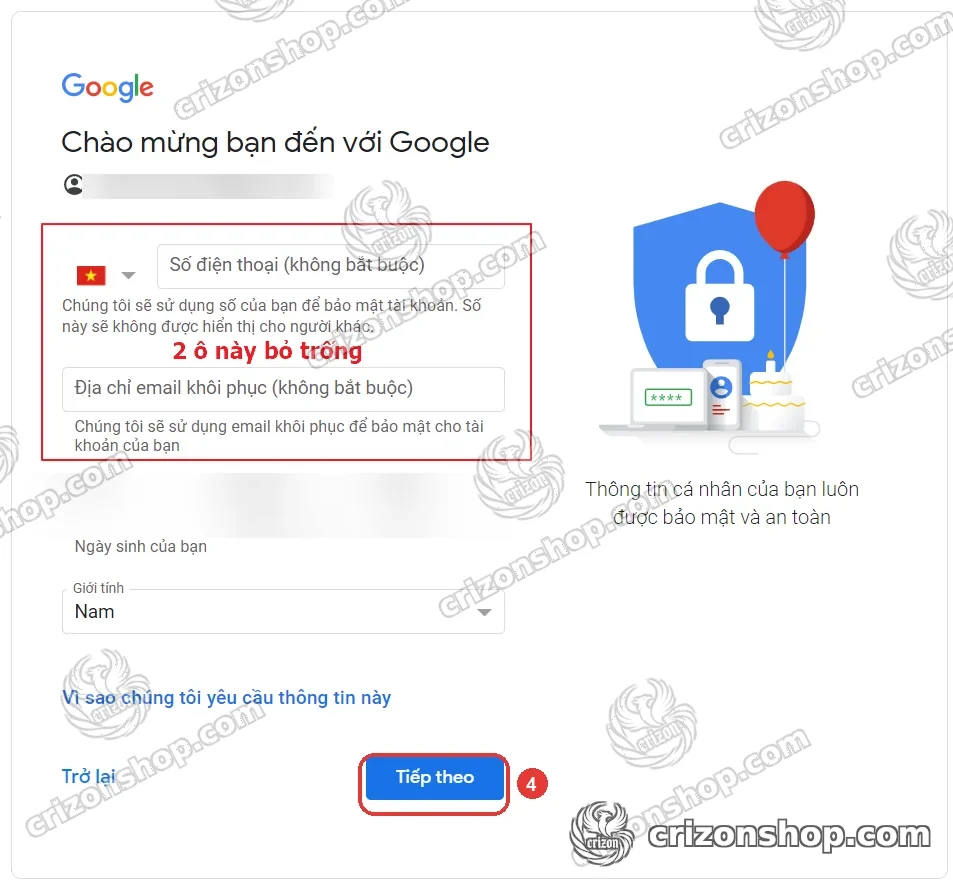
Chọn ngày sinh, giới tính rồi bấm «Tiếp theo». Chọn một địa chỉ Gmail Google gợi ý hoặc tự gõ địa chỉ riêng, rồi bấm Tiếp theo.
Đặt mật khẩu, nhập lại lần nữa ở ô xác nhận rồi bấm Tiếp theo.
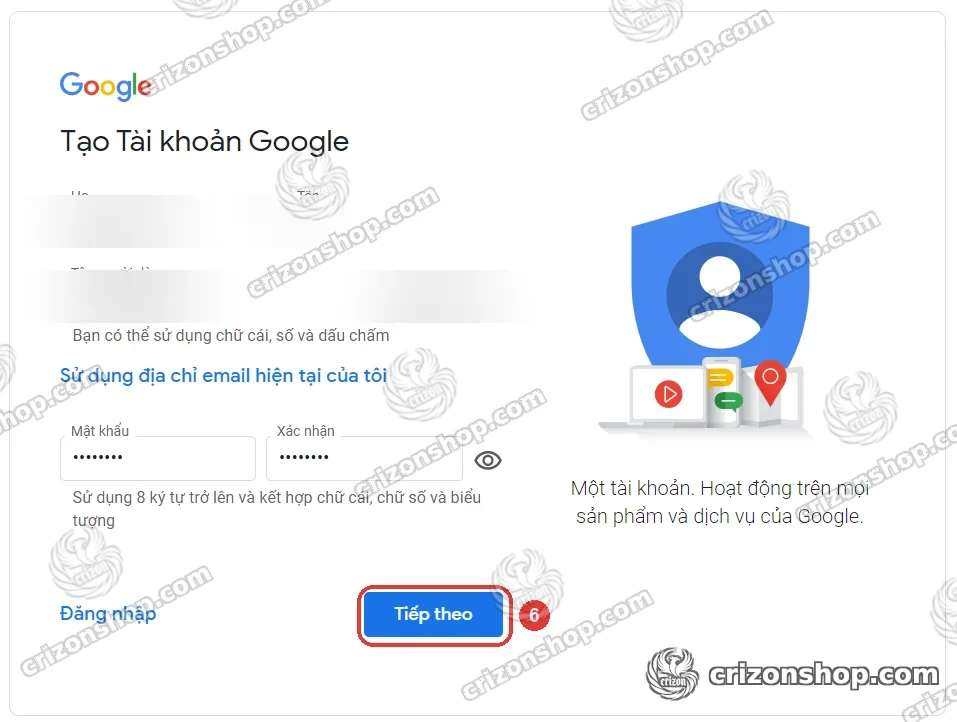
Đặt mật khẩu, nhập lại ở ô xác nhận rồi bấm «Tiếp theo». Nếu Google hỏi số điện thoại, nhập số của bạn và gõ mã xác minh nhận được qua SMS.
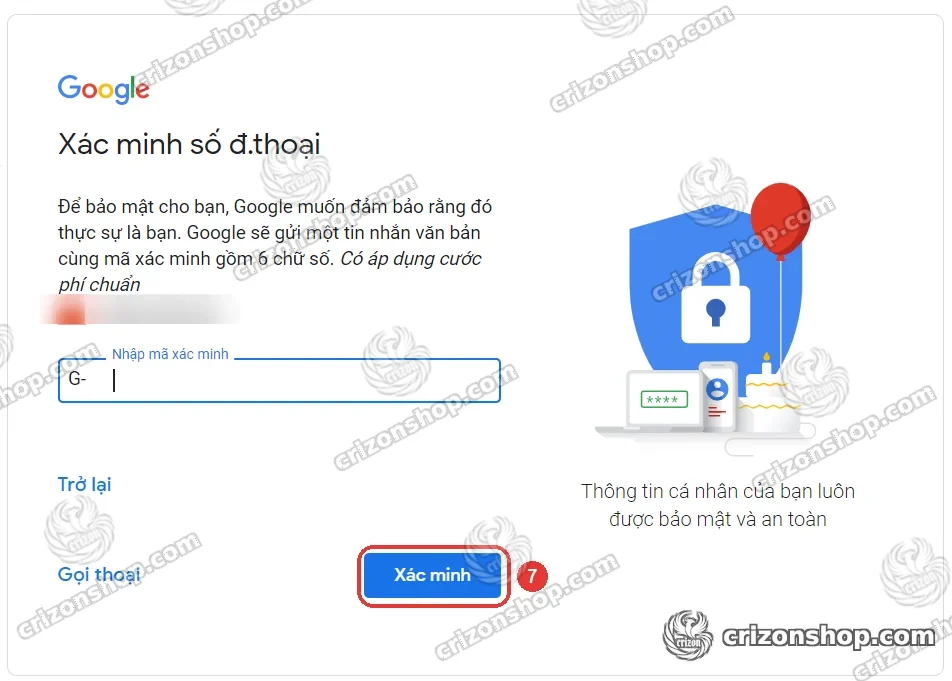
Nhập mã SMS rồi bấm «Xác minh». Thêm email khôi phục khi được hỏi.
Xem lại thông tin tài khoản, đọc phần quyền riêng tư và điều khoản rồi bấm Tôi đồng ý.
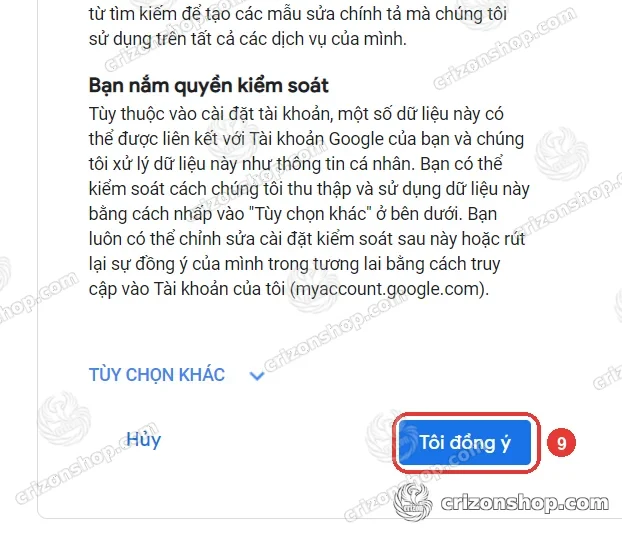
Đọc thông tin rồi bấm «Tôi đồng ý».
Sau bước cuối, Google tự đăng nhập bạn vào tài khoản mới. Bạn mở Gmail là thấy ngay hộp thư của mình.
Chọn tên người dùng và mật khẩu
Theo hướng dẫn tạo tài khoản Gmail, Google sẽ không cho bạn dùng một tên người dùng trong các trường hợp sau.
- Tên đó đã có người dùng.
- Tên quá giống với một tên đang tồn tại.
- Tên từng được ai đó dùng rồi xóa tài khoản.
- Tên bị Google giữ lại để chặn thư rác hoặc hành vi lạm dụng.
Khi Google báo tên không dùng được, bạn thêm vài chữ số hoặc đổi cách ghép chữ cho đến khi được chấp nhận. Mật khẩu nên đặt dài, trộn chữ hoa, chữ thường, số và ký hiệu, đừng dùng lại mật khẩu của trang khác. Nếu gõ trên điện thoại, bạn lưu ý chữ cái đầu tiên của mật khẩu không phân biệt hoa thường.
Nên thêm số điện thoại và email khôi phục
Hai ô số điện thoại và email khôi phục không bắt buộc, nhưng bạn nên điền. Theo giải thích của Google, hai thông tin này giúp giữ an toàn cho tài khoản và giúp bạn lấy lại quyền truy cập khi quên mật khẩu hoặc không đăng nhập được.
Nếu lỡ bỏ qua lúc tạo, bạn vẫn thêm được sau trong trang quản lý tài khoản tại myaccount.google.com.
Câu hỏi thường gặp
Trang hỗ trợ của Google ghi việc thêm và xác minh số điện thoại là tùy chọn. Tuy vậy, trong một số trường hợp Google vẫn yêu cầu xác minh qua SMS rồi mới cho đi tiếp. Nếu màn hình không có nút bỏ qua, bạn cần dùng số của mình để xác minh.
Bạn chưa tự tạo được. Cha mẹ có thể tạo và quản lý Tài khoản Google cho bạn bằng Family Link. Khi đủ tuổi, bạn sẽ tự quản lý tài khoản của mình.
Được. Ở bước chọn địa chỉ Gmail, bạn chọn dùng địa chỉ email hiện tại, nhập email đó rồi xác minh bằng mã Google gửi tới hộp thư. Khi đó bạn có Tài khoản Google để dùng các dịch vụ của Google nhưng không có hộp thư Gmail mới.
Bạn kiểm tra lại số đã nhập, chọn đúng mã quốc gia Việt Nam (+84) và xem điện thoại còn sóng không. Chờ vài phút rồi yêu cầu gửi lại mã. Nếu vẫn không nhận được, bạn đợi một lúc rồi thử lại.
Bài liên quan
Cách tham gia nhóm gia đình Google bằng lời mờiCách rời khỏi nhóm gia đình Google trên máy tính và điện thoạiCách tạo nhóm gia đình Google và lấy link mời thành viênVẫn cần trợ giúp?
Gửi kèm mã đơn để CSKH xử lý nhanh hơn.
