 Google · Cài đặt
Cách rời khỏi nhóm gia đình Google trên máy tính và điện thoại
Để rời nhóm gia đình Google, bạn mở trang Gia đình của bạn trên Google, chọn Rời khỏi nhóm gia đình rồi bấm Rời khỏi. Người quản lý và tài khoản được giám sát không tự rời được.
Bài này giúp bạn tự rời khỏi nhóm gia đình trên Google (Google Family) bằng chính tài khoản của mình, trên trình duyệt hoặc trong ứng dụng Cửa hàng Play và Google One. Bạn thường phải làm việc này trước khi nhận lời mời vào một nhóm gia đình khác.
Kiểm tra trước khi rời nhóm
- Người quản lý gia đình không thể rời nhóm. Nếu bạn là người tạo nhóm, trang sẽ không có nút rời cho bạn.
- Thành viên được giám sát, tức tài khoản của trẻ do cha mẹ quản lý, cũng không tự rời nhóm được.
- Nhóm gia đình chỉ dùng với tài khoản Google cá nhân. Tài khoản do công ty hoặc trường học cấp không tham gia nhóm gia đình được.
- Ngay khi rời nhóm, bạn mất các quyền lợi đang dùng chung như YouTube Premium gói gia đình, bộ nhớ Google One hay gói Google AI.
Rời nhóm trên trình duyệt (máy tính hoặc điện thoại)
Mở trang Gia đình của bạn trên Google và đăng nhập đúng tài khoản Google đang nằm trong nhóm.
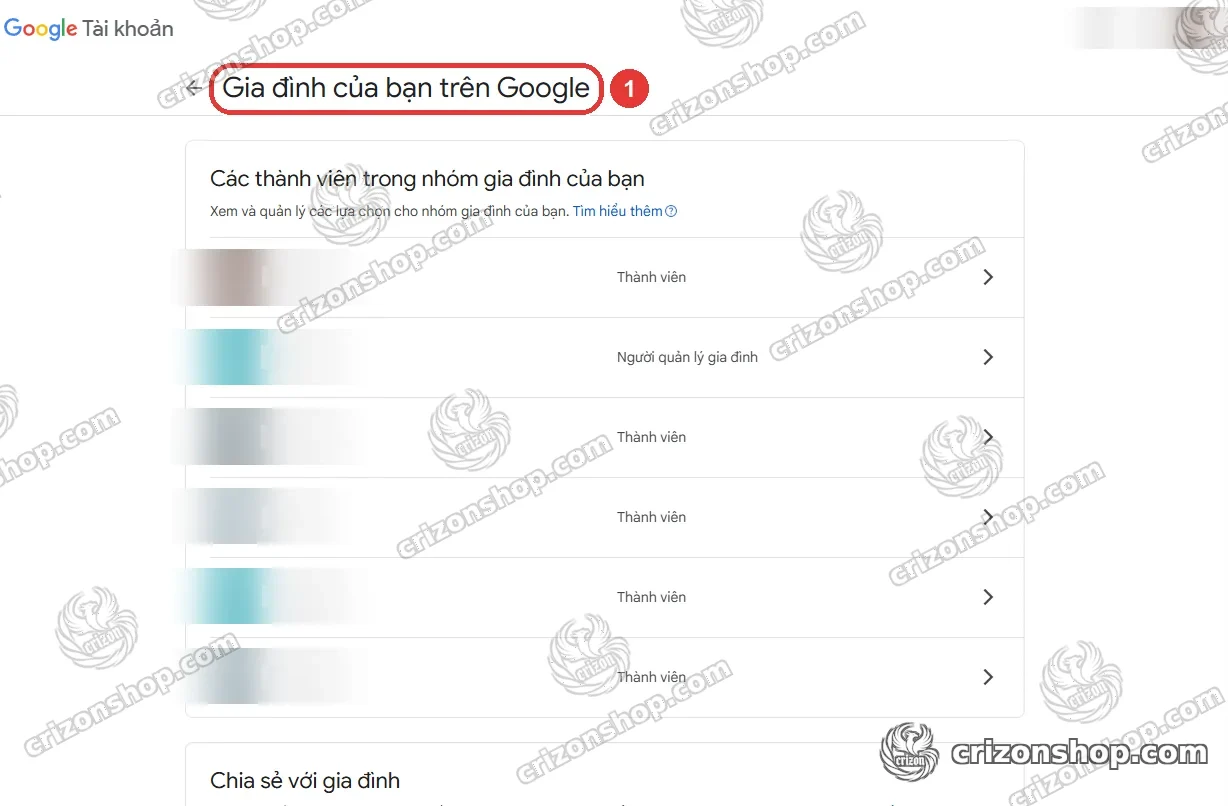
Mở «Gia đình của bạn trên Google». Kéo xuống cuối trang, chọn Rời khỏi nhóm gia đình.
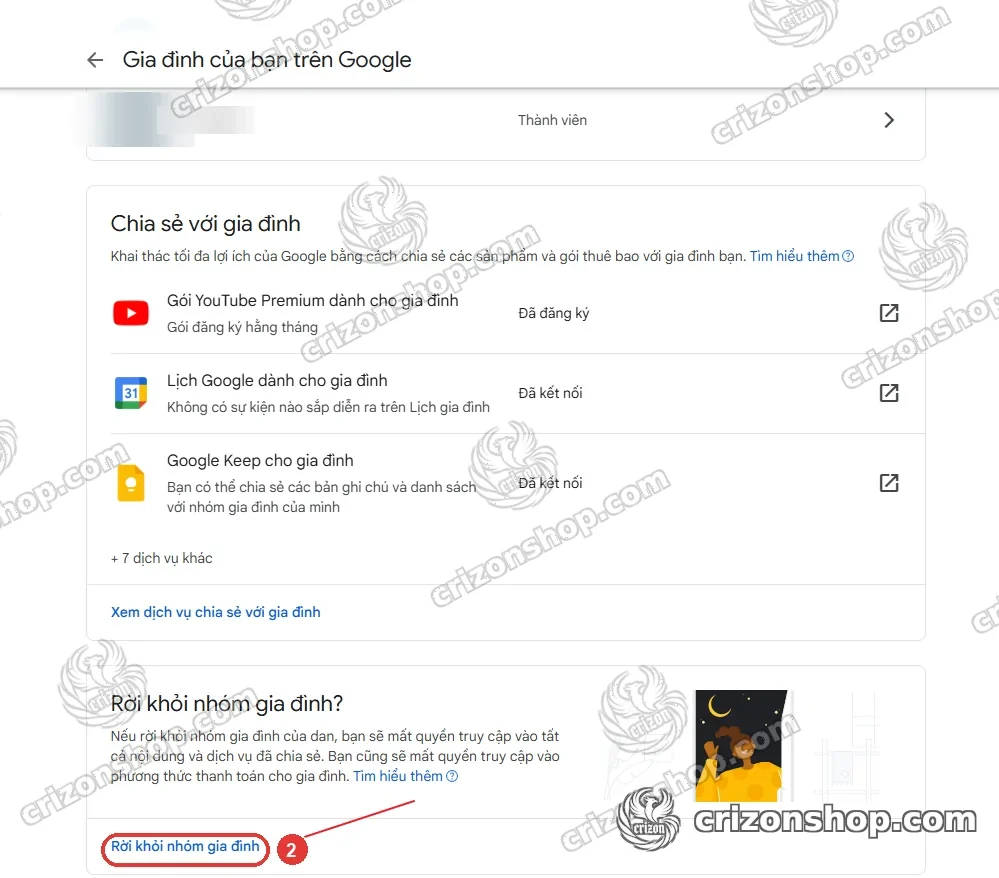
Bấm «Rời khỏi nhóm gia đình». Bấm Rời khỏi để xác nhận. Nếu Google hỏi mật khẩu, bạn nhập mật khẩu tài khoản của mình.
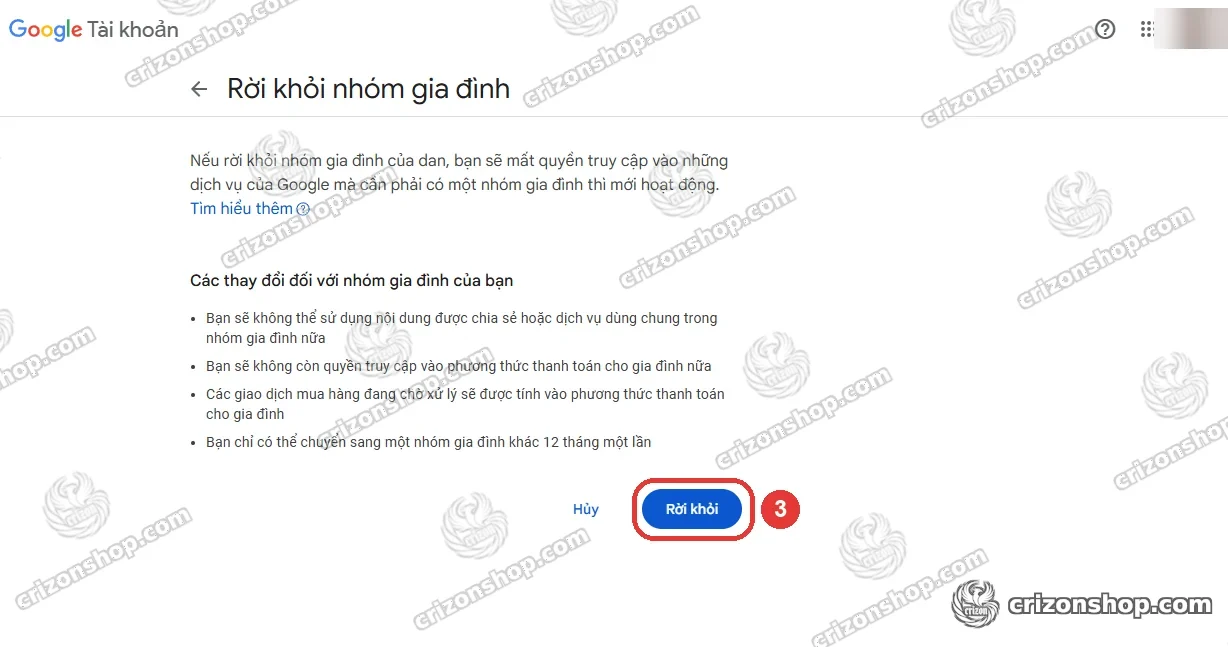
Bấm «Rời khỏi» để xác nhận rời nhóm gia đình.
Rời nhóm bằng ứng dụng trên điện thoại
Mở ứng dụng Cửa hàng Play.
Nhấn ảnh hồ sơ ở góc trên bên phải, chọn Cài đặt → Gia đình.
Nhấn Xem thành viên gia đình.
Nhấn biểu tượng Tuỳ chọn khác (ba chấm) ở góc trên bên phải, chọn Rời khỏi nhóm gia đình.
Nhấn RỜI KHỎI NHÓM rồi nhập mật khẩu tài khoản Google.
Nhấn XÁC NHẬN.
Mở ứng dụng Google One.
Nhấn biểu tượng Trình đơn, chọn Cài đặt → Xem nhóm gia đình.
Nhấn Quản lý nhóm gia đình → Cài đặt nhóm gia đình → Rời khỏi nhóm gia đình?
Nhấn Rời khỏi.
Mở ứng dụng Google One.
Nhấn Trình đơn → Cài đặt → Cài đặt gia đình.
Nhấn Xem nhóm gia đình, đăng nhập lại nếu ứng dụng yêu cầu.
Kéo xuống phần Rời khỏi nhóm gia đình? rồi nhấn Rời khỏi nhóm gia đình.
Nhập mật khẩu và nhấn Tiếp theo.
Nhấn Rời khỏi.
Kiểm tra đã rời nhóm thành công
Bạn mở lại trang Gia đình của bạn trên Google. Nếu trang không còn hiện nhóm cũ cùng danh sách thành viên thì bạn đã rời xong. Bạn cũng có thể nhận được email từ Google báo rằng bạn không còn là thành viên của nhóm gia đình đó.
Sau khi rời nhóm, điều gì thay đổi
Tài khoản Google và mọi nội dung bạn tự mua vẫn giữ nguyên. Những thứ bạn đang dùng nhờ nhóm gia đình sẽ dừng lại như sau.
- Bạn không mua hàng bằng phương thức thanh toán của gia đình được nữa.
- Bạn mất quyền dùng Thư viện gia đình trên Google Play. Các mục bạn từng thêm vào thư viện cũng bị gỡ khỏi đó.
- Bạn không còn dùng chung bộ nhớ và các lợi ích của gói Google One trong nhóm.
- Bạn mất quyền dùng gói Google AI (Gemini) nếu nhóm đang chia sẻ gói này.
- Quyền lợi YouTube Premium gói gia đình kết thúc ngay khi bạn rời nhóm.
Sau đó bạn có thể nhận lời mời vào nhóm gia đình khác qua email hoặc tin nhắn mà người quản lý nhóm mới gửi. Để tham gia được, bạn cần sống cùng quốc gia với người quản lý và chưa chuyển nhóm gia đình trong 12 tháng gần nhất. Riêng gói gia đình YouTube Premium, Google còn yêu cầu thành viên sống cùng địa chỉ với người quản lý gia đình và kiểm tra lại 30 ngày một lần.
Câu hỏi thường gặp
Thường có ba lý do. Bạn đang đăng nhập nhầm tài khoản, bạn là người quản lý gia đình, hoặc tài khoản của bạn là tài khoản được giám sát. Người quản lý không rời nhóm được mà chỉ có thể xóa cả nhóm, việc này làm mọi thành viên mất quyền lợi dùng chung. Với tài khoản được giám sát, bạn cần nhờ cha mẹ đang quản lý tài khoản xử lý.
Được. Google không giới hạn số lần rời rồi vào lại cùng một nhóm gia đình. Giới hạn 12 tháng chỉ áp dụng khi bạn chuyển sang một nhóm khác. Để vào lại, bạn cần người quản lý nhóm cũ gửi lời mời mới.
Không. Dữ liệu vẫn nằm trong tài khoản của bạn. Tuy vậy bạn sẽ không còn dùng bộ nhớ chung của gói Google One, nên hãy xem dung lượng đang dùng tại Bộ nhớ Google One trước khi rời. Nếu dữ liệu vượt quá dung lượng của riêng tài khoản, bạn nên dọn bớt hoặc mua thêm bộ nhớ để tránh bị đầy.
Nếu trong 12 tháng gần nhất bạn chưa chuyển nhóm gia đình lần nào, bạn có thể nhận lời mời vào nhóm mới ngay sau khi rời. Nếu bạn đã chuyển nhóm trong khoảng thời gian đó, Google sẽ không cho tham gia cho tới khi đủ 12 tháng kể từ lần chuyển trước.
Bài liên quan
Cách tham gia nhóm gia đình Google bằng lời mờiCách tạo nhóm gia đình Google và lấy link mời thành viênCách tạo tài khoản Gmail mới cho cá nhânVẫn cần trợ giúp?
Gửi kèm mã đơn để CSKH xử lý nhanh hơn.
