 Avast · Kích hoạt
Cách nhập mã kích hoạt Avast Premium Security trên Windows và Mac
Cài Avast Premium Security từ trang Avast, mở Menu và chọn Enter activation code trên Windows hoặc My subscriptions trên Mac, rồi dán mã giữ nguyên dấu gạch ngang.
Bài này giúp bạn cài Avast Premium Security từ trang chính thức của Avast rồi nhập mã kích hoạt (activation code) để dùng bản trả phí trên máy tính Windows hoặc Mac. Nếu mã báo lỗi, phần cuối bài có các nguyên nhân hay gặp và cách xử lý.
Cần chuẩn bị gì
Bước 1. Cài Avast Premium Security
Bạn nên tải bộ cài từ trang hướng dẫn cài Avast Premium Security của Avast để chắc chắn mình cài đúng bản Premium Security chứ không phải bản miễn phí.
Mở trang hướng dẫn cài đặt của Avast ở trên và tải bộ cài cho Windows.
Vào thư mục Downloads, nhấp chuột phải vào file
avast_premium_security_setup_online.exerồi chọn Run as administrator.Khi Windows hiện hộp thoại User Account Control, bấm Yes.
Đổi ngôn ngữ ở góc trên bên phải nếu muốn, sau đó bấm Install.
Chờ cài đặt chạy xong rồi bấm Get Started.
Nếu ứng dụng cho chọn giữa Activate và Start free trial, hãy bấm Activate vì bạn đã có mã. Lỡ đóng màn hình này cũng không sao, bạn cứ làm tiếp Bước 2.
Mở trang hướng dẫn cài đặt của Avast ở trên và tải bộ cài cho Mac.
Nhấp đúp vào file
avast_security_online.dmgvừa tải về.Nhấp đúp vào biểu tượng Install Avast Security.
Bấm Allow khi macOS hỏi quyền.
Đi qua lần lượt các màn hình chọn ngôn ngữ, điều khoản sử dụng và chính sách quyền riêng tư.
Nếu được hỏi, chọn những người dùng trên máy được phép dùng Avast.
Bấm Install để cài vào vị trí mặc định.
Xác nhận bằng Touch ID hoặc mật khẩu của máy Mac.
Cho phép tiện ích mạng (network extension) của Avast khi macOS hỏi.
Bước 2. Nhập mã kích hoạt
Mở ứng dụng Avast Premium Security.
Bấm ☰ Menu.
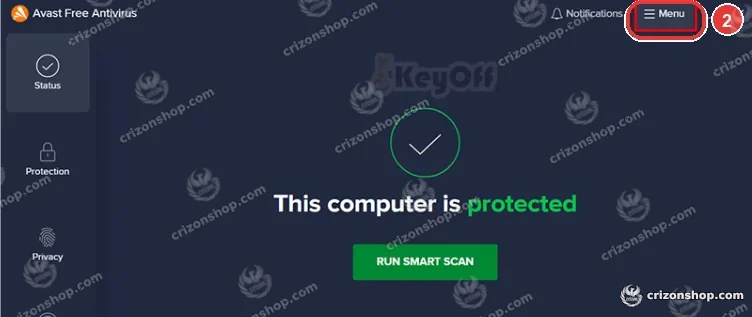
Bấm «Menu» (☰ Menu). Let's not add English? user says if step name different. exact Menu. Chọn Enter activation code.
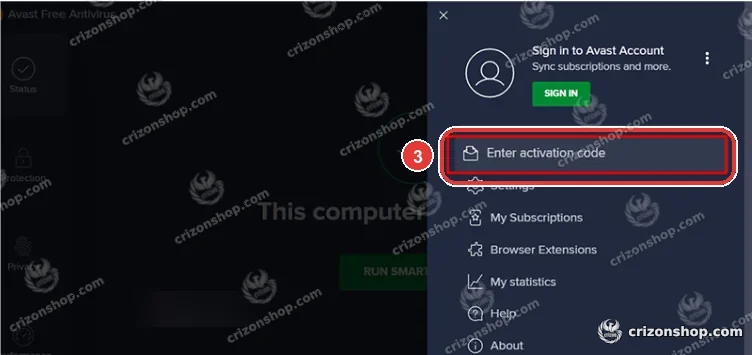
Bấm «Enter activation code». Gõ hoặc dán mã vào ô trống, giữ nguyên các dấu gạch ngang.
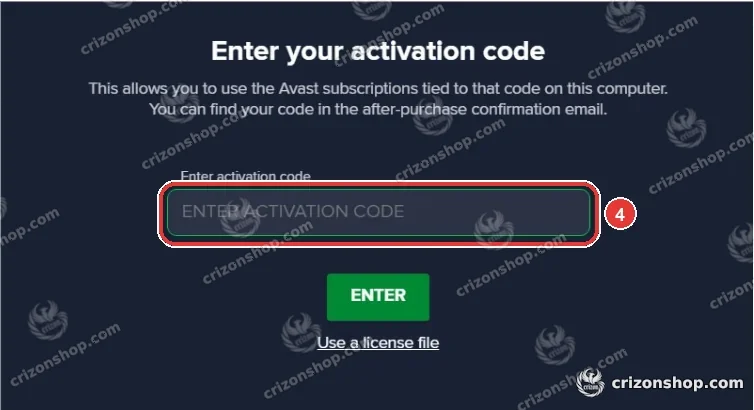
Gõ hoặc dán mã vào ô «ENTER ACTIVATION CODE», giữ nguyên dấu gạch ngang. Bấm Next, sau đó bấm Next thêm một lần nữa.
Nếu mã đi kèm nhiều ứng dụng, đánh dấu những ứng dụng bạn muốn dùng rồi bấm Activate & install.
Mở ứng dụng Avast Security.
Bấm ☰ Menu rồi chọn My subscriptions.
Chọn Activate paid features.
Gõ hoặc dán mã vào ô trống, giữ nguyên các dấu gạch ngang.
Bấm Activate.
Nếu mã đi kèm nhiều sản phẩm, bấm Install cạnh từng sản phẩm bạn muốn cài.
Bước 3. Kiểm tra gói đã được kích hoạt
Sau khi nhập mã, bạn nên xem lại thời hạn gói để chắc chắn bản quyền đã nhận. Cách xem giống nhau trên Windows và Mac.
Mở ứng dụng Avast.
Bấm ☰ Menu rồi chọn My subscriptions.
Xem thời hạn của gói Avast Premium Security trong danh sách.
Mã báo lỗi thì xử lý thế nào
| Tình huống | Nguyên nhân hay gặp | Cách xử lý |
|---|---|---|
| Mã bị báo không hợp lệ | Gõ thiếu dấu gạch ngang hoặc nhầm ký tự | Dán lại nguyên mã, giữ đủ dấu gạch ngang |
| Mã không khớp với ứng dụng | Đang mở bản Avast Free Antivirus hoặc một sản phẩm Avast khác | Cài bản Premium Security từ trang Avast rồi nhập lại mã |
| Báo gói đã hết hạn | Thời hạn của mã đã kết thúc | Cần gia hạn hoặc dùng mã mới |
| Báo đã dùng đủ số thiết bị | Mã đang kích hoạt trên số thiết bị tối đa của gói | Chuyển gói từ thiết bị cũ sang máy mới |
| Nhập mã đơn hàng Google Play hoặc App Store | Đây không phải mã kích hoạt Avast | Dùng đúng mã kích hoạt của gói Premium Security |
Nếu đã kiểm tra hết các trường hợp trên mà vẫn không được, Avast khuyên gỡ hẳn ứng dụng, cài lại rồi kích hoạt lần nữa. Bạn xem thêm trong hướng dẫn xử lý lỗi kích hoạt của Avast.
Câu hỏi thường gặp
Không bắt buộc. Nhập mã kích hoạt là một cách riêng và đủ để mở bản trả phí. Đăng nhập Avast Account chỉ là cách thay thế khi gói được mua bằng chính email của bạn trên trang Avast, vì Avast tự tạo tài khoản theo email lúc mua.
Được. Gói Single-device chuyển được sang thiết bị khác cùng nền tảng, nhưng mỗi lúc chỉ chạy trên một máy. Bạn làm theo hướng dẫn chuyển gói sang thiết bị khác của Avast để không bị báo đã dùng đủ số thiết bị.
Avast Premium Security là sản phẩm trả phí riêng, gồm mọi tính năng của bản miễn phí và thêm các tính năng như Email Guard, Bank Mode, Remote Access Shield. Avast xếp việc dùng nhầm bản miễn phí vào nhóm lỗi kích hoạt hay gặp, nên nếu nhập mã ở bản miễn phí mà bị báo lỗi, bạn hãy cài bộ cài Premium Security như Bước 1 rồi nhập lại mã.
Gói Multi-device dùng được trên cả Android và iOS, tổng cộng tối đa 10 thiết bị. Gói Single-device chỉ dùng cho đúng nền tảng đã mua, nên mã mua cho Windows sẽ không dùng được trên điện thoại. Bài này chỉ hướng dẫn kích hoạt trên Windows và Mac.
Bài liên quan
Cách kích hoạt Avast BreachGuard bằng sign-in keyCách nhập key kích hoạt Avast Cleanup PremiumCách nhập mã kích hoạt Avast AntiTrack Premium trên máy tínhVẫn cần trợ giúp?
Gửi kèm mã đơn để CSKH xử lý nhanh hơn.
