 Avast · Kích hoạt
Cách nhập mã kích hoạt Avast AntiTrack Premium trên máy tính
Mở Avast AntiTrack, chọn Already purchased?, dán mã kích hoạt kèm đủ dấu gạch nối rồi bấm Activate. Bài hướng dẫn cách cài trên Windows và Mac, kể cả khi bạn cần kích hoạt lại sau.
Bài này hướng dẫn bạn cài Avast AntiTrack lên máy tính rồi nhập mã kích hoạt (key) để dùng bản trả phí. Các bước bên dưới làm theo tài liệu hỗ trợ hiện tại của Avast cho Windows và Mac.
Chuẩn bị trước khi bắt đầu
Bước 1. Tải và cài đặt Avast AntiTrack
Mở bài hướng dẫn cài đặt của Avast, chọn đúng hệ điều hành rồi bấm nút tải về trong bài. Sau khi tải xong, bạn làm theo thiết bị đang dùng.
Lưu file
avast_antitrack_online_setup.exevào máy, thường nằm trong thư mục Downloads.Nhấp chuột phải vào file và chọn Run as administrator.
Khi hộp thoại User Account Control hiện ra, bấm Yes.
Nếu muốn đổi ngôn ngữ cài đặt, bấm vào tên ngôn ngữ ở góc trên bên phải.
Bấm Install và chờ trình cài đặt chạy xong.
Màn hình cuối sẽ hiện hai lựa chọn See subscription options và Already purchased?. Bạn chuyển sang bước 2.
Tải file cài đặt có đuôi
.dmgvề máy.Nhấp đúp vào file vừa tải để mở.
Kéo biểu tượng Avast AntiTrack thả vào thư mục Applications.
Trên thanh menu, chọn Go ▸ Applications rồi nhấp đúp vào Avast AntiTrack.
Bấm Open và nhập mật khẩu máy Mac khi được hỏi.
Làm theo các thông báo cài thành phần hỗ trợ (helper) cho tới khi xong.
Bước 2. Nhập mã kích hoạt
Nếu ứng dụng chưa mở, nhấp đúp biểu tượng Avast AntiTrack trên màn hình desktop.
Chọn Already purchased?.
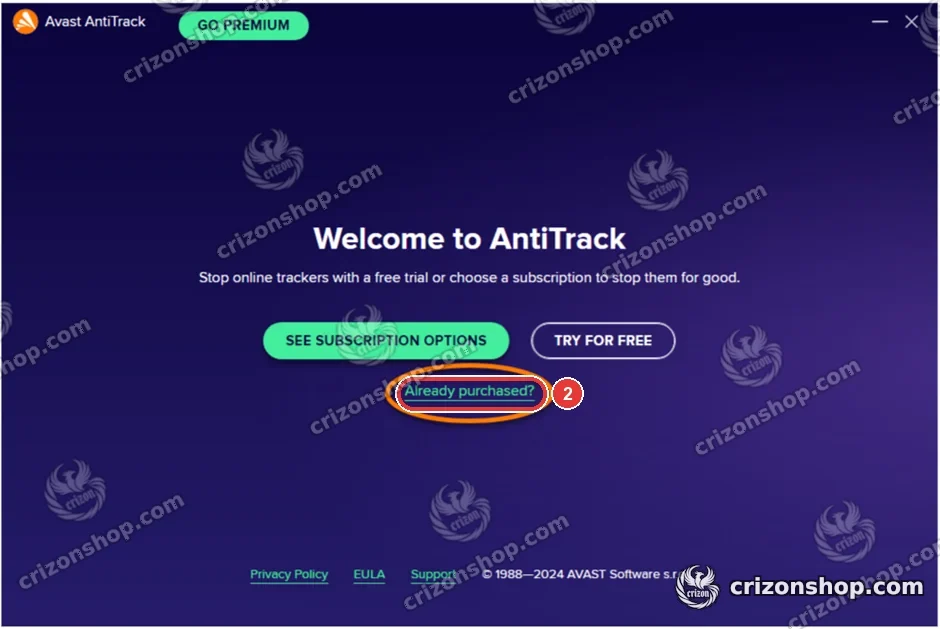
Bấm «Already purchased?». Gõ hoặc dán mã kích hoạt vào ô trống, giữ nguyên các dấu gạch nối.
Bấm Activate. Ở một số phiên bản, nút này có tên Continue.
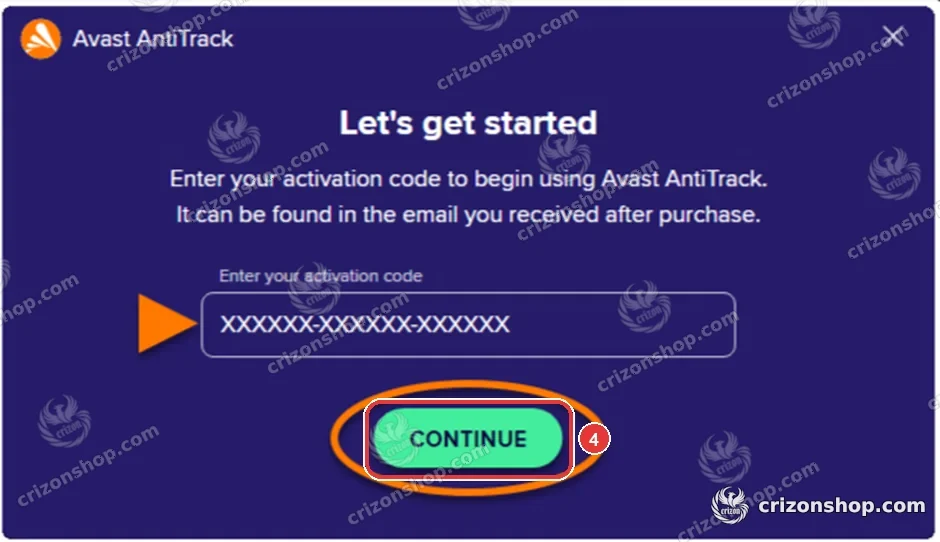
Bấm «CONTINUE» (Activate) để tiếp tục kích hoạt. Nếu thấy nút Got it, bấm vào để đóng thông báo.
Ứng dụng sẽ mời bạn thêm tiện ích cho trình duyệt. Bạn làm tiếp ở bước 3.
Ở màn hình giới thiệu, bấm Next để đi qua các trang hướng dẫn.
Khi tới màn hình Let's get started!, gõ hoặc dán mã kích hoạt, giữ nguyên các dấu gạch nối.
Bấm Activate.
Thấy thông báo Activation successful là ứng dụng đã được kích hoạt.
Lỡ bỏ qua màn hình kích hoạt thì nhập mã ở đâu
Bạn không cần cài lại ứng dụng. Mục nhập mã luôn có sẵn trong phần cài đặt của Avast AntiTrack.
| Hệ điều hành | Đường dẫn trong ứng dụng |
|---|---|
| Windows | Settings (biểu tượng bánh răng) ▸ Subscription |
| Mac | Settings ▸ Activation Keys |
Khi gói hết hạn, bạn cũng vào đúng chỗ này để nhập mã mới và kích hoạt lại.
Bước 3. Cài tiện ích cho trình duyệt
Avast cho biết bạn cần cài tiện ích (extension) AntiTrack trên trình duyệt thì mới dùng được đầy đủ tính năng chống theo dõi. Sau khi kích hoạt, hãy làm theo lời nhắc trên màn hình để thêm tiện ích cho từng trình duyệt bạn dùng. Nếu cần xem kỹ hơn, bạn đọc bài về tiện ích trình duyệt của Avast AntiTrack.
Câu hỏi thường gặp
Bạn kiểm tra lại mã đã đủ dấu gạch nối và không dính khoảng trắng. Hãy chắc rằng đây là mã dành cho Avast AntiTrack chứ không phải mã của một sản phẩm Avast khác. Nếu gói vừa được mua, Avast lưu ý việc đồng bộ gói có thể mất tới 24 giờ. Thử hết các cách trên mà vẫn lỗi thì bạn liên hệ nơi đã bán mã hoặc trang hỗ trợ của Avast.
Nếu mua trực tiếp từ Avast, bạn đăng nhập Avast Account đang chứa gói AntiTrack để xem lại mã. Nếu mua qua bên bán lại, mã nằm ở nơi bên đó đã giao cho bạn.
Theo Avast, ứng dụng này không còn được phát hành mới trên Google Play. Nếu trước đây bạn đã cài, bạn có thể cài lại từ lịch sử ứng dụng trong mục Manage apps & device của Google Play. Gói mua qua Google Play được kích hoạt tự động nên không cần nhập mã.
Bài liên quan
Cách kích hoạt Avast BreachGuard bằng sign-in keyCách nhập key kích hoạt Avast Cleanup PremiumCách nhập mã kích hoạt Avast Driver Updater trên WindowsVẫn cần trợ giúp?
Gửi kèm mã đơn để CSKH xử lý nhanh hơn.
