 Avast · Kích hoạt
Cách nhập key kích hoạt Avast Cleanup Premium
Mở Avast Cleanup Premium, vào Settings › My subscription › Enter activation code, dán mã giữ nguyên dấu gạch ngang rồi bấm Next hai lần là xong trên Windows.
Bài này giúp bạn cài Avast Cleanup Premium từ trang chính hãng rồi nhập mã kích hoạt (key) để mở khóa các tính năng trả phí. Cách làm trên Windows, Mac và Android được tách riêng để bạn làm đúng theo thiết bị của mình.
Chuẩn bị trước khi bắt đầu
Tải và cài Avast Cleanup Premium
Bạn lấy bộ cài trên trang hướng dẫn cài đặt Avast Cleanup Premium của Avast, trang này có sẵn nút tải cho từng hệ điều hành. Nếu máy đã cài sẵn ứng dụng, bạn chuyển thẳng xuống phần nhập mã.
Trên trang tải của Avast, chọn mục Windows và tải tệp
avast_cleanup_online_setup.exevề máy.Nhấp chuột phải vào tệp vừa tải, chọn Run as administrator.
Nếu Windows hiện hộp thoại User Account Control hỏi quyền, bấm Yes.
Đọc thỏa thuận người dùng và chính sách quyền riêng tư, sau đó bấm Install.
Chờ cài xong rồi khởi động lại máy để ứng dụng chạy đầy đủ.
Tải tệp
avastcleanup.dmgtừ trang tải của Avast.Nhấp đúp vào tệp vừa tải, sau đó nhấp đúp vào biểu tượng Avast Cleanup Premium.
Bấm Continue để xác nhận đã đọc chính sách quyền riêng tư.
Bấm Continue rồi Agree để đồng ý thỏa thuận cấp phép.
Chọn những người dùng được phép sử dụng ứng dụng rồi bấm Continue.
Bấm Install, nhập mật khẩu máy Mac rồi bấm Install Software.
Khi cài xong, bấm Close rồi Move to Bin để xóa tệp cài.
Mở Google Play, tìm Avast Cleanup và chạm Install.
Cài xong thì chạm Open, sau đó chạm Get started.
Khi màn hình mua gói hiện ra, chạm mũi tên quay lại để thoát vì bạn đã có mã.
Cấp các quyền mà ứng dụng yêu cầu và để ứng dụng quét lần đầu.
Nhập mã kích hoạt Avast Cleanup Premium
Mở Avast Cleanup Premium.
Rê chuột vào thanh menu bên trái rồi bấm Settings.
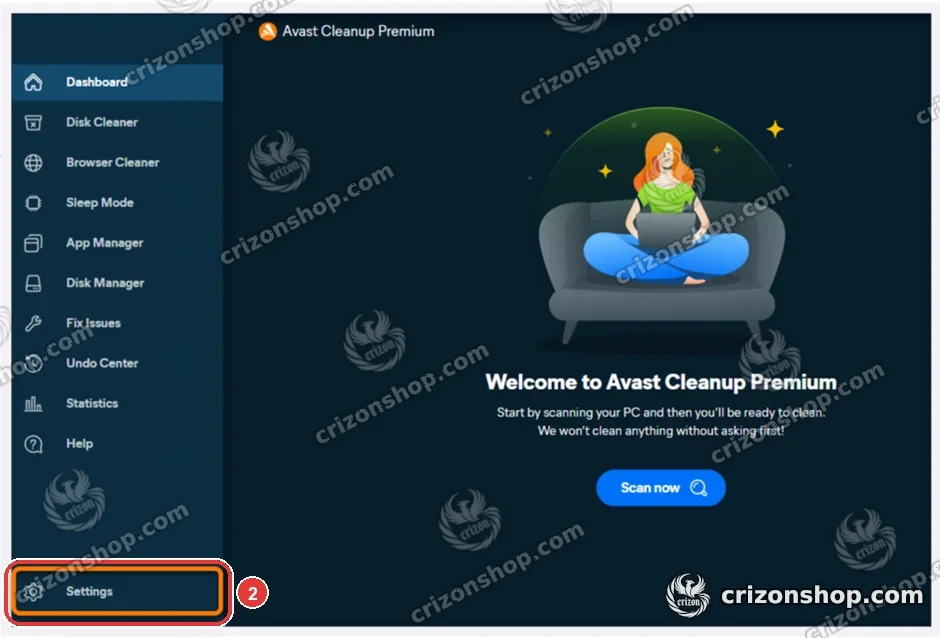
Rê chuột vào thanh menu bên trái rồi bấm «Settings». 🙂 Chọn thẻ My subscription.
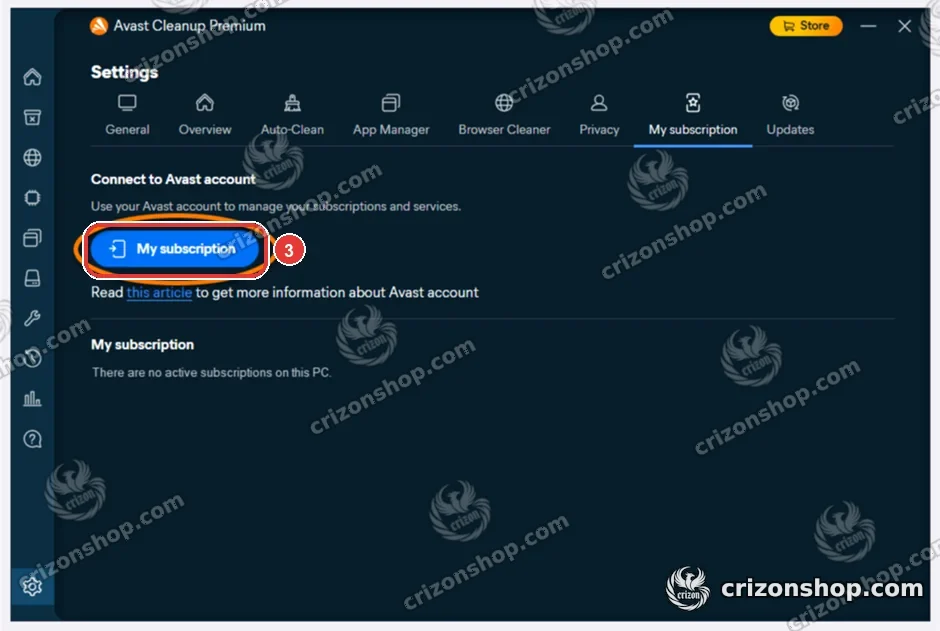
Bấm «My subscription». Bấm Enter activation code.
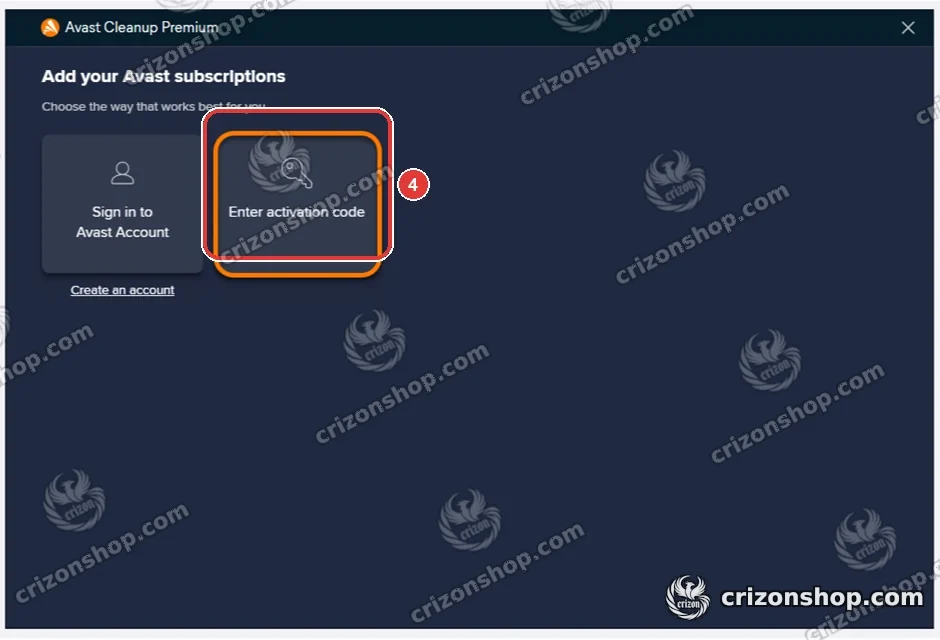
Bấm «Enter activation code». Dán mã kích hoạt vào ô trống, giữ nguyên các dấu gạch ngang.
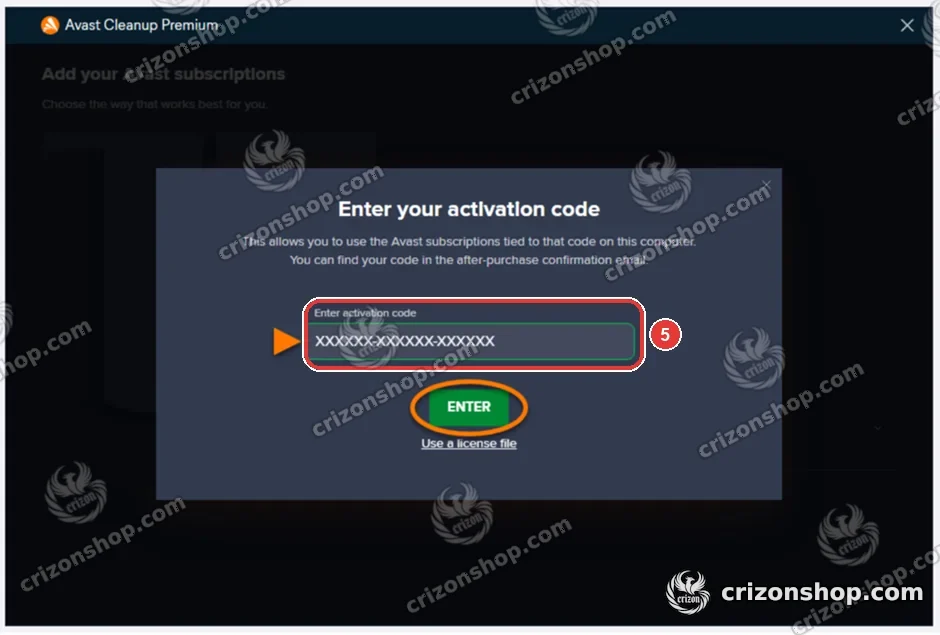
Dán mã kích hoạt vào ô «Enter activation code», giữ nguyên dấu gạch ngang. Bấm Next, sau đó bấm Next thêm một lần nữa để hoàn tất.
Mở Avast Cleanup.
Bấm Insert activation code ở màn hình chính. Bạn cũng có thể chọn Avast Cleanup › Insert activation code trên thanh menu phía trên màn hình.
Dán mã kích hoạt, giữ nguyên các dấu gạch ngang.
Bấm Activate.
Mở Avast Cleanup.
Chạm Account ở thanh điều hướng phía dưới.
Chạm Already have a subscription? rồi chọn Use an activation code.
Dán mã kích hoạt, giữ nguyên các dấu gạch ngang.
Chạm Use this code.
Đăng nhập Avast Account thay cho nhập mã
Nếu gói của bạn đã gắn với một Avast Account, bạn có thể đăng nhập tài khoản đó trên Windows thay vì nhập mã.
Mở Settings từ thanh menu bên trái.
Chọn thẻ My subscription.
Bấm Sign in.
Nhập email của Avast Account, sau đó nhập mật khẩu.
Nếu không nhớ mật khẩu, sau khi bấm Sign in bạn chọn Request one-time passcode và nhập email để nhận mã đăng nhập dùng một lần.
Xử lý khi mã không kích hoạt được
Avast hiển thị thông báo lỗi bằng tiếng Anh. Bảng dưới đây giúp bạn hiểu thông báo đó nghĩa là gì và nên làm gì tiếp theo.
| Thông báo hiện ra | Nguyên nhân thường gặp | Cách xử lý |
|---|---|---|
Incorrect code. Please try again or sign in with your Avast Account | Mã bị nhập sai hoặc thiếu ký tự | Dán lại mã kèm đủ dấu gạch ngang, hoặc đăng nhập Avast Account |
Sorry, you've used this code too many times | Đã dùng hết số thiết bị của gói | Gỡ Avast Cleanup Premium khỏi máy cũ rồi kích hoạt lại trên máy mới |
Sorry, this code is for a different app | Mã thuộc một ứng dụng Avast khác | Xem lại tên sản phẩm trong email xác nhận hoặc Avast Account rồi nhập mã vào đúng ứng dụng |
Sorry, this code has expired | Gói đã hết hạn | Kiểm tra hạn dùng trong Avast Account và gia hạn nếu cần |
Nếu mã đúng mà vẫn không kích hoạt được, nguyên nhân thường nằm ở kết nối mạng, máy chủ Avast đang gián đoạn tạm thời hoặc cấu hình DNS của máy. Bạn thử đổi sang mạng khác rồi kích hoạt lại. Nếu vẫn lỗi, hãy xem hướng dẫn xử lý sự cố kích hoạt và danh sách lỗi kích hoạt thường gặp của Avast, hoặc liên hệ bộ phận hỗ trợ của Avast.
Câu hỏi thường gặp
Số thiết bị tùy vào gói bạn mua. Bản Multi-Device cho phép dùng cùng một mã trên Windows, Mac và Android trong giới hạn số thiết bị của gói. Con số cụ thể được ghi trong email xác nhận đơn hàng hoặc trong Avast Account của bạn.
Không cần nếu gói còn hạn. Bạn gỡ Avast Cleanup Premium khỏi máy cũ để trả lại một suất thiết bị, sau đó cài ứng dụng trên máy mới và nhập lại mã như hướng dẫn ở trên.
Gói Avast Ultimate gồm nhiều ứng dụng nên mã được nhập trong Avast Premium Security chứ không nhập trong Avast Cleanup. Trên Windows, bạn mở Avast Premium Security, vào ☰ Menu › Enter activation code, dán mã rồi bấm Enter. Khi cửa sổ hiện danh sách ứng dụng đi kèm, bạn bấm Activate & install để cài và kích hoạt cả gói. Chi tiết từng thiết bị có trong hướng dẫn kích hoạt Avast Ultimate của Avast.
Sau khi cài, Avast Cleanup trên Mac chạy ở chế độ chỉ quét. Bạn cần nhập mã qua Insert activation code thì các tính năng dọn dẹp mới được mở khóa.
Bài liên quan
Cách kích hoạt Avast BreachGuard bằng sign-in keyCách nhập mã kích hoạt Avast AntiTrack Premium trên máy tínhCách nhập mã kích hoạt Avast Driver Updater trên WindowsVẫn cần trợ giúp?
Gửi kèm mã đơn để CSKH xử lý nhanh hơn.
