 Avast · Kích hoạt
Cách nhập mã kích hoạt Avast Driver Updater trên Windows
Mở Avast Driver Updater, vào ☰ Menu › Settings › My subscription, bấm Enter activation code, dán mã kèm dấu gạch ngang rồi bấm Enter để kích hoạt gói trả phí.
Bài này hướng dẫn bạn cài Avast Driver Updater trên máy tính Windows rồi nhập mã kích hoạt để chuyển từ bản dùng thử sang gói trả phí. Nếu nhập mã không được, bạn vẫn có thể kích hoạt bằng cách đăng nhập Avast Account đang giữ gói.
Chuẩn bị trước khi làm
Bước 1. Tải và cài Avast Driver Updater
Bạn tải bộ cài từ trang Avast Driver Updater trên trang chính thức của Avast. File tải về có tên avast_driver_updater_online_setup.exe và thường nằm trong thư mục Downloads.
Nhấp chuột phải vào file
avast_driver_updater_online_setup.exerồi chọn Run as administrator.Khi Windows hiện hộp hỏi quyền User Account Control, bấm Yes (hoặc Có nếu Windows đang dùng tiếng Việt).
Nếu muốn đổi ngôn ngữ, chọn lại ở góc trên bên phải cửa sổ cài đặt.
Bấm Install và chờ quá trình cài hoàn tất.
Bấm Continue để mở ứng dụng.
Bước 2. Nhập mã kích hoạt
Mở Avast Driver Updater.
Bấm biểu tượng ☰ Menu rồi chọn Settings.
Chọn thẻ My subscription, sau đó bấm My subscription.
Bấm Enter activation code.
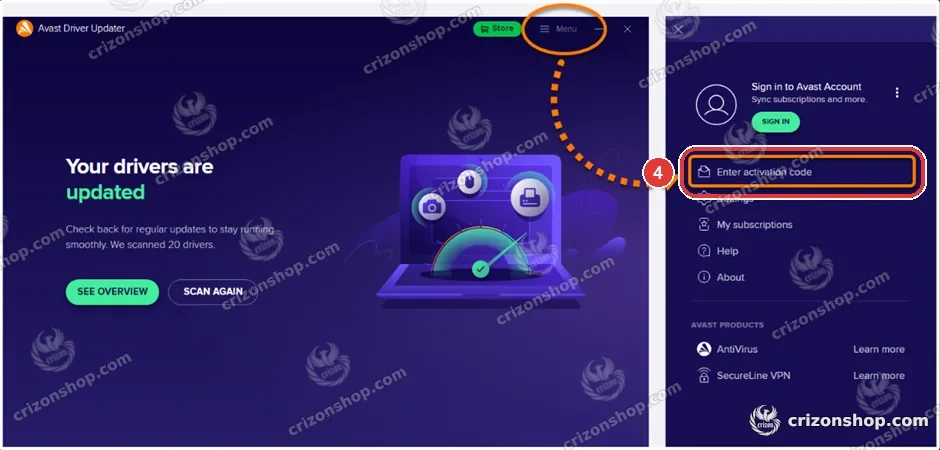
Bấm «Enter activation code». Gõ hoặc dán mã kích hoạt vào ô trống, giữ nguyên cả các dấu gạch ngang trong mã.
Bấm Enter.
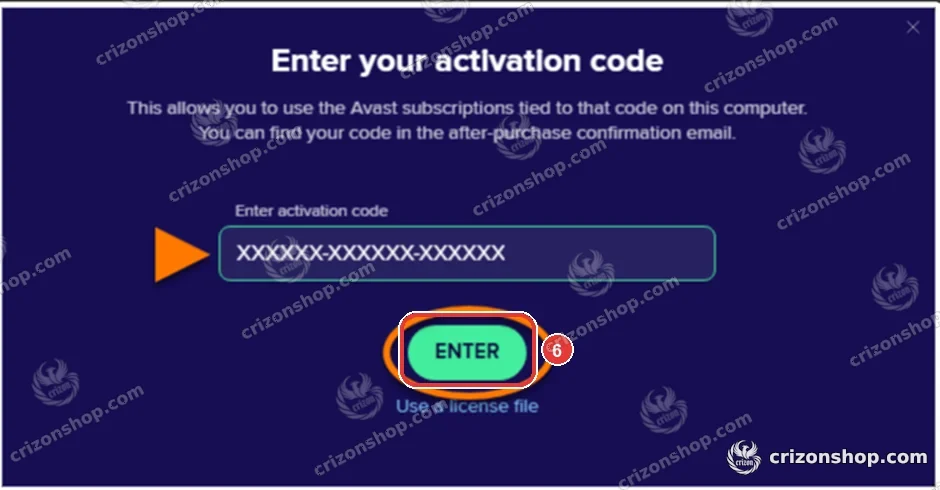
Bấm «ENTER». Nếu mã của bạn gắn với nhiều ứng dụng Avast, đánh dấu những ứng dụng muốn dùng rồi bấm Activate & install. Các ứng dụng được chọn sẽ tự cài và tự kích hoạt.
Mẫu định dạng mã kích hoạt của Avast trông như sau, bạn nhập đủ cả chữ, số và dấu gạch ngang.
XXXXXX-XXXXXX-XXXXXXCách khác khi nhập mã không thành công
Đăng nhập Avast Account
Cách này dùng được khi gói Avast Driver Updater đã nằm trong Avast Account của bạn, chẳng hạn khi bạn mua trên trang Avast bằng chính email đó.
Mở Avast Driver Updater, vào ☰ Menu › Settings.
Chọn thẻ My subscription rồi bấm Go to account.
Trình duyệt sẽ mở trang Avast Account. Nếu tài khoản hiện ra đúng là tài khoản đang có gói, bấm Yes, continue.
Nếu tài khoản hiện ra không đúng, bấm Sign in as someone else rồi đăng nhập bằng tài khoản có gói.
Làm theo hướng dẫn trên trình duyệt để mở lại Avast Driver Updater.
Chọn ứng dụng muốn dùng rồi bấm Activate & install.
Dùng mã đăng nhập (sign-in key)
Nếu trình duyệt không tự đưa bạn quay lại ứng dụng được, bạn lấy một mã đăng nhập rồi dán thủ công.
Trong Avast Driver Updater, vào ☰ Menu › Sign in.
Làm theo các bước xác thực hiện ra trên trình duyệt.
Bấm Get a sign-in key instead.
Bấm Copy to clipboard để sao chép mã.
Quay lại Avast Driver Updater, nhấn Ctrl + V để dán mã rồi bấm Continue.
Chọn ứng dụng muốn dùng rồi bấm Activate & install.
Nếu đã thử cả ba cách mà vẫn không kích hoạt được, bạn xem thêm bài xử lý lỗi kích hoạt sản phẩm Avast hoặc bài kích hoạt Avast Driver Updater trên trang hỗ trợ của hãng.
Câu hỏi thường gặp
Bạn vào ☰ Menu › Settings › My subscription để xem lại trạng thái. Nếu chưa nhận, hãy kiểm tra mã đã gõ đủ dấu gạch ngang, không thừa khoảng trắng ở đầu hoặc cuối, và máy đang có Internet. Sau đó thử nhập lại, hoặc chuyển sang cách đăng nhập Avast Account ở trên.
Nếu bạn mua trên trang Avast, mã nằm trong email xác nhận đơn hàng gửi từ Avast, ở mục Your products, dòng Your activation code. Nếu mua ở nơi khác, mã nằm ở chỗ bên bán giao cho bạn kèm đơn hàng.
Không. Theo Avast, ứng dụng này chỉ chạy trên Windows 10 và Windows 11, và không hỗ trợ thiết bị dùng chip ARM.
Mã của bạn đang gắn với nhiều ứng dụng trong cùng một gói. Bạn chỉ cần đánh dấu những ứng dụng muốn dùng trên máy này rồi bấm Activate & install, ứng dụng nào không cần thì bỏ chọn.
Bài liên quan
Cách kích hoạt Avast BreachGuard bằng sign-in keyCách nhập key kích hoạt Avast Cleanup PremiumCách nhập mã kích hoạt Avast AntiTrack Premium trên máy tínhVẫn cần trợ giúp?
Gửi kèm mã đơn để CSKH xử lý nhanh hơn.
