 YouTube · Đăng nhập
Cách đăng nhập YouTube Premium trên TV và Smart Box
Mở YouTube trên TV, chọn Đăng nhập rồi Đăng nhập bằng điện thoại, vào yt.be/activate nhập mã trên TV và đăng nhập đúng tài khoản Google CrizonShop cấp trong đơn hàng.
Bài này giúp bạn đăng nhập tài khoản YouTube Premium được CrizonShop cấp lên Smart TV, Smart Box hoặc máy chơi game để xem video không quảng cáo. Hai cách đăng nhập bên dưới làm theo hướng dẫn chính thức của YouTube.
Chuẩn bị trước khi đăng nhập
Lấy thông tin tài khoản trong đơn hàng
Đăng nhập crizonshop.com rồi vào Tài khoản › Đơn hàng.
Mở chi tiết đơn YouTube Premium vừa thanh toán.
Ghi lại email và mật khẩu Google được cấp.
Nếu cần xem ảnh minh họa, mở mục Hướng dẫn ngay dưới sản phẩm trong chi tiết đơn.
Bạn không cần đưa email hay mật khẩu Google của mình cho shop. Mọi bước dưới đây đều dùng tài khoản được cấp trong đơn.
Đăng nhập YouTube trên TV
YouTube cho bạn chọn đăng nhập bằng điện thoại hoặc bằng điều khiển TV. Cách dùng điện thoại nhanh hơn vì bạn gõ mật khẩu trên điện thoại thay vì bấm từng ký tự bằng điều khiển.
Trên TV hoặc Smart Box, mở ứng dụng YouTube.
Nếu chưa thấy màn hình đăng nhập, mở menu bên trái và chọn Đăng nhập (Sign in). để tiếp tục.")
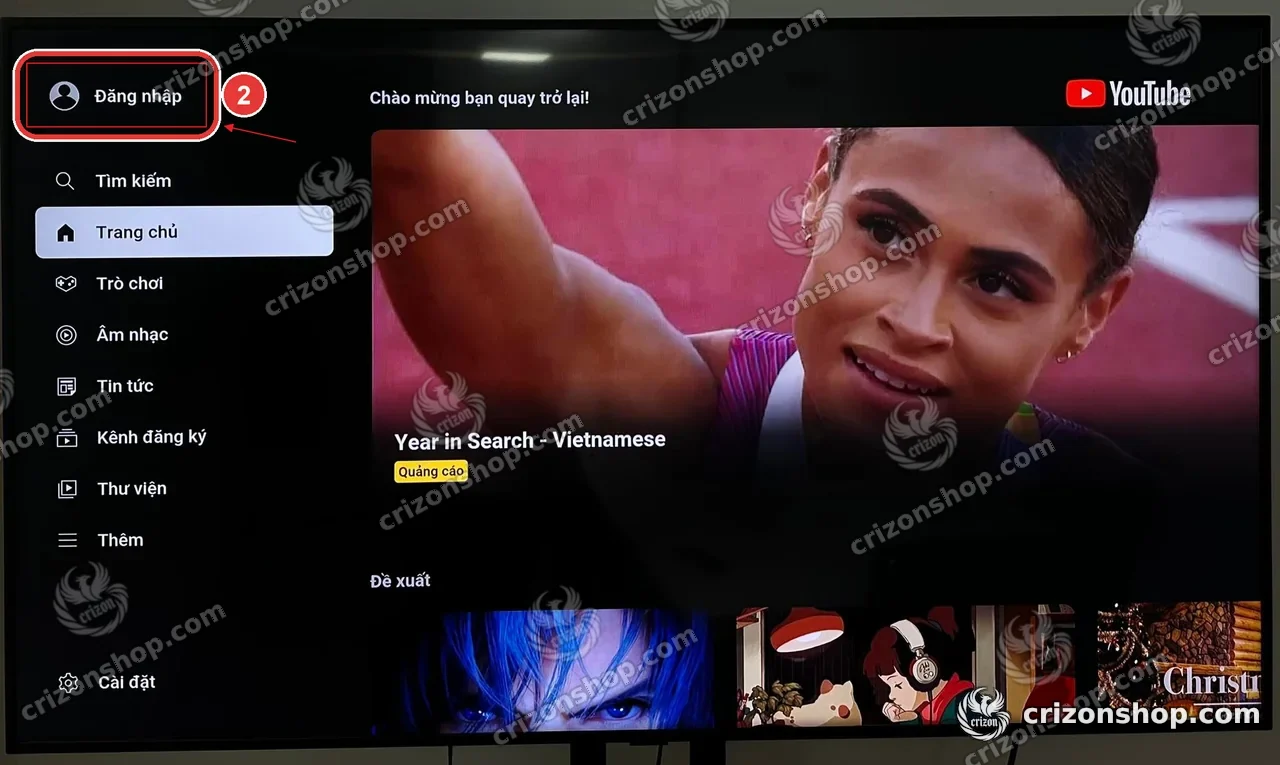
Bấm «Đăng nhập» (Sign in) để tiếp tục. Chọn Đăng nhập bằng điện thoại (Sign in with your phone). TV sẽ hiện một mã QR và một mã gồm nhiều ký tự..")
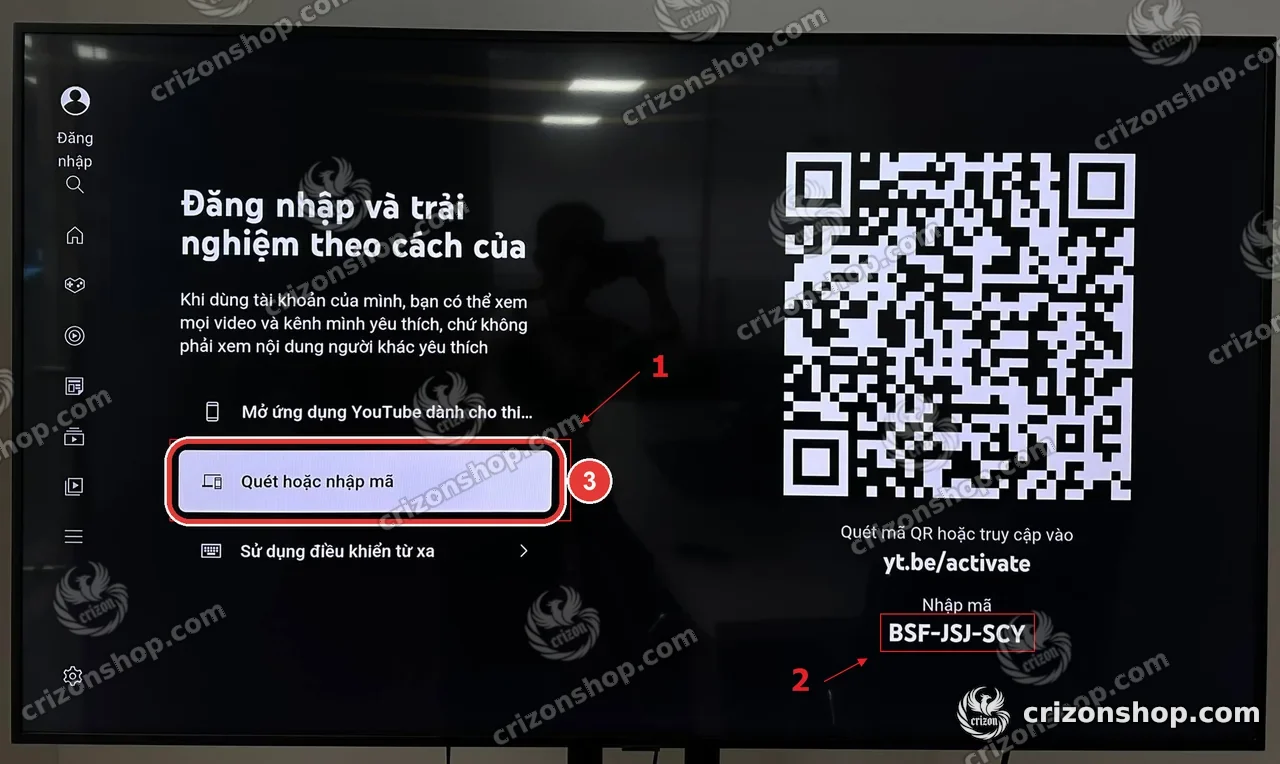
Bấm «Quét hoặc nhập mã» (Đăng nhập bằng điện thoại) để tiếp tục. Trên điện thoại, quét mã QR bằng camera, hoặc mở trình duyệt vào
yt.be/activaterồi gõ mã đang hiện trên TV.Đăng nhập bằng email và mật khẩu Google trong đơn hàng.
Làm tiếp các bước xác nhận trên điện thoại cho tới khi trang báo đăng nhập xong.
Nhìn lên TV và chờ ứng dụng tải lại với tài khoản mới.
Trên TV hoặc Smart Box, mở ứng dụng YouTube.
Nếu chưa thấy màn hình đăng nhập, mở menu bên trái và chọn Đăng nhập (Sign in).
Chọn Đăng nhập bằng điều khiển từ xa (Sign in with your remote).
Dùng bàn phím ảo trên màn hình gõ email Google trong đơn hàng rồi chuyển sang bước tiếp theo.
Gõ mật khẩu và xác nhận.
Chờ ứng dụng tải lại với tài khoản mới.
Kiểm tra Premium đã hoạt động
Nếu TV hiện màn hình Ai đang xem? (Who's watching?), chọn đúng tài khoản vừa đăng nhập.
Mở thử vài video bất kỳ.
Video phát ngay mà không có quảng cáo chen trước là tài khoản đã nhận Premium.
Nếu vẫn thấy quảng cáo, mở menu bên trái, chọn ảnh hồ sơ và xem tài khoản đang dùng có đúng email trong đơn không. Ở thẻ Tài khoản (Accounts), bạn chọn lại đúng tài khoản được cấp. Theo trang thiết bị hỗ trợ YouTube Premium, quyền lợi Premium có trên Smart TV, thiết bị truyền phát và máy chơi game khi ứng dụng YouTube là bản mới nhất và đang đăng nhập đúng tài khoản Premium.
Đăng xuất khi đổi sang thiết bị khác
Gói chỉ phát trên một thiết bị cùng lúc, nên trước khi chuyển sang TV hay điện thoại khác, bạn hãy đăng xuất ở máy cũ theo hướng dẫn của YouTube.
Mở ứng dụng YouTube trên thiết bị cũ.
Mở menu bên trái và chọn ảnh hồ sơ.
Chọn tài khoản được cấp.
Bấm Đăng xuất (Sign out).
Nếu không còn giữ thiết bị cũ để đăng xuất, bạn nhắn Chat hỗ trợ ở góc màn hình crizonshop.com để được hướng dẫn tiếp.
Khi không đăng nhập được
- Cho TV và điện thoại dùng chung một mạng Wi-Fi. Trên điện thoại, bật Wi-Fi thay vì dùng dữ liệu di động.
- Gõ lại mã từng ký tự cho chính xác, hoặc quay lại TV lấy mã mới.
- Cập nhật ứng dụng YouTube trên TV, sau đó tắt hẳn TV hoặc Smart Box rồi bật lại.
- Chromecast đời cũ không cho đăng nhập trực tiếp vào YouTube, bạn nên đăng nhập trên TV hoặc Box khác.
- Nếu Google báo sai mật khẩu hoặc đòi xác minh thêm, đừng thử đi thử lại nhiều lần. Hãy bấm Báo lỗi tại sản phẩm trong chi tiết đơn ở Tài khoản › Đơn hàng.
Câu hỏi thường gặp
Ứng dụng YouTube trên các TV này cũng có mục đăng nhập như trên. Tùy dòng TV, máy có thể chuyển sang màn hình thêm tài khoản Google vào TV, bạn làm theo hướng dẫn trên màn hình và chọn đúng email trong đơn hàng. Nếu TV đang có sẵn tài khoản Google của bạn, nhớ chuyển sang tài khoản được cấp trong ứng dụng YouTube trước khi xem.
Không. Gói bạn mua chỉ phát trên một thiết bị cùng lúc. Hãy chọn một máy chính để xem, khi cần đổi máy thì đăng xuất ở máy cũ trước rồi mới đăng nhập máy mới.
Không cần. CrizonShop cấp sẵn một tài khoản Google dùng riêng cho bạn, thông tin nằm trong chi tiết đơn ở Tài khoản › Đơn hàng. Bạn chỉ cần đăng nhập YouTube bằng đúng tài khoản đó.
Bạn đăng nhập lại theo các bước ở trên bằng email và mật khẩu trong đơn. Nếu bị báo sai mật khẩu hoặc vẫn không vào được, bấm Báo lỗi tại sản phẩm trong chi tiết đơn để được hỗ trợ.
Bài liên quan
Cách đăng nhập tài khoản YouTube Premium dùng riêngCách đăng nhập tài khoản YouTube Premium dùng riêng sau khi muaCách kích hoạt YouTube Premium chính chủ trên Tài khoản GoogleVẫn cần trợ giúp?
Gửi kèm mã đơn để CSKH xử lý nhanh hơn.
