 YouTube · Cài đặt
Cách bật hình trong hình YouTube trên iPhone, iPad
Trên iPhone, iPad chạy iOS 15 trở lên, bạn bật Bắt đầu PiP tự động trong Cài đặt của máy và Hình trong hình trong mục Phát của YouTube. Không cần VPN hay trang dùng thử.

Chế độ hình trong hình (Picture-in-Picture, thường gọi tắt là PiP) thu nhỏ video YouTube thành một cửa sổ nổi, nhờ vậy bạn vừa xem vừa nhắn tin hay mở ứng dụng khác được. Bài này hướng dẫn bật PiP trên iPhone, iPad với tài khoản YouTube Premium mà CrizonShop cấp cho bạn.
Cần chuẩn bị
- iPhone hoặc iPad chạy iOS, iPadOS 15.0 trở lên. Máy chạy bản cũ hơn sẽ không dùng được PiP trong YouTube.
- Ứng dụng YouTube đã cập nhật lên bản mới nhất trên App Store.
- Thông tin tài khoản YouTube Premium trong đơn hàng của bạn tại crizonshop.com.
Bước 1. Đăng nhập YouTube bằng tài khoản được cấp
Đăng nhập crizonshop.com, vào Tài khoản → Đơn hàng của tôi rồi mở chi tiết đơn YouTube Premium.
Bấm nút sao chép ở từng ô để lấy email và mật khẩu. Mật khẩu đang ẩn thì bấm nút hiện để xem.
Xem ảnh trong mục Hướng dẫn ngay dưới sản phẩm để biết cách đăng nhập.
Mở ứng dụng YouTube và đăng nhập bằng đúng tài khoản Google vừa sao chép.
Kiểm tra logo ở góc trên bên trái đã đổi thành YouTube Premium hay chưa.
Bước 2. Bật PiP trong cài đặt của iPhone
Theo hướng dẫn của YouTube, PiP chỉ chạy khi cài đặt của máy và cài đặt trong ứng dụng YouTube cùng được bật. Bạn bật phía máy trước.
Mở Cài đặt trên iPhone hoặc iPad.
Chọn Cài đặt chung (máy để tiếng Anh là General).
Chạm vào Hình trong hình (Picture in Picture).
Gạt nút Bắt đầu PiP tự động sang bật. Máy để tiếng Anh thì nút này tên là Start PiP Automatically.
Bước 3. Bật PiP trong ứng dụng YouTube
Mở ứng dụng YouTube, chạm vào tab Bạn ở góc dưới bên phải.
Chạm biểu tượng bánh răng ở góc trên để vào Cài đặt.
Chọn Phát (máy để tiếng Anh là Playback).
Gạt nút Hình trong hình sang bật.
Bước 4. Xem video trong cửa sổ nổi
Mở một video bất kỳ và để video đang phát.
Vuốt lên từ cạnh dưới màn hình, hoặc bấm nút Home nếu máy có nút này, để về màn hình chính.
Video sẽ thu nhỏ thành cửa sổ nổi. Bạn kéo cửa sổ tới chỗ tiện nhìn rồi mở các ứng dụng khác như bình thường.
Khi muốn đóng, chạm vào cửa sổ để hiện nút điều khiển rồi chạm dấu X ở góc trên bên trái.
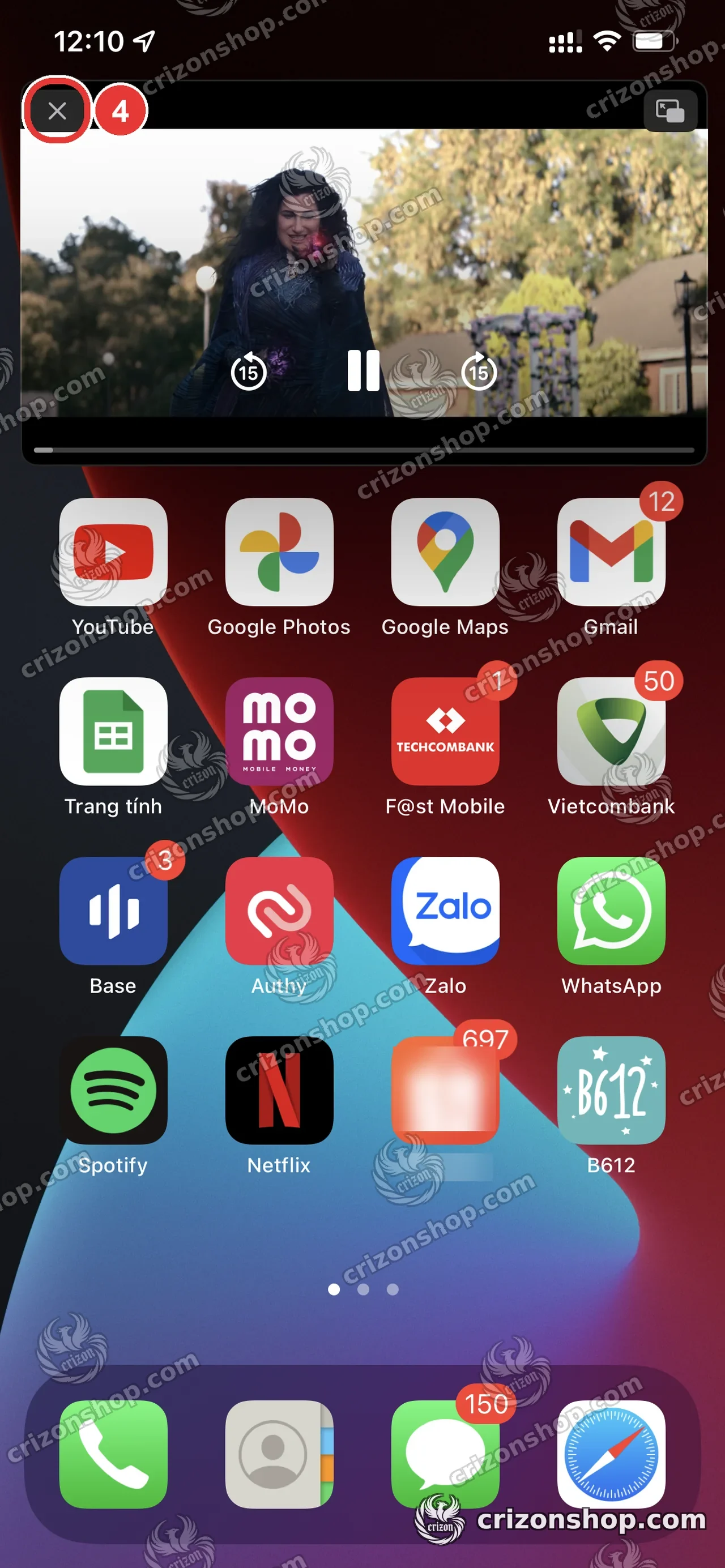
Chạm vào cửa sổ để hiện điều khiển, rồi chạm «X» để đóng.
Câu hỏi thường gặp
Bạn kiểm tra lần lượt xem video có đang phát hay đã bị tạm dừng, nút Bắt đầu PiP tự động trong Cài đặt của máy và nút Hình trong hình trong ứng dụng YouTube đã bật chưa, máy đã chạy iOS 15 trở lên chưa. Sau đó cập nhật YouTube trên App Store, tắt hẳn ứng dụng rồi mở lại. Làm vậy mà vẫn không được thì bạn bấm Báo lỗi ở sản phẩm trong chi tiết đơn, hoặc nhắn Chat hỗ trợ ở góc màn hình crizonshop.com.
Không cần. Cách đó chỉ dùng hồi PiP trên iPhone còn ở dạng thử nghiệm. Hiện tại bạn chỉ cần bật hai nút trong Bước 2 và Bước 3. Tài khoản CrizonShop cấp nên dùng tại quốc gia đăng ký, không bật VPN để đổi vị trí.
Được, nếu bạn đang đăng nhập tài khoản Premium. Theo trang hỗ trợ của Google, nội dung âm nhạc như MV chính thức, Art Track, bài hát thiếu nhi hay bản cover do người dùng đăng chỉ phát PiP được cho thành viên YouTube Premium. Nếu video thường thu nhỏ được mà video nhạc thì không, bạn kiểm tra lại xem ứng dụng có đang ở đúng tài khoản được cấp không.
Không nên. Gói này phát tối đa trên một thiết bị cùng lúc, nên khi mở video trên máy thứ hai thì máy đang xem có thể bị dừng. Bạn dùng tài khoản trên một chiếc máy chính là ổn định nhất.
Bài liên quan
Cách đăng nhập tài khoản YouTube Premium dùng riêngCách đăng nhập tài khoản YouTube Premium dùng riêng sau khi muaCách đăng nhập YouTube Premium trên TV và Smart BoxVẫn cần trợ giúp?
Gửi kèm mã đơn để CSKH xử lý nhanh hơn.
