 YouTube · Cài đặt
Cách chuyển kênh YouTube từ Gmail cũ sang Gmail mới
Đưa kênh vào một Tài khoản thương hiệu, mời Gmail mới làm chủ sở hữu, đợi đủ 7 ngày rồi chuyển quyền chủ sở hữu chính. Video đi theo kênh, riêng lịch sử xem có thể không giữ lại.

Bài này giúp bạn chuyển một kênh YouTube đang gắn với Gmail cũ sang quản lý bằng Gmail mới mà vẫn giữ video đã đăng. Cách làm dựa trên Tài khoản thương hiệu (Brand Account) của Google, loại tài khoản cho phép nhiều Gmail cùng sở hữu một kênh.
Kênh của bạn đang thuộc loại tài khoản nào
Mỗi kênh YouTube gắn với một trong hai loại tài khoản, và cách làm phụ thuộc vào loại này. Bạn nên xác định trước rồi mới làm tiếp.
| Loại tài khoản | Dấu hiệu nhận biết | Bạn cần làm |
|---|---|---|
| Tài khoản Google (cá nhân) | Kênh dùng đúng tên và ảnh của Gmail, chỉ một mình bạn vào được | Làm lần lượt từ phần 1 đến hết |
| Tài khoản thương hiệu | Kênh có thể mang tên riêng và nằm trong trang Tài khoản thương hiệu của Gmail | Bỏ qua phần 1 và 2, bắt đầu từ phần 3 |
Để kiểm tra nhanh, bạn đăng nhập Gmail cũ rồi mở trang Tài khoản thương hiệu của Google. Nếu tên kênh có trong danh sách Your Brand Accounts, kênh của bạn đã là Tài khoản thương hiệu.
Phần 1. Tạo một Tài khoản thương hiệu trống
Phần này tạo ra một kênh trống để lát nữa kênh cũ thế chỗ. Kênh trống sẽ bị xóa khi chuyển, vì vậy bạn đừng đăng gì lên đó.
Đăng nhập YouTube trên máy tính bằng Gmail cũ.
Mở trang tài khoản YouTube.
Chọn tạo kênh mới (Create a new channel, bản tiếng Việt là Tạo kênh mới).
Đặt tên kênh tùy ý rồi bấm Create (Tạo).
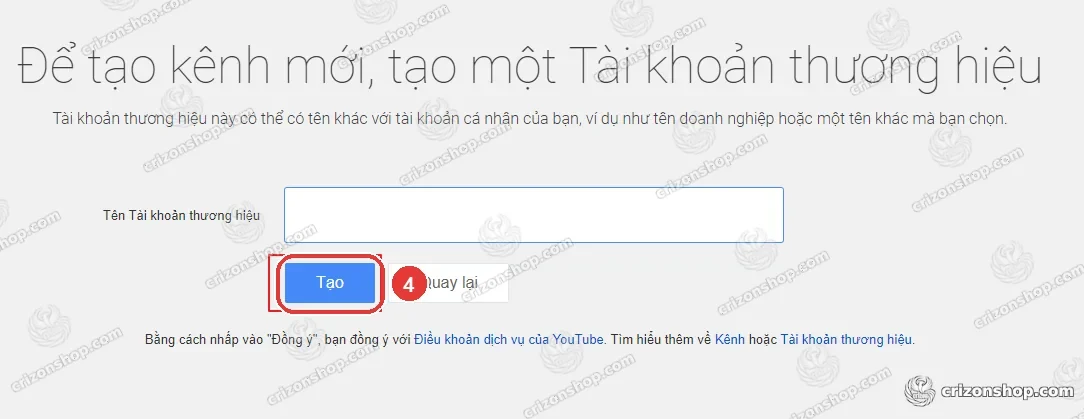
Nhập tên kênh rồi bấm «Tạo» (Create). Nếu Google yêu cầu xác minh, nhập số điện thoại của bạn và làm theo hướng dẫn trên màn hình.
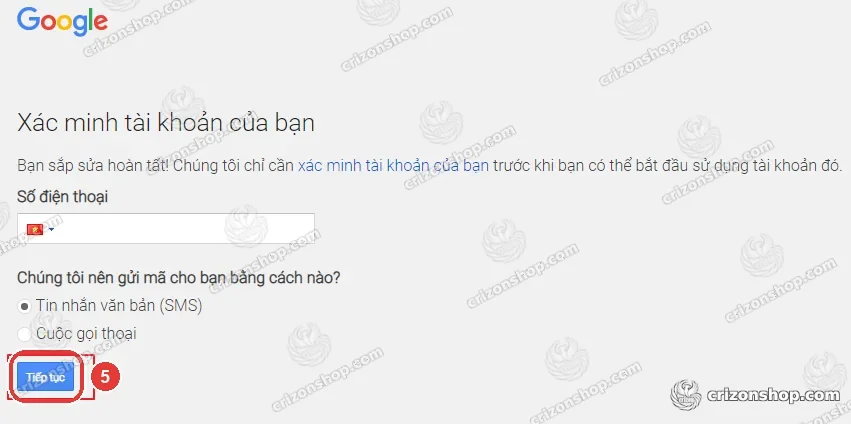
Nhập số điện thoại nếu được yêu cầu, rồi bấm «Tiếp tục».
Phần 2. Chuyển kênh cũ vào Tài khoản thương hiệu
Trước khi chuyển, bạn kiểm tra đủ các điều kiện mà trang hỗ trợ của YouTube yêu cầu.
Trên YouTube, bấm ảnh hồ sơ ở góc trên bên phải và kiểm tra bạn đang ở đúng tài khoản chứa kênh cũ.
Vào Settings (Cài đặt) rồi chọn Advanced settings (Cài đặt nâng cao). Bạn cũng có thể mở thẳng trang cài đặt nâng cao.
Ở mục Move channel (Di chuyển kênh), chọn lệnh chuyển kênh.
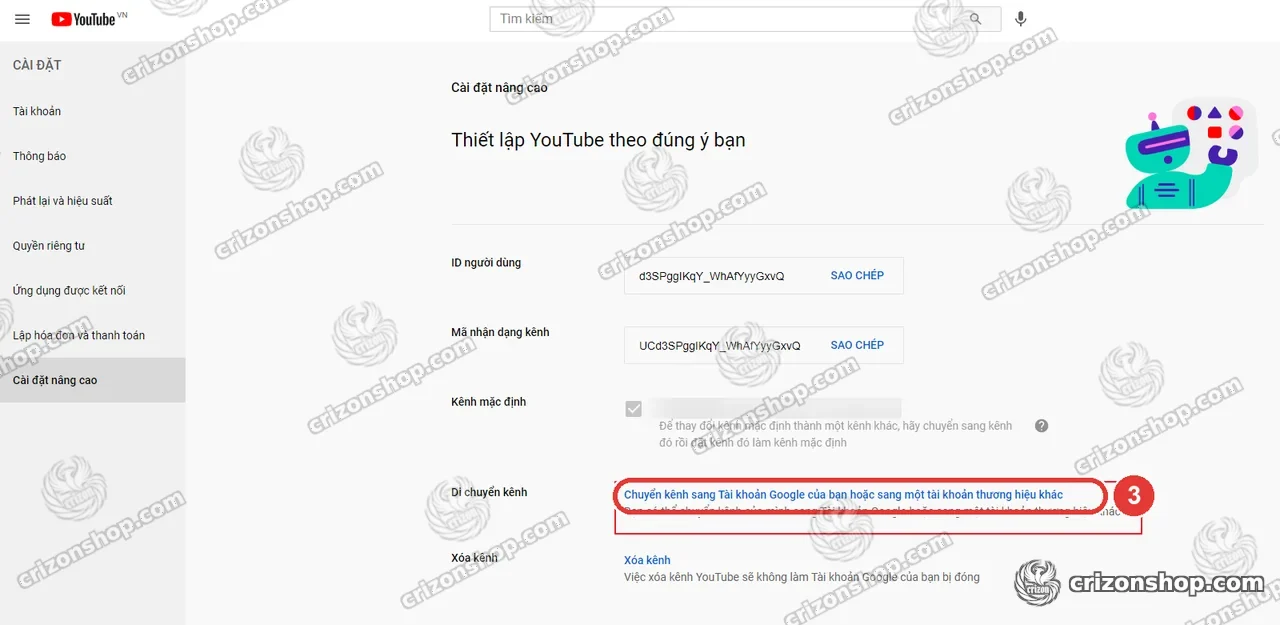
Bấm «Chuyển kênh sang Tài khoản Google của bạn hoặc sang một tài khoản thương hiệu khác» (Move channel).» Chọn Tài khoản thương hiệu trống bạn vừa tạo ở phần 1.
Bấm Replace (Thay thế) rồi chọn Delete channel để xóa kênh trống.
Xem lại tên kênh mới rồi bấm Move channel.
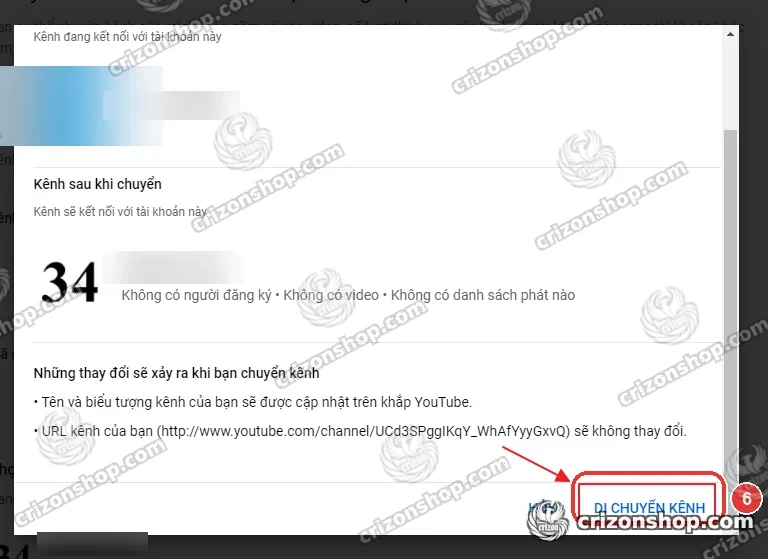
Xem lại tên kênh rồi bấm «DI CHUYỂN KÊNH» (Move channel). Nếu được hỏi, nhập lại mật khẩu Gmail để xác nhận.
Phần 3. Mời Gmail mới làm chủ sở hữu
Khi kênh đã nằm trong Tài khoản thương hiệu, bạn chỉ cần cấp quyền chủ sở hữu cho Gmail mới. Việc này vẫn làm bằng Gmail cũ.
Đăng nhập Gmail cũ và mở trang Tài khoản thương hiệu.
Trong danh sách Your Brand Accounts, chọn tài khoản mang tên kênh của bạn.
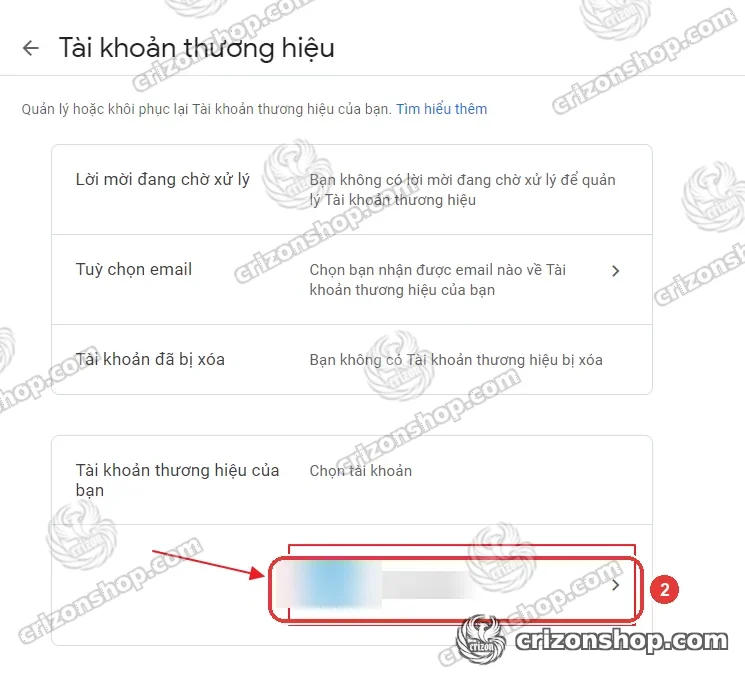
Chọn «Đỗ Văn Minh» (Your Brand Accounts). Bấm Manage permissions (Quản lý quyền).
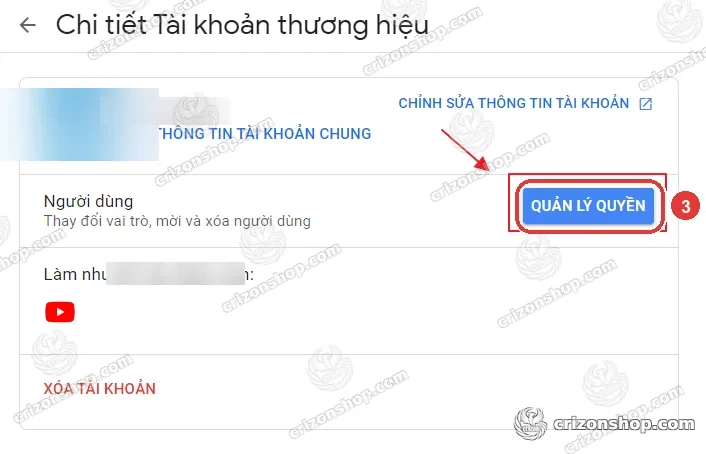
Bấm «QUẢN LÝ QUYỀN» (Manage permissions). Bấm Invite new users (Mời người dùng mới).
Nhập địa chỉ Gmail mới.
Bên dưới tên người được mời, chọn vai trò Owner (Chủ sở hữu).
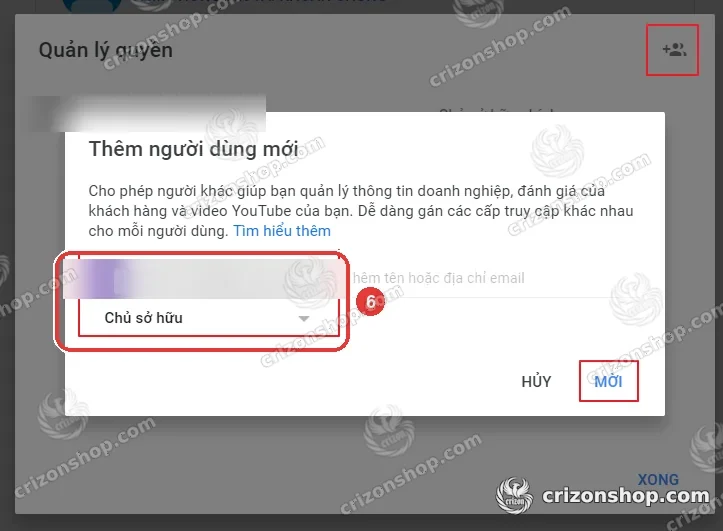
Chọn «Chủ sở hữu» (Owner) bên dưới tên người được mời. Bấm Invite (Mời) rồi bấm Done (Xong).
Phần 4. Nhận lời mời và mở kênh bằng Gmail mới
Mở hộp thư của Gmail mới và tìm email mời quản lý Tài khoản thương hiệu.
Bấm chấp nhận lời mời trong email.
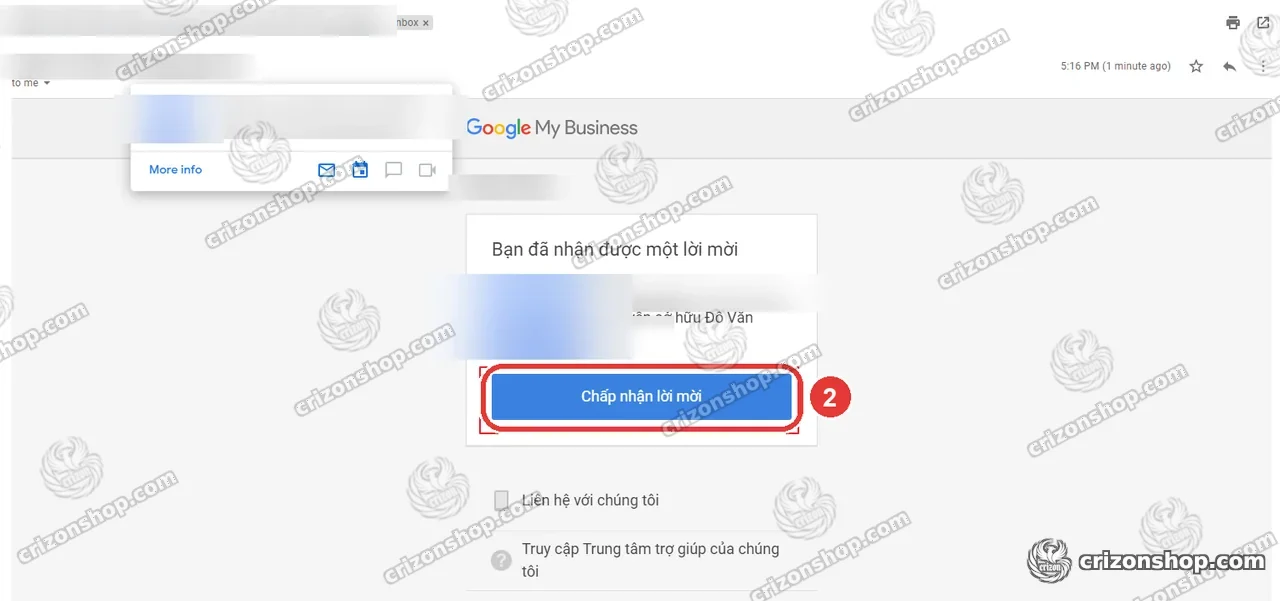
Bấm «Chấp nhận lời mời» để nhận lời mời. Vào YouTube bằng Gmail mới, bấm ảnh hồ sơ rồi chọn Switch account (Chuyển đổi tài khoản).
Chọn kênh cũ trong danh sách để bắt đầu dùng.
Phần 5. Đặt Gmail mới làm chủ sở hữu chính
Mỗi Tài khoản thương hiệu cần có một chủ sở hữu chính. Theo Google, một người phải làm chủ sở hữu từ 7 ngày trở lên mới được đặt làm chủ sở hữu chính. Vì vậy sau khi Gmail mới nhận lời mời, bạn đợi đủ 7 ngày rồi vào lại Manage permissions để chuyển quyền chủ sở hữu chính cho Gmail mới.
Sau bước này, nếu không còn dùng Gmail cũ nữa, bạn có thể gỡ nó khỏi danh sách người quản lý. Sau này muốn chuyển kênh sang một Gmail thứ ba, bạn chỉ cần lặp lại phần 3 và phần 4 với địa chỉ mới.
Câu hỏi thường gặp
Không phải tất cả. Video đi theo kênh khi chuyển. Tuy vậy, trang hỗ trợ của YouTube cho biết khi dùng lệnh chuyển kênh, lịch sử xem và tìm kiếm, thông tin nhân khẩu học của người sáng tạo cùng cài đặt quà tặng sẽ bị xóa khỏi kênh được chuyển. Với những dữ liệu khác như danh sách kênh đã đăng ký, bạn nên mở kênh bằng Gmail mới để kiểm tra lại sau khi chuyển xong.
Thường là do chưa đạt một trong các điều kiện ở phần 2. Gmail đang đăng nhập có thể không phải chủ sở hữu chính, quyền truy cập kênh trong YouTube Studio chưa tắt, hoặc tài khoản đang bị giám sát. Bạn cũng nên kiểm tra mình có đang ở nhầm tài khoản không. Nếu kênh đã là Tài khoản thương hiệu thì bạn không cần chuyển, chỉ cần làm từ phần 3.
Trang hỗ trợ của YouTube nói rõ nội dung của kênh bị thay thế sẽ bị xóa vĩnh viễn. Vì vậy bạn chỉ nên chọn một kênh trống vừa tạo làm kênh đích và đọc kỹ thông tin trên màn hình trước khi bấm.
Sớm nhất là sau 7 ngày kể từ khi Gmail mới được làm chủ sở hữu. Trong thời gian chờ, Gmail mới vẫn vào kênh và quản lý được như một chủ sở hữu thông thường.
Bài liên quan
Cách đăng nhập tài khoản YouTube Premium dùng riêngCách đăng nhập tài khoản YouTube Premium dùng riêng sau khi muaCách đăng nhập YouTube Premium trên TV và Smart BoxVẫn cần trợ giúp?
Gửi kèm mã đơn để CSKH xử lý nhanh hơn.
