 YouTube · Cài đặt
Cách chuyển playlist YouTube sang tài khoản khác
YouTube không cho đổi chủ playlist. Muốn chuyển, bạn mở playlist ở tài khoản gốc, chọn Share → Invite collaborators rồi mở link mời bằng tài khoản nhận để playlist hiện trong thư viện.

Bài này hướng dẫn bạn đưa một playlist YouTube từ tài khoản này sang tài khoản khác, chẳng hạn từ tài khoản Google cá nhân sang tài khoản YouTube Premium mua tại CrizonShop, để nghe lại các danh sách quen thuộc mà không bị quảng cáo chen ngang.
Chuẩn bị trước
Bước 1. Gửi lời mời từ tài khoản gốc
Đăng nhập YouTube bằng tài khoản đang chứa playlist.
Vào mục Bạn (You) rồi mở playlist muốn chuyển.
Chọn Share (Chia sẻ).
Chọn Invite collaborators.
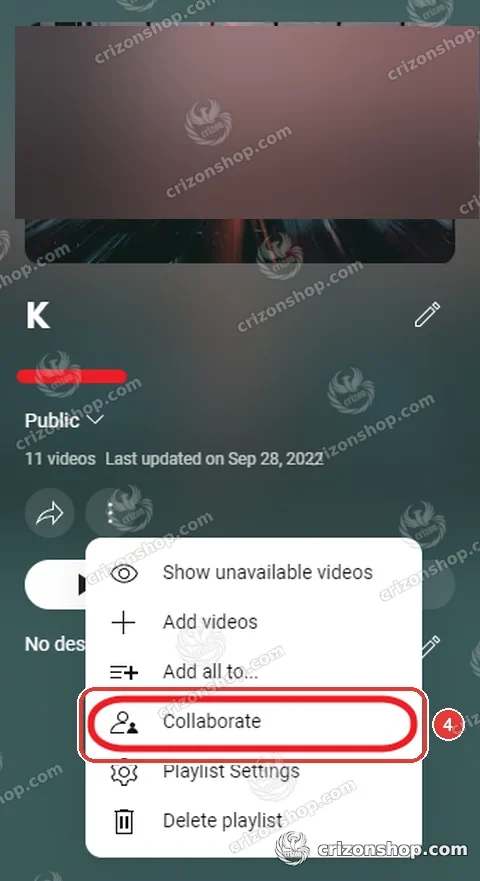
Bấm «Collaborate» (Invite collaborators) để mời người cộng tác. Nếu playlist đang ở chế độ riêng tư, YouTube sẽ yêu cầu chuyển sang chế độ chia sẻ được. Hãy chọn Unlisted (Không công khai) để chỉ người có link mới xem được.
Chọn cách gửi lời mời. Cách gọn nhất là sao chép link mời để tự mở bằng tài khoản nhận.
Bước 2. Mở lời mời bằng tài khoản nhận
Mở YouTube trên trình duyệt và xem ảnh đại diện ở góc trên bên phải để chắc chắn đang ở tài khoản nhận.
Nếu trình duyệt đang mở tài khoản gốc, bấm vào ảnh đại diện rồi chọn Switch account (Chuyển đổi tài khoản) để sang tài khoản nhận.
Dán link mời vào thanh địa chỉ bằng Ctrl + V rồi nhấn Enter.
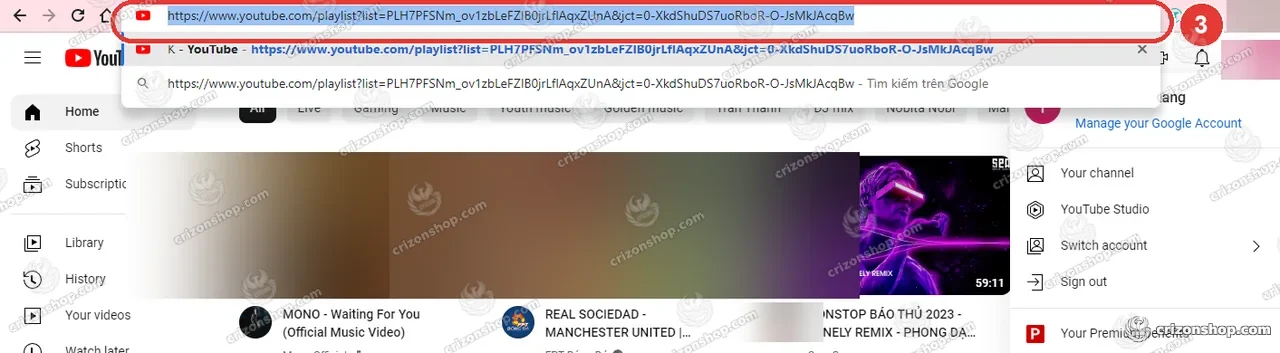
Dán link vào thanh địa chỉ rồi nhấn Enter. Đồng ý tham gia playlist theo thông báo hiện trên màn hình.
Nhấn F5 để tải lại trang, playlist sẽ nằm trong mục Bạn (You) ở thanh bên trái.
Mở ứng dụng YouTube và chạm vào tab Bạn (You) để kiểm tra đang ở đúng tài khoản nhận.
Chạm vào link mời bạn đã gửi cho chính mình, chọn mở bằng ứng dụng YouTube.
Đồng ý tham gia playlist theo thông báo hiện trên màn hình.
Quay lại tab Bạn (You), playlist sẽ hiện trong phần danh sách phát.
Tài khoản nhận dùng playlist được đến đâu
Theo hướng dẫn của YouTube, sau khi tham gia, tài khoản nhận có thể phát playlist, thêm video mới vào đó và xóa những video do chính mình thêm. Video do tài khoản gốc thêm vào thì chỉ tài khoản gốc xóa được. Nếu playlist bật bình chọn, cộng tác viên còn có thể bình chọn để quyết định thứ tự các video.
Cách khác nếu bạn chỉ cần nghe lại playlist
Khi không cần thêm video từ tài khoản nhận, bạn có thể lưu playlist vào thư viện theo trang Save playlists của YouTube. Playlist phải ở chế độ Unlisted hoặc Public thì tài khoản khác mới mở được.
Ở tài khoản gốc, mở playlist, chọn Share rồi sao chép link.
Mở link đó bằng tài khoản nhận.
Chọn biểu tượng lưu hình dấu trang ở phần đầu playlist.
Vào tab Bạn (You) để thấy playlist vừa lưu.
Trên ứng dụng Android, khi đang phát một video thuộc playlist, bạn cũng có thể chạm More (dấu ba chấm) rồi chọn Save.
| Mời cộng tác | Lưu playlist | |
|---|---|---|
| Playlist hiện ở tab Bạn của tài khoản nhận | Có | Có |
| Tài khoản nhận thêm được video | Có | Không |
| Playlist vẫn thuộc tài khoản gốc | Có | Có |
Lưu ý khi dùng tài khoản YouTube Premium của CrizonShop
Bạn nên giữ các playlist quan trọng ở tài khoản Google của mình rồi mời tài khoản Premium làm cộng tác viên. Video bạn thêm từ tài khoản Premium vẫn nằm trong playlist của bạn, nên khi không dùng tài khoản Premium nữa thì playlist vẫn còn nguyên ở tài khoản cá nhân. Playlist tạo mới ngay trong tài khoản Premium sẽ thuộc tài khoản đó chứ không thuộc về bạn.
Nếu không đăng nhập được tài khoản Premium, bạn bấm Báo lỗi ở sản phẩm trong chi tiết đơn hoặc nhắn Chat hỗ trợ ở góc màn hình trên crizonshop.com.
Câu hỏi thường gặp
Vẫn còn. Cả cách mời cộng tác lẫn cách lưu playlist đều không đổi chủ, playlist vẫn nằm ở tài khoản gốc và tài khoản gốc vẫn chỉnh sửa được bình thường.
Hãy kiểm tra bạn đang mở playlist do chính tài khoản đang đăng nhập tạo ra và cập nhật ứng dụng YouTube lên bản mới nhất. Danh sách Watch later (Xem sau) luôn ở chế độ riêng tư nên không gửi lời mời được. Trường hợp này bạn tạo một playlist mới rồi thêm các video cần chuyển vào đó.
Playlist ở chế độ Unlisted không hiện trong kết quả tìm kiếm hay trên kênh của bạn, chỉ người có link mới mở được. Vì vậy bạn nên giữ link cho riêng mình.
Ở tài khoản nhận, mở playlist rồi chọn lại biểu tượng dấu trang để bỏ khỏi thư viện. Theo YouTube, những video tài khoản nhận đã thêm vẫn ở lại trong playlist.
Bài liên quan
Cách đăng nhập tài khoản YouTube Premium dùng riêngCách đăng nhập tài khoản YouTube Premium dùng riêng sau khi muaCách đăng nhập YouTube Premium trên TV và Smart BoxVẫn cần trợ giúp?
Gửi kèm mã đơn để CSKH xử lý nhanh hơn.
