 Zoom · 로그인
Zoom 2단계 인증 켜고 복구 코드 받는 방법
Zoom 웹 프로필 페이지의 2단계 인증 항목에서 켜기를 누릅니다. 인증 앱이나 휴대폰 번호를 연결하고, 휴대폰을 잃어버렸을 때 쓸 복구 코드를 내려받습니다.
2단계 인증(Two-Step Verification)을 켜면 Zoom에 로그인할 때마다 비밀번호 외에 6자리 코드를 한 번 더 입력해야 합니다. 그래서 누군가 비밀번호를 알아내더라도 계정에 들어가기 어렵습니다. 이 글에서는 Zoom 웹에서 이 기능을 켜고, 복구 코드를 받고, 휴대폰이 곁에 없을 때 복구 코드로 로그인하는 방법을 안내합니다.
준비할 것
- 이메일과 비밀번호로 로그인하는 Zoom 계정. Zoom은 이 유형의 계정 사용자에게 프로필 페이지에서 직접 2단계 인증을 켜도록 안내합니다.
- 컴퓨터나 휴대폰의 웹 브라우저. Zoom은 Zoom Workplace 앱이 아니라 웹사이트에서 설정하도록 안내합니다.
- 현재 Zoom 비밀번호. 몇몇 단계에서 비밀번호를 다시 묻습니다.
- TOTP 표준을 지원하는 인증 앱(Google Authenticator, Microsoft Authenticator, FreeOTP, Apple 암호(Passwords) 앱 등)이 설치된 Android 휴대폰 또는 iPhone. 앱을 설치하고 싶지 않다면 SMS나 전화로 코드를 받을 휴대폰 번호를 써도 됩니다.
프로필 페이지에서 2단계 인증 켜기
Zoom 프로필 페이지를 열고 로그인합니다. Zoom 웹의 다른 페이지에 있다면 프로필 사진이나 이름 이니셜을 누른 뒤 프로필을 선택합니다.
로그인 섹션에서 2단계 인증 항목을 찾습니다.
해당 항목 오른쪽의 켜기를 누릅니다.
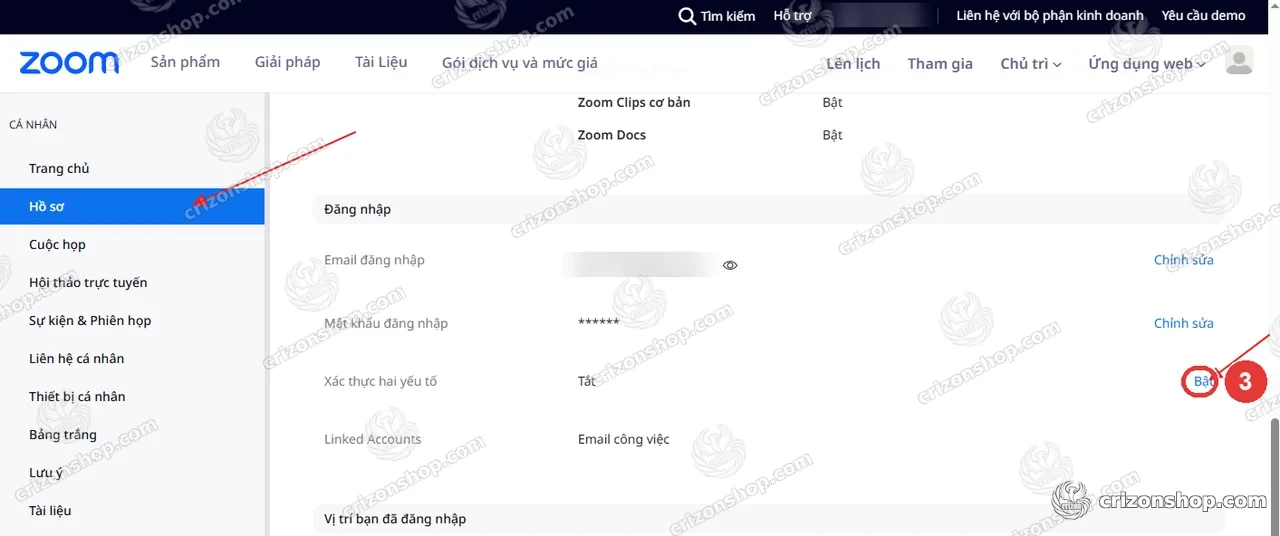
«켜기»(Turn On)를 눌러 2단계 인증을 켭니다. 비밀번호를 묻는 창이 뜨면 비밀번호를 입력하고 다음을 누릅니다.
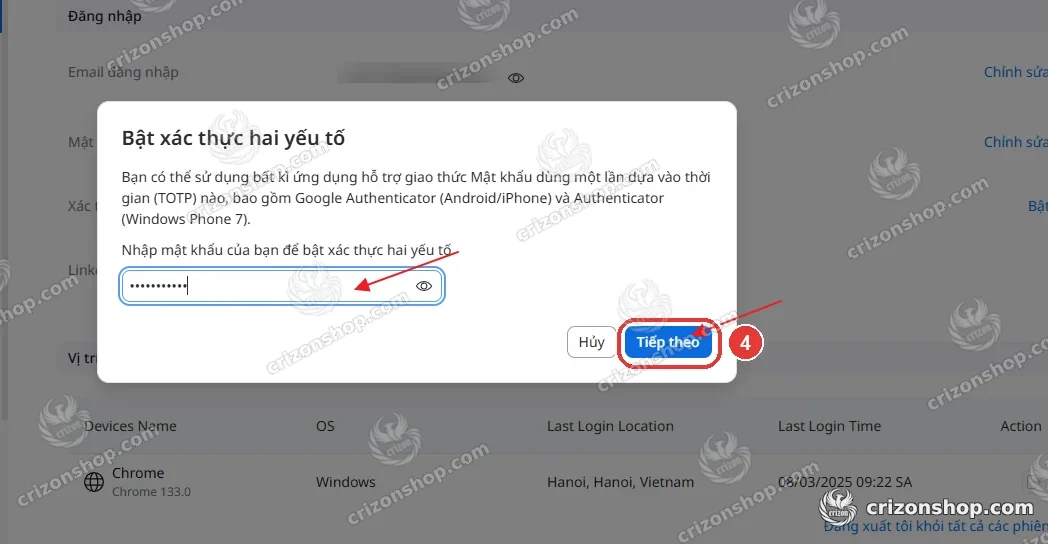
비밀번호를 입력하고 «다음»(Next)을 누릅니다.
2단계 인증 섹션에서는 코드를 받는 방법으로 인증 앱과 전화 두 가지를 쓸 수 있습니다. 아래에서 둘 중 하나를 골라 설정합니다.
6자리 코드 받는 방법 연결하기
방법 1. 인증 앱 사용
인증 앱 항목 오른쪽의 설정을 누릅니다.
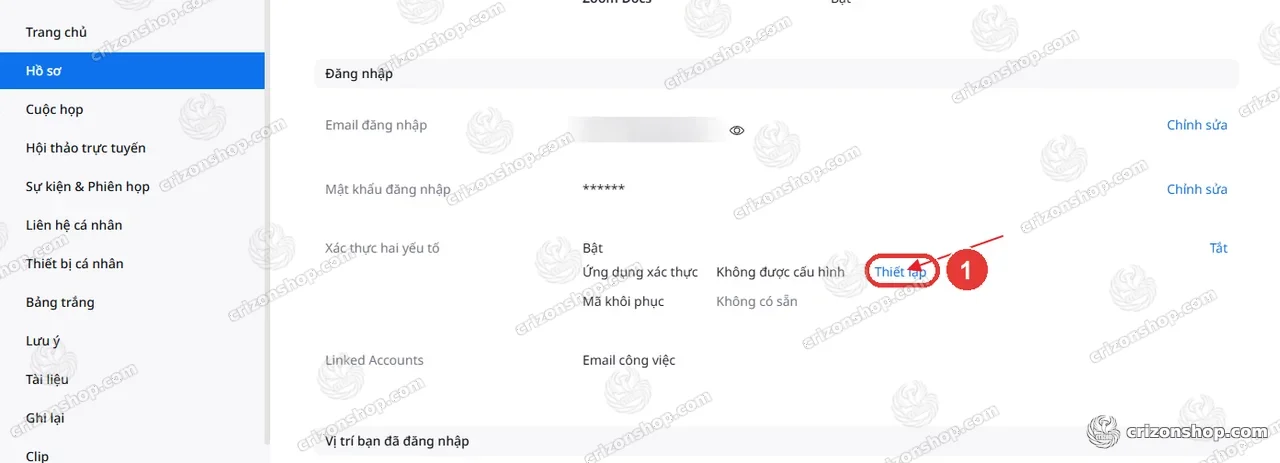
«인증 앱» 옆의 «설정»(Set Up)을 눌러 인증 앱을 설정합니다. Zoom 비밀번호를 다시 입력하고 다음을 누릅니다.
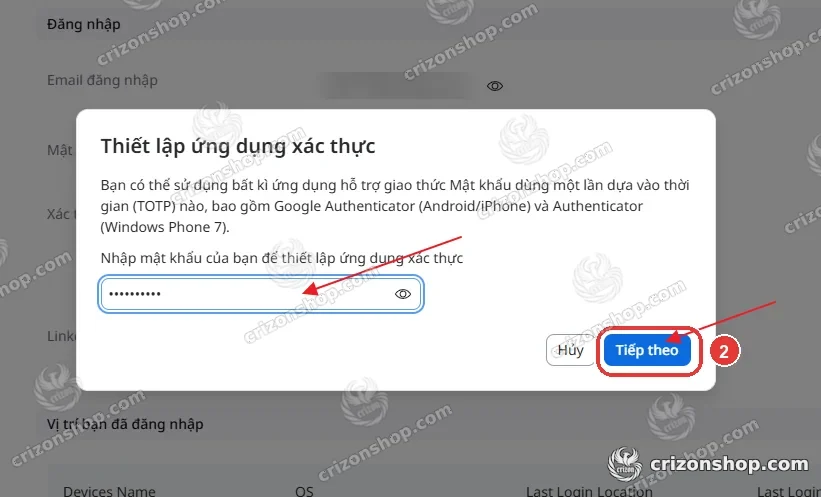
비밀번호를 다시 입력하고 «다음»(Next)을 누릅니다. 휴대폰에서 인증 앱을 열고 새 계정 추가를 선택한 뒤, Zoom 웹에 표시된 QR 코드를 스캔합니다.
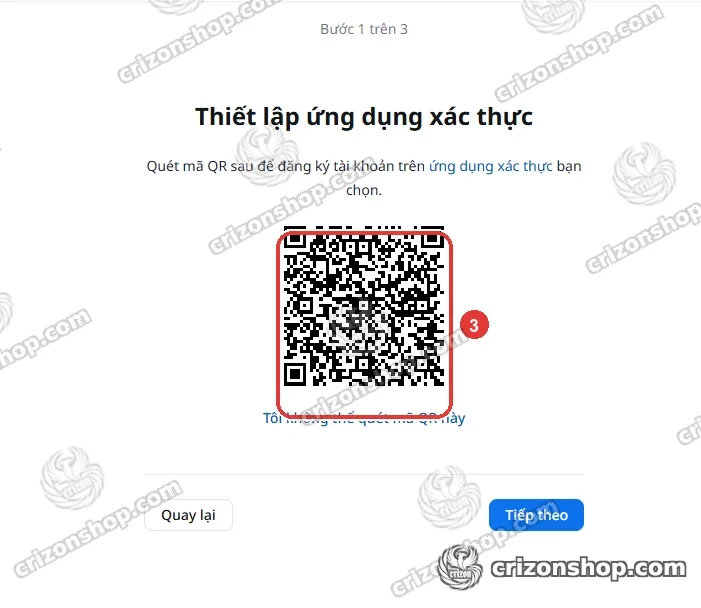
휴대폰의 인증 앱으로 «QR 코드»를 스캔합니다. Zoom 웹으로 돌아와 다음을 누릅니다.
인증 앱에 새로 생긴 Zoom용 6자리 코드를 입력하고 확인을 누릅니다.
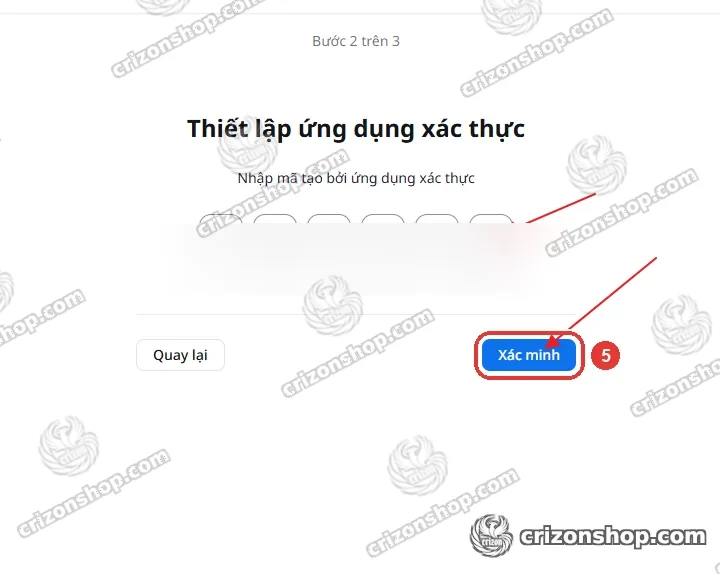
6자리 코드를 입력하고 «확인»(Verify)을 누릅니다. Zoom에 복구 코드 목록이 표시됩니다. 다운로드 또는 인쇄를 눌러 보관합니다.
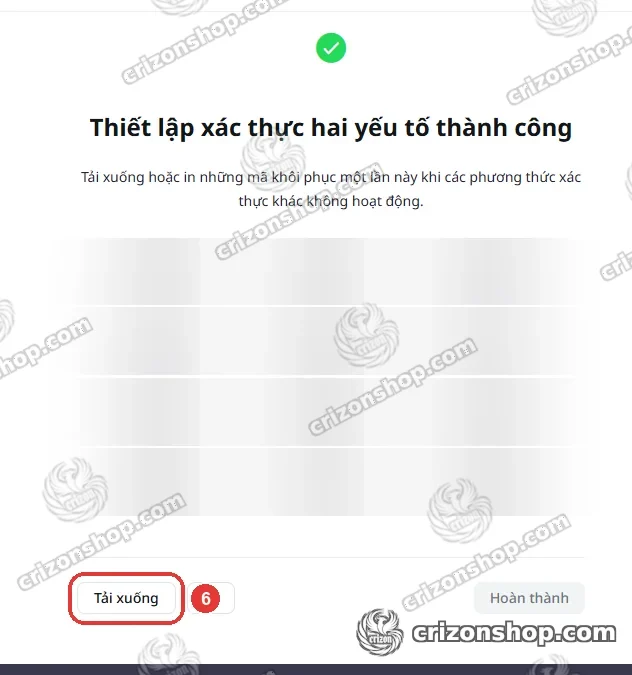
«다운로드»(Download)를 눌러 복구 코드를 보관합니다. 완료를 눌러 마칩니다.
방법 2. 문자 메시지나 전화로 코드 받기
전화 항목 오른쪽의 설정을 누릅니다.
Zoom 비밀번호를 묻는 창이 뜨면 입력합니다.
국가 코드를 선택합니다. 한국 번호는 +82입니다.
하이픈(-) 없이 휴대폰 번호를 입력합니다.
문자로 받으려면 문자 메시지(SMS), 전화로 받으려면 전화 통화를 선택하고 코드 보내기를 누릅니다.
받은 6자리 코드를 입력하고 확인을 누릅니다.
다운로드 또는 인쇄를 눌러 복구 코드를 저장한 뒤 완료를 누릅니다.
복구 코드 보관하고 다시 보기
복구 코드는 휴대폰을 잃어버리거나 고장 났을 때 쓰는 예비 수단입니다. 코드 하나는 한 번만 쓸 수 있고, 쓰고 나면 무효가 됩니다.
- 코드 파일은 인증 앱이 설치된 휴대폰 말고 다른 곳에 보관합니다. 예를 들어 비밀번호 관리자에 저장하거나 인쇄해서 잘 보관해 둡니다.
- 이미 쓴 코드는 표시해 두어 다음에 잘못 입력하지 않도록 합니다.
- 목록을 다시 보려면 프로필 페이지에서 2단계 인증 섹션을 찾아 복구 코드 항목의 코드 보기를 누릅니다.
휴대폰이 없을 때 로그인하기
이 방법은 Zoom 웹, 컴퓨터용 Zoom 앱, 휴대폰용 Zoom 앱에서 모두 쓸 수 있습니다.
평소처럼 이메일과 비밀번호를 입력합니다.
인증 코드를 묻는 화면에서 아래쪽의 다른 방법 시도를 누릅니다.
복구 코드를 선택합니다.
아직 쓰지 않은 복구 코드를 입력하고 확인을 누릅니다.
로그인한 뒤에는 새 휴대폰에 인증 앱을 다시 설정해 두세요. 그래야 남은 복구 코드를 하나씩 써 버리지 않아도 됩니다.
2단계 인증 끄기
프로필 페이지에서 로그인 섹션을 찾습니다.
2단계 인증 항목 오른쪽의 끄기를 누릅니다.
비밀번호를 입력하고 확인 창에서 끄기를 누릅니다.
자주 묻는 질문
Zoom에 따르면 이 항목은 이메일과 비밀번호로 로그인하는 계정용입니다. Google, Apple, Microsoft 계정이나 회사 SSO로 Zoom에 로그인한다면 로그인에 쓰는 그 계정에서 2단계 보안을 켜세요. 회사나 학교에서 받은 Zoom 계정이라면 관리자가 이 설정을 관리할 수 있으니 먼저 관리자에게 문의하세요.
조직에 속한 계정이라면 관리자에게 2단계 인증 재설정을 요청하세요. 다음에 로그인할 때 Zoom이 처음부터 다시 설정하도록 안내합니다. 직접 가입한 계정이라면 support.zoom.com에서 Zoom 고객 지원팀에 연락해 계정 접근을 되찾는 데 도움을 받으세요.
조직 관리자가 요구하지 않는다면 필수는 아닙니다. 켜지 않은 상태에서도 Zoom이 평소와 다른 로그인을 감지하면 이메일로 일회용 코드를 보낼 수 있습니다. 그래도 2단계 인증을 켜 두면 다른 사람이 비밀번호만으로는 계정에 들어올 수 없으므로 더 안전합니다.
관련 가이드
웹·PC·휴대폰에서 Zoom Pro 로그인하는 방법이메일 초대로 Zoom Pro를 활성화하고 라이선스를 확인하는 방법Advanced SystemCare Pro 라이선스 코드 입력 및 정품 인증 방법아직 도움이 필요하신가요?
주문 번호를 보내 주시면 더 빨리 처리해 드려요.
