 Zoom · 로그인
웹·PC·휴대폰에서 Zoom Pro 로그인하는 방법
zoom.us/signin에 접속하거나 Zoom Workplace 앱을 열고 로그인을 누른 다음, Pro로 업그레이드한 계정의 이메일과 비밀번호를 입력하세요. 로그인 후 프로필에서 Pro 라이선스가 적용됐는지 확인할 수 있습니다.
이 글에서는 Pro 요금제로 업그레이드한 Zoom 계정에 브라우저, PC, 휴대폰에서 로그인하고, 계정에 Pro가 적용됐는지 확인하는 방법을 안내합니다. 로그인이 안 되면 글 마지막에 정리한 해결 방법을 참고하세요. Zoom 공식 안내를 바탕으로 정리했습니다.
로그인 전 준비할 것
- Pro로 업그레이드한 Zoom 계정의 이메일과 비밀번호. 가입할 때 Google, Apple, Facebook, Microsoft 계정을 썼다면 로그인도 같은 방법으로 해야 합니다.
- PC 브라우저, 또는 Zoom 다운로드 센터, App Store, Google Play에서 받은 Zoom Workplace 앱(현재 Zoom 앱의 이름).
- 해당 이메일의 받은편지함에 접속할 수 있는 상태. 새 기기에서 로그인하면 Zoom이 인증 메일을 보낼 수 있습니다.
Zoom 로그인하기
zoom.us/signin 페이지를 엽니다.
Zoom 계정 이메일을 입력합니다.
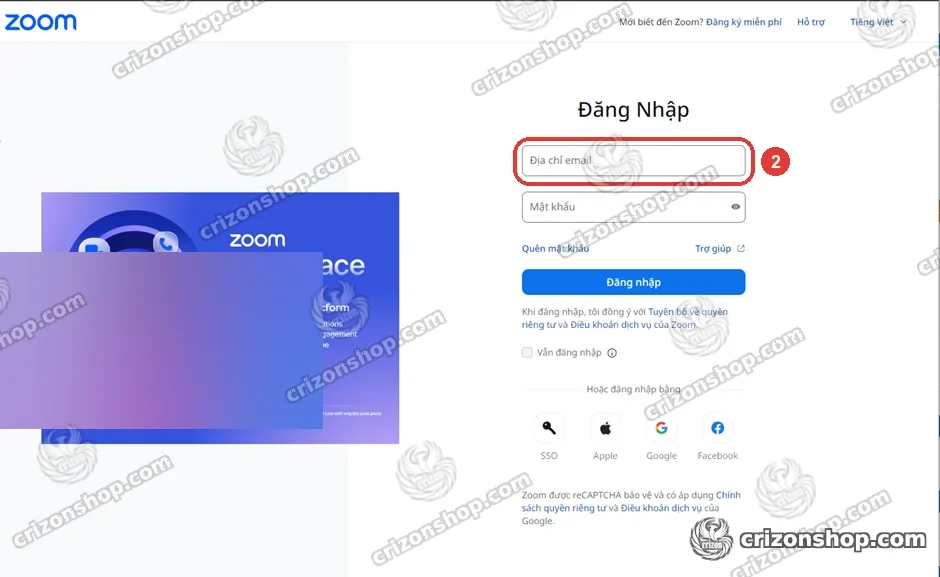
‘이메일 주소’ 입력란에 Zoom 계정 이메일을 입력합니다. 비밀번호 입력란이 나오면 비밀번호를 입력합니다.
로그인을 누릅니다(영어 화면에서는 Sign In).
계정 인증을 요구하면 받은편지함을 열고 Zoom이 방금 보낸 메일의 안내를 따릅니다.
로그인이 끝나면 왼쪽에 메뉴가 있는 Zoom 계정 관리 페이지가 나타납니다.
Windows 또는 macOS에서 Zoom Workplace 앱을 엽니다.
첫 화면에서 로그인을 클릭합니다.
이메일과 비밀번호를 입력하고 로그인을 클릭합니다.
Google, Apple, Facebook, Microsoft로 가입했다면 이메일·비밀번호 입력란 아래에서 해당 아이콘을 클릭하고, 열리는 브라우저 창에서 확인합니다.
휴대폰에서 Zoom Workplace 앱을 엽니다.
로그인을 탭합니다.
이메일과 비밀번호를 입력하고 로그인을 탭합니다.
Google, Apple, Facebook, Microsoft로 가입했다면 비밀번호를 입력하는 대신 해당 항목을 탭합니다.
Pro 적용 여부 확인하기
가장 확실한 방법은 Zoom 웹사이트에서 확인하는 것입니다. 웹에서는 계정 유형과 보유한 라이선스가 모두 표시됩니다.
zoom.us/signin에서 로그인합니다.
오른쪽 위의 프로필 사진이나 이름 이니셜을 클릭합니다.
프로필을 선택합니다.
계정 항목에서 보유한 라이선스를 확인합니다. 유료 라이선스가 있으면 Zoom Meetings 옆에 내가 여는 미팅의 최대 참가자 수가 표시됩니다.
계정 유형을 보려면 왼쪽 메뉴에서 계정 프로필을 클릭하고 기본 정보 항목을 확인합니다.
로그인이 안 될 때
비밀번호를 잊었거나 틀렸을 때
Zoom 비밀번호 재설정 페이지를 열고 계정에 연결된 이메일을 입력한 뒤, Zoom이 보낸 메일의 안내를 따르세요. 비밀번호를 바꾼 뒤에는 다른 기기에서도 새 비밀번호로 로그인하세요.
인증 메일이 오지 않을 때
- 몇 분 더 기다려 보세요. 메일 서비스에 따라 메일이 늦게 도착하기도 합니다.
- 스팸 또는 스팸메일함 폴더를 확인하세요.
- 회사나 학교 이메일이라면 IT 담당 부서에
[email protected]주소에서 오는 메일을 받을 수 있게 허용해 달라고 요청하세요.
정보를 맞게 입력했는데도 로그인되지 않을 때
- 네트워크 연결을 확인하세요.
- Zoom Workplace를 최신 버전으로 업데이트하거나, 삭제한 뒤 다시 설치하세요.
- 앱 또는 브라우저의 캐시와 쿠키를 삭제한 뒤 기기나 브라우저를 다시 시작하세요.
- 다른 기기에서 로그인해 보거나, 계정에서 지원하는 다른 로그인 방법을 사용해 보세요.
Zoom 지원 사이트의 Troubleshooting sign-in issues 문서(영문)도 참고하세요.
자주 묻는 질문
Zoom Workplace는 PC와 휴대폰용 Zoom 앱의 현재 이름입니다. 예전 Zoom 앱이 설치되어 있다면 최신 버전으로 업데이트하세요. 로그인 방법은 같고, 이메일과 비밀번호도 그대로 사용합니다.
40분 제한은 Basic 권한만 있는 계정에 적용됩니다. 업그레이드한 이메일로 로그인했는지, 그 계정으로 직접 만든 미팅인지 확인한 다음 위 안내대로 웹에서 프로필을 열어 보세요. 웹에는 유료 라이선스가 표시되는데 앱에 아직 반영되지 않았다면 앱에서 로그아웃한 뒤 다시 로그인하세요.
Zoom 지원 페이지에 따르면 전화번호 로그인은 현재 미국 전화번호에서 사용할 수 있습니다. 한국 번호라면 이메일이나 연결해 둔 Google, Apple, Facebook, Microsoft 계정으로 로그인하세요.
Zoom이 보낸 환영 메일이나 청구서를 받은편지함에서 찾아 계정에 연결된 이메일을 확인하세요. 그다음 이메일과 비밀번호로 로그인해 보고, 안 되면 그 이메일에 해당하는 Google, Apple, Facebook, Microsoft 버튼을 하나씩 눌러 보세요.
관련 가이드
Zoom 2단계 인증 켜고 복구 코드 받는 방법이메일 초대로 Zoom Pro를 활성화하고 라이선스를 확인하는 방법Advanced SystemCare Pro 라이선스 코드 입력 및 정품 인증 방법아직 도움이 필요하신가요?
주문 번호를 보내 주시면 더 빨리 처리해 드려요.
