 Zoom · 활성화
이메일 초대로 Zoom Pro를 활성화하고 라이선스를 확인하는 방법
Zoom 초대 메일을 엽니다. Zoom을 쓴 적 없는 이메일이면 Zoom 계정 활성화(Activate Your Zoom Account)를, 이미 Zoom 계정이 있으면 요청 승인(Approve the request)을 누르세요. 그다음 프로필 페이지에서 라이선스가 부여됐는지 확인합니다.
유료 Zoom 계정에 초대받았다면 이메일로 온 초대를 수락해야 Pro 라이선스가 내 계정에 연결됩니다. 이 글에서는 Zoom을 쓴 적 없는 이메일과 이미 Zoom 계정이 있는 이메일 각각에서 초대를 수락하는 방법을 안내합니다. 그다음 라이선스가 실제로 부여됐는지 확인하는 방법도 알려 드립니다.
이 업그레이드 방식 이해하기
이 방식은 기존 계정에서 업그레이드 버튼을 누르는 것이 아닙니다. 이미 요금을 낸 Zoom 계정에 멤버로 추가되는 방식입니다. 그 계정의 관리자가 내 이메일로 초대를 보내고 라이선스를 할당합니다. 따라서 초대를 수락하면 내 Zoom 계정은 그쪽 관리자가 관리하게 됩니다.
유료 Zoom 플랜의 소유자인 경우
내 이메일 명의로 유료 Zoom 플랜을 쓰고 있다면, Zoom이 남은 기간만큼의 금액을 원래 결제 수단으로 환불받을지 아니면 그 잔액을 새 계정으로 옮길지 묻습니다. 현재 계정이 아래 중 하나에 해당하면 초대를 수락할 수 없습니다.
- 결제하지 않은 청구서가 남아 있습니다.
- 처리 대기 중인 플랜 취소 요청이 있습니다. 이 경우 먼저 결제(Billing) 페이지에서 플랜 재활성화(Reactivate Plan)를 눌러야 합니다.
- 활성 상태인 Zoom Rooms가 남아 있습니다. 계정 소유자가 먼저 이 Zoom Rooms를 삭제해야 합니다.
Zoom 계정이 없는 이메일로 초대 수락하기
초대받은 이메일의 받은편지함을 열고 Zoom에서 온 초대 메일을 찾습니다. 보통
[email protected]에서 발송됩니다.메일 안의 Zoom 계정 활성화(Activate Your Zoom Account) 버튼을 누릅니다.
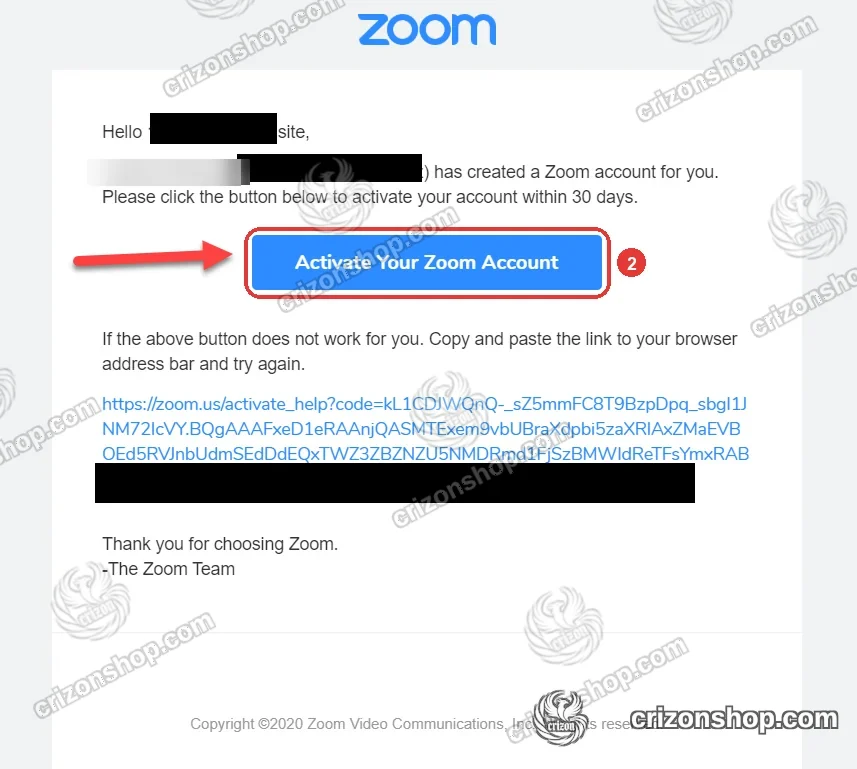
‘Zoom 계정 활성화(Activate Your Zoom Account)’를 누릅니다. 버튼이 눌리지 않으면 메일에 있는 링크를 복사해 브라우저에 붙여 넣습니다.
가입 페이지가 열리면 비밀번호로 가입(Sign Up with a Password)을 선택합니다.
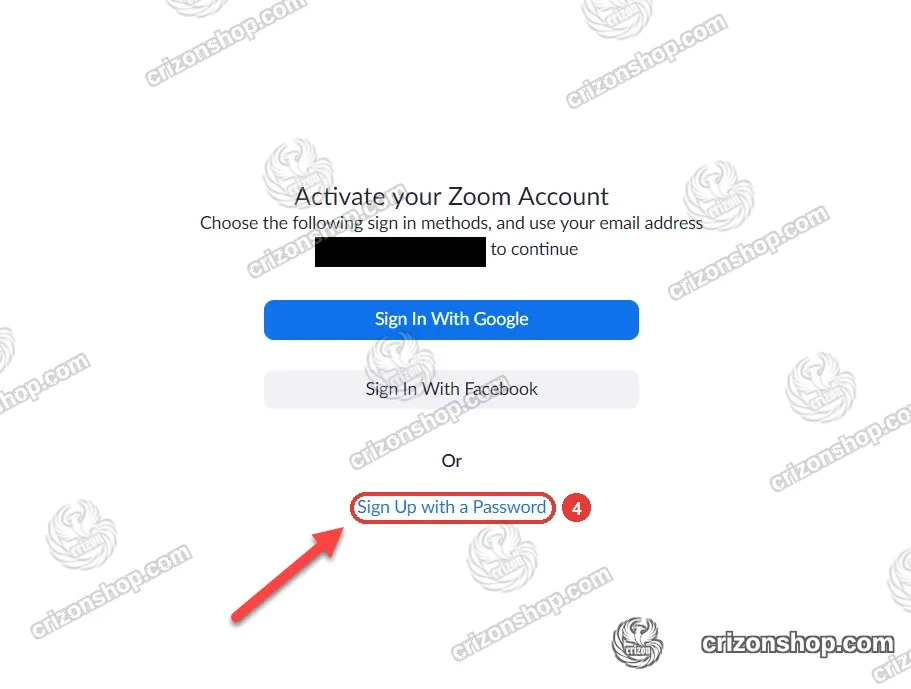
‘비밀번호로 가입(Sign Up with a Password)’을 누릅니다. 화면의 입력란에 이름을 입력하고 비밀번호를 설정한 뒤 확인합니다.
이 이메일과 방금 설정한 비밀번호로 Zoom에 로그인합니다.
이미 Zoom 계정이 있는 이메일로 초대 수락하기
초대받은 이메일의 받은편지함에서 Zoom 초대 메일을 엽니다.
요청 승인(Approve the request)을 누릅니다. Zoom 도움말 문서에 따라서는 이 버튼을 요청 수락(Accept the Request)이라고 부르기도 합니다.
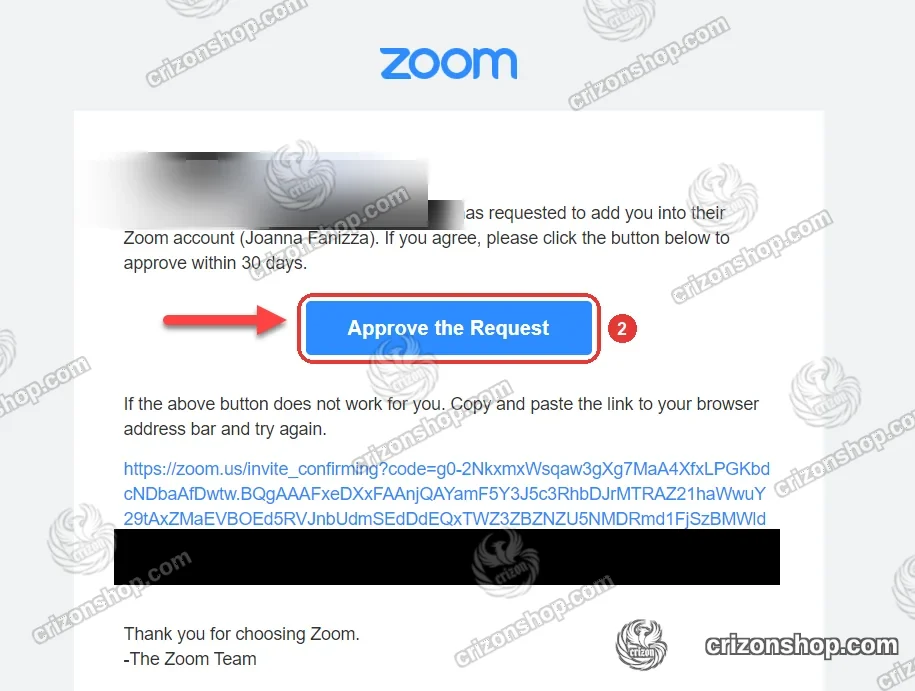
‘요청 승인(Approve the Request)’ 또는 ‘Accept the Request’를 눌러 요청을 승인합니다. 브라우저에서 요구하면 기존 Zoom 계정으로 로그인합니다.
내 계정을 새 계정으로 옮긴다는 안내를 꼼꼼히 읽습니다.
확인 및 전환(Acknowledge and Switch)을 눌러 마무리합니다.
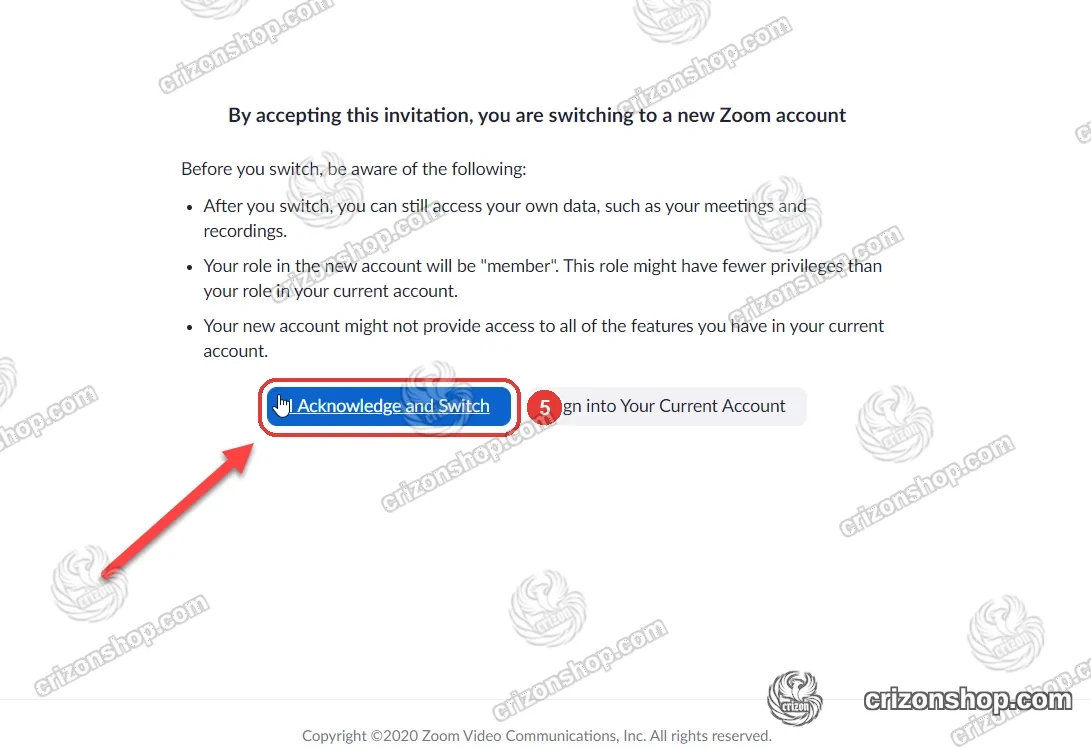
‘확인 및 전환(Acknowledge and Switch)’을 눌러 마무리합니다.
전환이 끝난 뒤에도 Zoom 로그인은 예전과 같은 이메일과 비밀번호로 합니다. 회의 ID(Meeting ID)는 그대로 유지됩니다. 다만 새 계정에 전용 도메인이 설정되어 있다면 참가 링크가 그 도메인에 맞춰 바뀔 수 있습니다.
Pro 라이선스가 부여됐는지 확인하기
가장 확실한 방법은 Zoom 웹사이트에서 확인하는 것입니다. 프로필 페이지에 내가 가진 라이선스가 모두 표시되기 때문입니다.
Zoom 프로필 페이지를 열고 초대를 수락한 이메일로 로그인합니다.
프로필 페이지가 바로 열리지 않으면 오른쪽 위의 프로필 사진을 누르고 프로필(Profile)을 선택합니다.
아래로 스크롤해 계정(Account) 섹션으로 이동합니다.
Zoom Meetings 항목을 확인합니다. 유료 라이선스가 부여됐다면 이 항목에 내가 여는 회의의 최대 참가자 수가 표시됩니다.
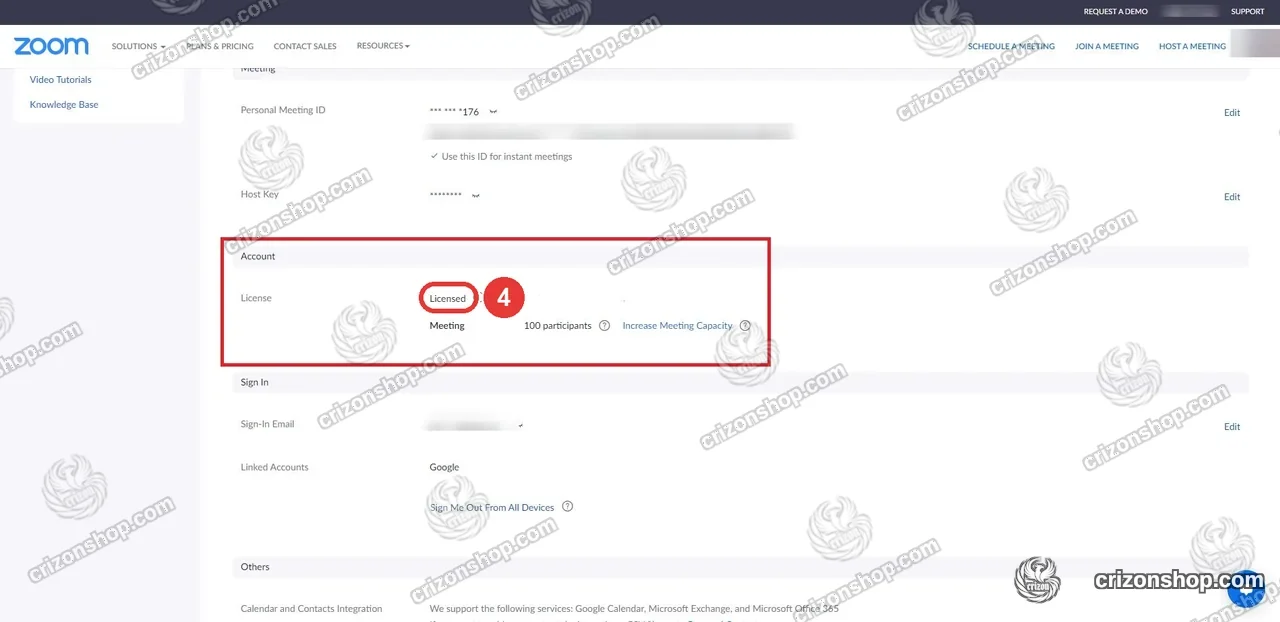
‘Licensed’(Zoom Meetings)를 눌러 라이선스 상태를 확인합니다. 이 항목에 기본(Basic)만 표시된다면 계정은 아직 무료 플랜입니다.
Zoom Workplace 앱을 열고 로그인합니다.
오른쪽 위의 프로필 사진을 누릅니다.
이름 옆의 배지를 확인합니다. 라이선스(Licensed) 또는 Pro 배지가 있으면 라이선스가 부여된 계정이고, 기본(Basic)이면 무료 플랜입니다.
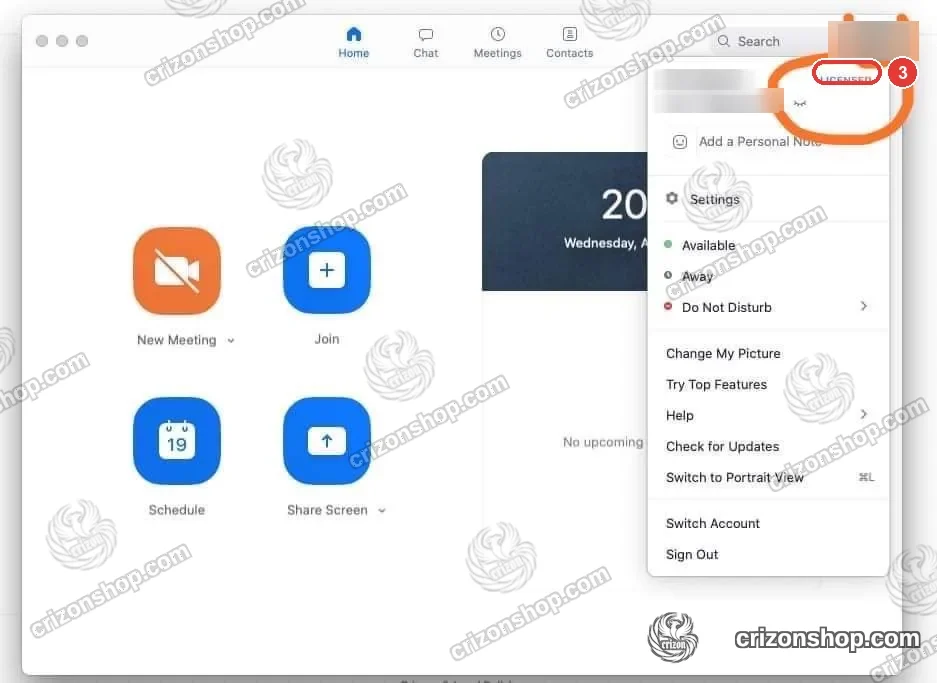
이름 옆의 ‘LICENSED’(Pro) 배지를 확인합니다. 배지가 분명하지 않으면 옆 탭의 방법대로 브라우저에서 다시 확인합니다.
더 자세한 내용은 Zoom 고객지원 사이트의 Identifying your account type, role, and licenses 문서와 Adding existing users to a paid account 문서에서 확인할 수 있습니다.
자주 묻는 질문
스팸, 프로모션, 정크 메일함을 확인하고 [email protected] 주소로 검색해 보세요. 그래도 없다면 초대한 사람에게 알려 준 이메일 주소의 철자가 맞는지 확인한 뒤 초대를 다시 보내 달라고 요청하세요.
데이터가 사라지지는 않지만, 대부분 새 계정으로 옮겨져 그쪽 관리자가 관리하게 됩니다. 다만 보고서, 개인 연락처, 일부 추가 기능은 함께 옮겨지지 않으므로 보관하려면 미리 내려받아 두어야 합니다.
이 오류는 보통 내 이메일이 다른 사용자가 아직 남아 있는 Zoom 계정의 소유자일 때 나타납니다. 수락하기 전에 그 사용자들을 삭제하거나, 연결을 해제하거나, 다른 계정으로 옮겨야 합니다. 자세한 해결 방법은 Zoom의 Zoom Error Code 1009 문서를 참고하세요.
계정이 무료 플랜과 같은 기본(Basic) 권한으로 돌아갑니다. 이 권한에서는 내가 여는 회의를 한 번에 최대 40분까지만 진행할 수 있습니다.
관련 가이드
Zoom 2단계 인증 켜고 복구 코드 받는 방법웹·PC·휴대폰에서 Zoom Pro 로그인하는 방법Advanced SystemCare Pro 라이선스 코드 입력 및 정품 인증 방법아직 도움이 필요하신가요?
주문 번호를 보내 주시면 더 빨리 처리해 드려요.
