 YouTube · 설치
iPhone·iPad에서 YouTube PIP(화면 속 화면) 켜는 방법
iOS 15 이상을 쓰는 iPhone·iPad에서 기기 설정의 '자동으로 PIP 시작'과 YouTube 앱 재생 설정의 'PIP 모드'를 켜면 됩니다. VPN이나 체험 페이지는 필요 없습니다.
PIP(Picture-in-Picture, 화면 속 화면) 모드는 YouTube 동영상을 작은 플로팅 창으로 띄워 줍니다. 덕분에 영상을 보면서 메시지를 보내거나 다른 앱을 쓸 수 있습니다. 이 가이드에서는 CrizonShop에서 받은 YouTube Premium 계정으로 iPhone·iPad에서 PIP를 켜는 방법을 안내합니다.
준비 사항
- iOS 또는 iPadOS 15.0 이상을 쓰는 iPhone이나 iPad. 이보다 이전 버전에서는 YouTube 앱의 PIP를 쓸 수 없습니다.
- App Store에서 최신 버전으로 업데이트한 YouTube 앱.
- crizonshop.com 주문 내역에 있는 YouTube Premium 계정 정보.
1단계. 받은 계정으로 YouTube 로그인
crizonshop.com에 로그인한 뒤 내 계정 → 내 주문에서 YouTube Premium 주문 상세를 엽니다.
각 칸의 복사 버튼을 눌러 이메일과 비밀번호를 가져옵니다. 비밀번호가 가려져 있으면 보기 버튼을 눌러 확인하세요.
상품 바로 아래 가이드 항목의 이미지를 보고 로그인 방법을 확인합니다.
YouTube 앱을 열고 방금 복사한 Google 계정으로 로그인합니다.
왼쪽 위 로고가 YouTube Premium으로 바뀌었는지 확인합니다.
2단계. iPhone 설정에서 PIP 켜기
YouTube 고객센터 안내에 따르면 PIP는 기기 설정과 YouTube 앱 설정이 모두 켜져 있어야 작동합니다. 먼저 기기 쪽부터 켭니다.
iPhone이나 iPad에서 설정을 엽니다.
일반을 선택합니다(영어로 설정된 기기는 General).
PIP를 누릅니다(영어로는 Picture in Picture).
자동으로 PIP 시작을 켭니다. 영어로 설정된 기기에서는 Start PiP Automatically입니다.
3단계. YouTube 앱에서 PIP 켜기
YouTube 앱을 열고 오른쪽 아래의 나 탭을 누릅니다.
위쪽 모서리의 톱니바퀴 아이콘을 눌러 설정으로 들어갑니다.
재생을 선택합니다(영어로 설정된 기기는 Playback).
PIP 모드를 켭니다.
4단계. 플로팅 창으로 동영상 보기
아무 동영상이나 열고 재생 중인 상태로 둡니다.
화면 아래쪽 가장자리에서 위로 쓸어 올리거나, 홈 버튼이 있는 기기라면 홈 버튼을 눌러 홈 화면으로 나갑니다.
동영상이 작은 플로팅 창으로 바뀝니다. 창을 보기 편한 곳으로 끌어다 놓고 평소처럼 다른 앱을 쓰면 됩니다.
닫으려면 창을 눌러 컨트롤을 표시한 뒤 왼쪽 위 X를 누릅니다.
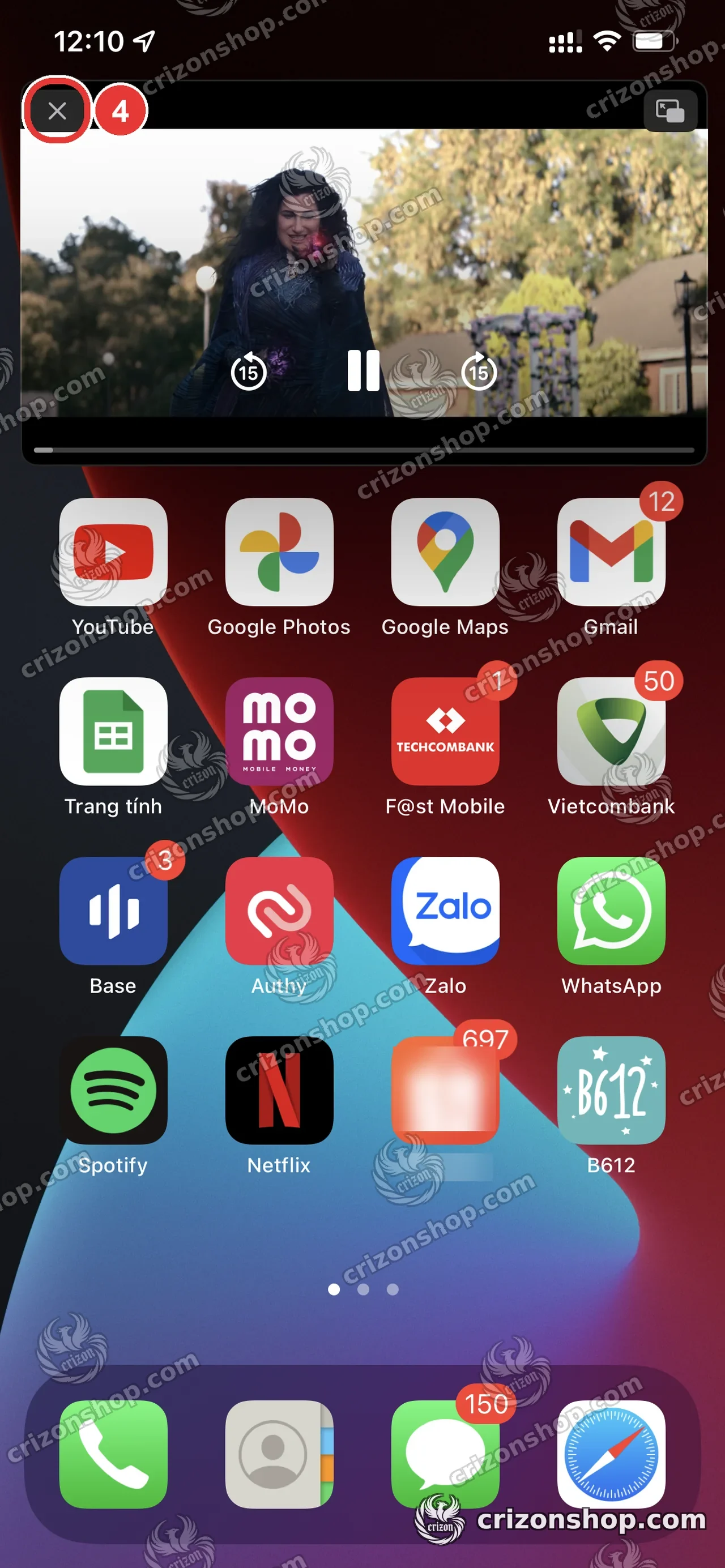
창을 눌러 컨트롤을 표시한 뒤 'X'를 눌러 닫습니다.
자주 묻는 질문
다음을 차례로 확인하세요. 동영상이 재생 중인지 아니면 일시정지 상태인지, 기기 설정의 자동으로 PIP 시작과 YouTube 앱의 PIP 모드가 켜져 있는지, 기기가 iOS 15 이상인지 봅니다. 그다음 App Store에서 YouTube를 업데이트하고 앱을 완전히 종료한 뒤 다시 엽니다. 그래도 안 되면 주문 상세의 상품에서 문제 신고를 누르거나 crizonshop.com 화면 구석의 채팅 상담으로 문의하세요.
아니요. 그 방법은 iPhone의 PIP가 실험 기능이던 시절에만 필요했습니다. 지금은 2단계와 3단계의 버튼 두 개만 켜면 됩니다. CrizonShop에서 받은 계정은 가입 국가에서 사용하고, 위치를 바꾸려고 VPN을 켜지 마세요.
Premium 계정으로 로그인되어 있다면 가능합니다. Google 고객센터에 따르면 공식 뮤직비디오, 아트 트랙, 어린이 노래, 사용자가 올린 커버곡 같은 음악 콘텐츠는 YouTube Premium 회원만 PIP로 재생할 수 있습니다. 일반 동영상은 작게 바뀌는데 음악 동영상만 안 된다면 앱이 받은 계정으로 로그인되어 있는지 다시 확인하세요.
권장하지 않습니다. 이 상품은 한 번에 기기 한 대에서만 재생할 수 있어서, 두 번째 기기에서 동영상을 열면 보던 기기의 재생이 멈출 수 있습니다. 주로 쓰는 기기 한 대에서만 계정을 쓰는 것이 가장 안정적입니다.
관련 가이드
TV·셋톱박스에서 YouTube Premium 로그인하는 방법개인 전용 YouTube Premium 계정 로그인 방법YouTube 구독 채널을 다른 계정으로 옮기는 방법아직 도움이 필요하신가요?
주문 번호를 보내 주시면 더 빨리 처리해 드려요.
