 YouTube · 설치
YouTube 재생목록을 다른 계정으로 옮기는 방법
YouTube에서는 재생목록 소유자를 바꿀 수 없습니다. 재생목록을 옮기려면 원래 계정에서 재생목록을 열고 공유 → 공동작업자 초대를 선택하세요. 그다음 받는 계정으로 초대 링크를 열면 보관함에 재생목록이 표시됩니다.

이 가이드에서는 YouTube 재생목록을 한 계정에서 다른 계정으로 옮기는 방법을 안내합니다. 예를 들어 개인 Google 계정의 재생목록을 CrizonShop에서 구매한 YouTube Premium 계정으로 옮기면, 즐겨 듣던 목록을 광고 없이 다시 들을 수 있습니다.
준비 사항
1단계. 원래 계정에서 초대 보내기
재생목록이 있는 계정으로 YouTube에 로그인합니다.
나 탭으로 이동해 옮길 재생목록을 엽니다.
공유를 선택합니다.
공동작업자 초대를 선택합니다.
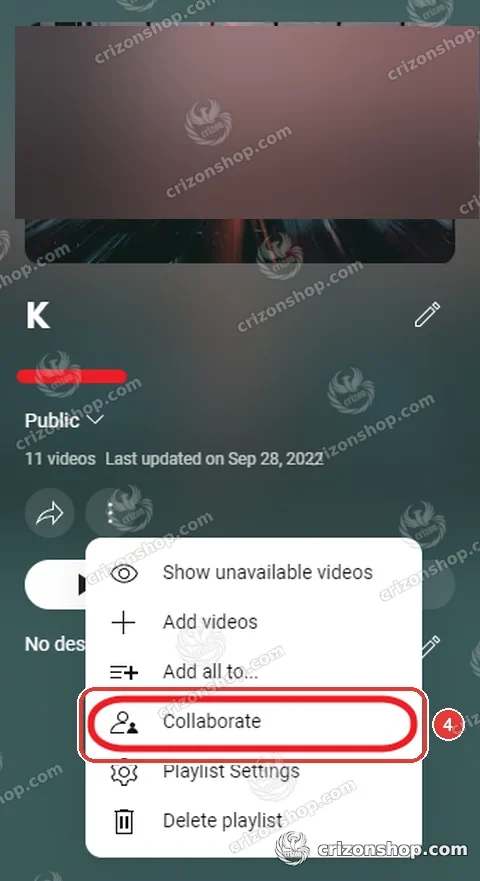
'공동작업'(공동작업자 초대)을 눌러 공동작업자를 초대합니다. 재생목록이 비공개 상태라면 YouTube에서 공유할 수 있는 공개 범위로 바꾸라는 안내가 나옵니다. 링크가 있는 사람만 볼 수 있도록 일부 공개를 선택하세요.
초대를 보낼 방법을 선택합니다. 가장 간단한 방법은 초대 링크를 복사해 받는 계정으로 직접 여는 것입니다.
2단계. 받는 계정으로 초대 열기
브라우저에서 YouTube를 엽니다. 오른쪽 위 프로필 사진을 보고 받는 계정으로 로그인되어 있는지 확인합니다.
브라우저에 원래 계정이 열려 있다면 프로필 사진을 클릭하고 계정 전환을 선택해 받는 계정으로 바꿉니다.
주소창에 Ctrl + V로 초대 링크를 붙여넣고 Enter를 누릅니다.
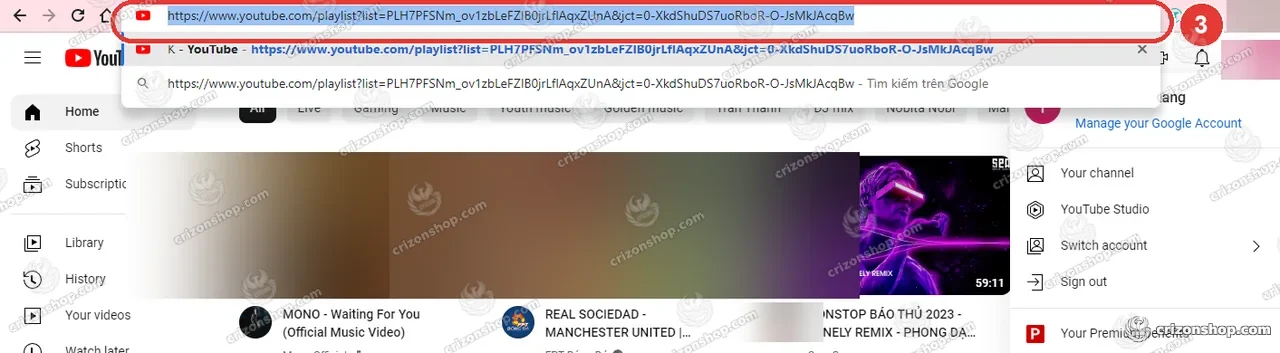
주소창에 링크를 붙여넣고 Enter를 누릅니다. 화면에 나오는 안내에 따라 재생목록 참여에 동의합니다.
F5를 눌러 페이지를 새로고침합니다. 왼쪽 사이드바의 나 항목에 재생목록이 표시됩니다.
YouTube 앱을 열고 나 탭을 눌러 받는 계정으로 로그인되어 있는지 확인합니다.
나에게 보내 둔 초대 링크를 누르고 YouTube 앱으로 엽니다.
화면에 나오는 안내에 따라 재생목록 참여에 동의합니다.
나 탭으로 돌아가면 재생목록 섹션에 재생목록이 표시됩니다.
받는 계정에서 할 수 있는 작업
YouTube 안내에 따르면 참여한 후 받는 계정에서는 재생목록을 재생하고, 새 동영상을 추가하고, 직접 추가한 동영상을 삭제할 수 있습니다. 원래 계정에서 추가한 동영상은 원래 계정만 삭제할 수 있습니다. 재생목록에 투표 기능이 켜져 있으면 공동작업자도 투표로 동영상 순서를 정하는 데 참여할 수 있습니다.
재생목록을 다시 듣기만 하면 되는 경우
받는 계정에서 동영상을 추가할 필요가 없다면 YouTube 고객센터의 재생목록 저장 도움말에 따라 재생목록을 보관함에 저장하면 됩니다. 다른 계정에서 열려면 재생목록이 일부 공개 또는 공개 상태여야 합니다.
원래 계정에서 재생목록을 열고 공유를 선택한 뒤 링크를 복사합니다.
받는 계정으로 그 링크를 엽니다.
재생목록 상단에 있는 북마크 모양의 저장 아이콘을 선택합니다.
나 탭으로 이동하면 방금 저장한 재생목록이 보입니다.
Android 앱에서는 재생목록에 있는 동영상을 재생하는 중에 더보기(점 3개)를 누르고 저장을 선택해도 됩니다.
| 공동작업자 초대 | 재생목록 저장 | |
|---|---|---|
| 받는 계정의 나 탭에 재생목록 표시 | 예 | 예 |
| 받는 계정에서 동영상 추가 가능 | 예 | 아니요 |
| 재생목록 소유권은 원래 계정에 유지 | 예 | 예 |
CrizonShop YouTube Premium 계정 사용 시 참고 사항
중요한 재생목록은 본인 Google 계정에 두고 Premium 계정을 공동작업자로 초대하는 것이 좋습니다. Premium 계정에서 추가한 동영상도 본인 재생목록에 남습니다. 그래서 Premium 계정을 더 이상 쓰지 않아도 개인 계정에 재생목록이 그대로 남아 있습니다. 반면 Premium 계정에서 새로 만든 재생목록은 본인이 아니라 그 계정의 소유가 됩니다.
Premium 계정에 로그인되지 않으면 주문 상세에서 해당 상품의 문제 신고를 누르세요. 또는 crizonshop.com 화면 구석의 채팅 상담으로 문의해도 됩니다.
자주 묻는 질문
네, 남아 있습니다. 공동작업자 초대와 재생목록 저장 모두 소유자를 바꾸지 않습니다. 재생목록은 원래 계정에 그대로 있고, 원래 계정에서 평소처럼 편집할 수 있습니다.
현재 로그인한 계정에서 직접 만든 재생목록을 열었는지 확인하고, YouTube 앱을 최신 버전으로 업데이트하세요. 나중에 볼 동영상 목록은 항상 비공개라서 초대를 보낼 수 없습니다. 이럴 때는 새 재생목록을 만들고 옮길 동영상을 그 목록에 추가하세요.
일부 공개 재생목록은 검색 결과나 내 채널에 표시되지 않습니다. 링크가 있는 사람만 열 수 있으니 링크는 본인만 보관하세요.
받는 계정에서 재생목록을 열고 북마크 아이콘을 다시 선택하면 보관함에서 삭제됩니다. YouTube 안내에 따르면 받는 계정에서 추가한 동영상은 재생목록에 그대로 남습니다.
관련 가이드
TV·셋톱박스에서 YouTube Premium 로그인하는 방법개인 전용 YouTube Premium 계정 로그인 방법iPhone·iPad에서 YouTube PIP(화면 속 화면) 켜는 방법아직 도움이 필요하신가요?
주문 번호를 보내 주시면 더 빨리 처리해 드려요.
