 YouTube · 설치
기존 Gmail에서 새 Gmail로 YouTube 채널 옮기는 방법
채널을 브랜드 계정으로 옮기고 새 Gmail을 소유자로 초대하세요. 7일이 지나면 기본 소유자를 새 Gmail로 넘길 수 있습니다. 동영상은 채널과 함께 옮겨지지만 시청 기록은 남지 않을 수 있습니다.

이 글은 기존 Gmail에 연결된 YouTube 채널을 새 Gmail에서 관리하도록 옮기는 방법을 안내합니다. 이미 올린 동영상은 그대로 남습니다. Google의 브랜드 계정(Brand Account)을 이용하는 방법입니다. 브랜드 계정은 여러 Gmail이 한 채널을 함께 소유할 수 있는 계정 유형입니다.
내 채널의 계정 유형 확인하기
YouTube 채널은 두 가지 계정 유형 중 하나에 연결되어 있습니다. 유형에 따라 진행 방법이 다르니 먼저 확인하고 다음 단계로 넘어가세요.
| 계정 유형 | 확인 방법 | 진행할 단계 |
|---|---|---|
| Google 계정(개인) | 채널 이름과 사진이 Gmail과 같고 본인만 접속할 수 있음 | 1단계부터 끝까지 순서대로 진행 |
| 브랜드 계정 | 채널에 별도 이름을 쓸 수 있고 Gmail의 브랜드 계정 페이지에 표시됨 | 1·2단계를 건너뛰고 3단계부터 진행 |
빠르게 확인하려면 기존 Gmail로 로그인하고 Google 브랜드 계정 페이지를 여세요. 내 브랜드 계정(Your Brand Accounts) 목록에 채널 이름이 있다면 이미 브랜드 계정입니다.
1단계. 빈 브랜드 계정 만들기
여기서 만드는 빈 채널은 나중에 기존 채널로 대체됩니다. 이동 과정에서 삭제되니 이 채널에는 아무것도 올리지 마세요.
컴퓨터에서 기존 Gmail로 YouTube에 로그인합니다.
YouTube 계정 페이지를 엽니다.
새 채널 만들기(Create a new channel)를 선택합니다.
원하는 채널 이름을 입력하고 만들기(Create)를 누릅니다.
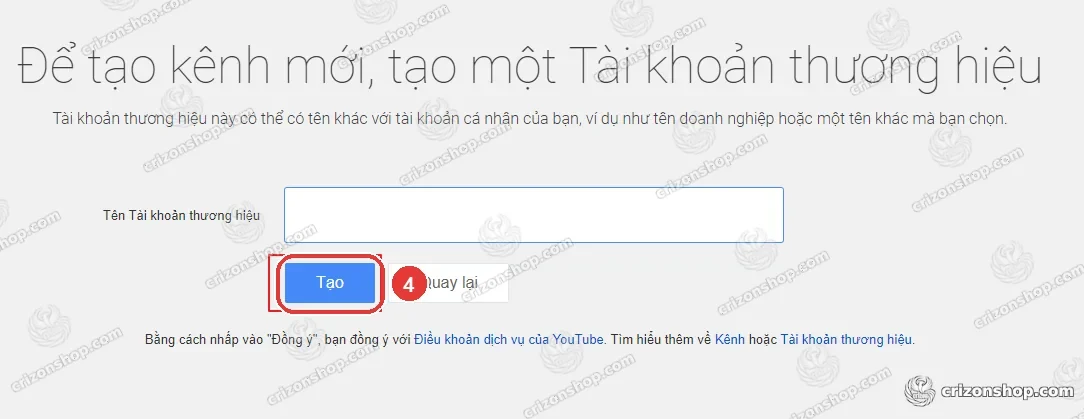
채널 이름을 입력하고 ‘만들기’(Create)를 누릅니다. Google에서 인증을 요청하면 전화번호를 입력하고 화면 안내를 따릅니다.
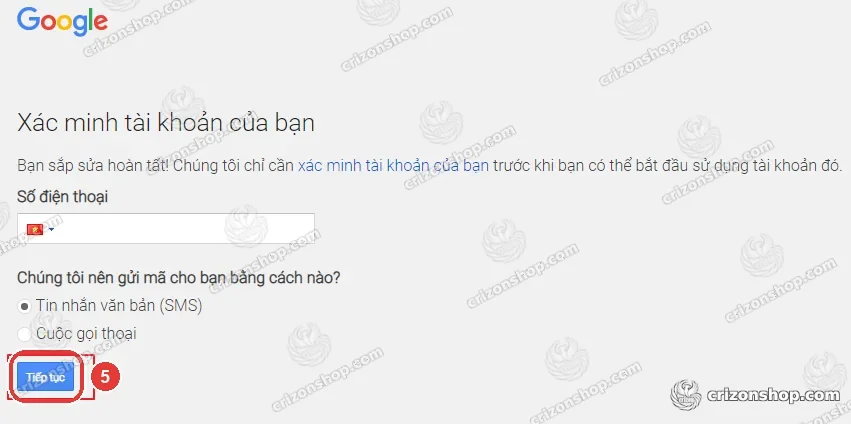
요청이 있으면 전화번호를 입력하고 ‘계속’을 누릅니다.
2단계. 기존 채널을 브랜드 계정으로 옮기기
옮기기 전에 YouTube 고객센터에서 안내하는 조건을 모두 갖췄는지 확인하세요.
YouTube 오른쪽 위의 프로필 사진을 누르고, 기존 채널이 있는 계정이 맞는지 확인합니다.
설정(Settings)에서 고급 설정(Advanced settings)을 선택합니다. 고급 설정 페이지를 바로 열어도 됩니다.
채널 이동(Move channel) 항목에서 채널을 옮기는 메뉴를 선택합니다.
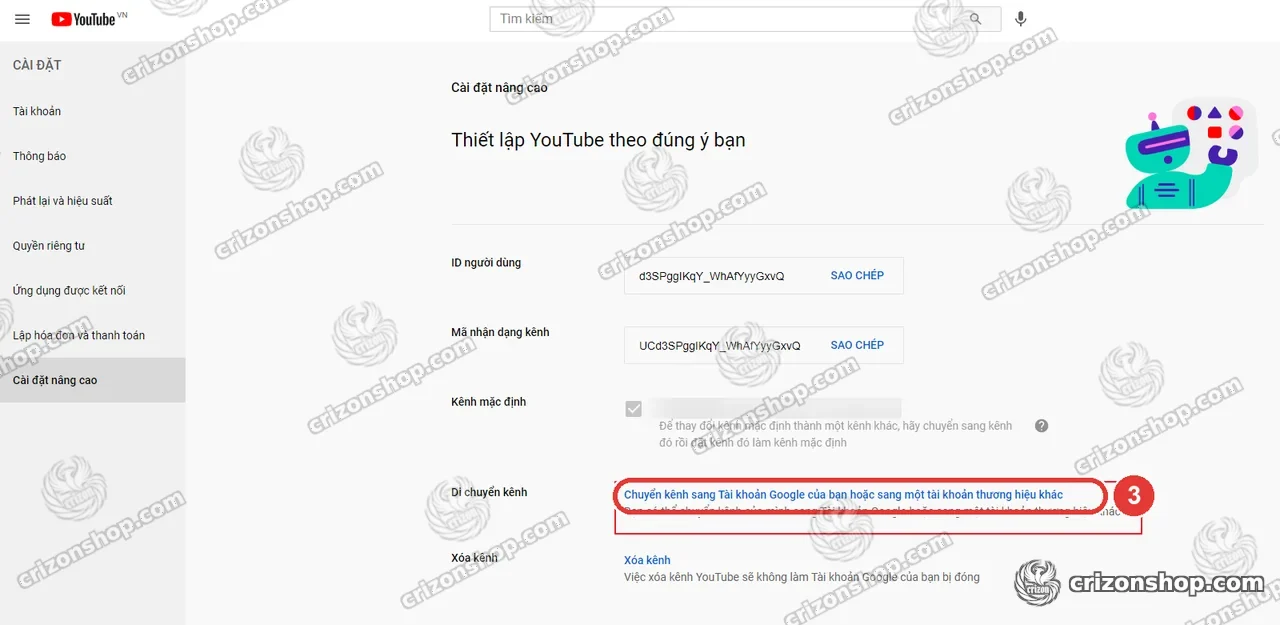
‘채널 이동’(Move channel) 항목에서 채널을 Google 계정 또는 다른 브랜드 계정으로 옮기는 메뉴를 누릅니다. 1단계에서 만든 빈 브랜드 계정을 선택합니다.
바꾸기(Replace)를 누르고 채널 삭제(Delete channel)를 선택해 빈 채널을 삭제합니다.
새 채널 이름을 확인하고 채널 이동(Move channel)을 누릅니다.
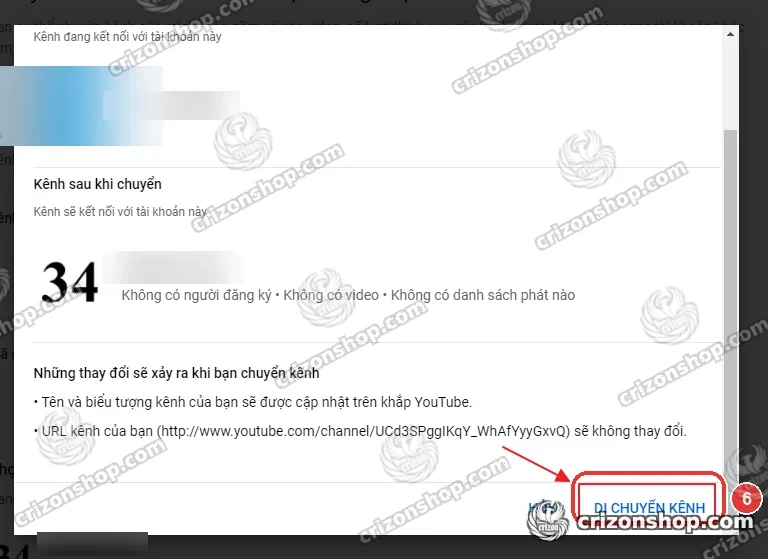
채널 이름을 확인하고 ‘채널 이동’(Move channel)을 누릅니다. 확인을 요청하면 Gmail 비밀번호를 다시 입력합니다.
3단계. 새 Gmail을 소유자로 초대하기
채널이 브랜드 계정으로 옮겨졌다면 새 Gmail에 소유자 권한만 주면 됩니다. 이 작업도 기존 Gmail에서 진행합니다.
기존 Gmail로 로그인하고 브랜드 계정 페이지를 엽니다.
내 브랜드 계정(Your Brand Accounts) 목록에서 채널 이름으로 된 계정을 선택합니다.
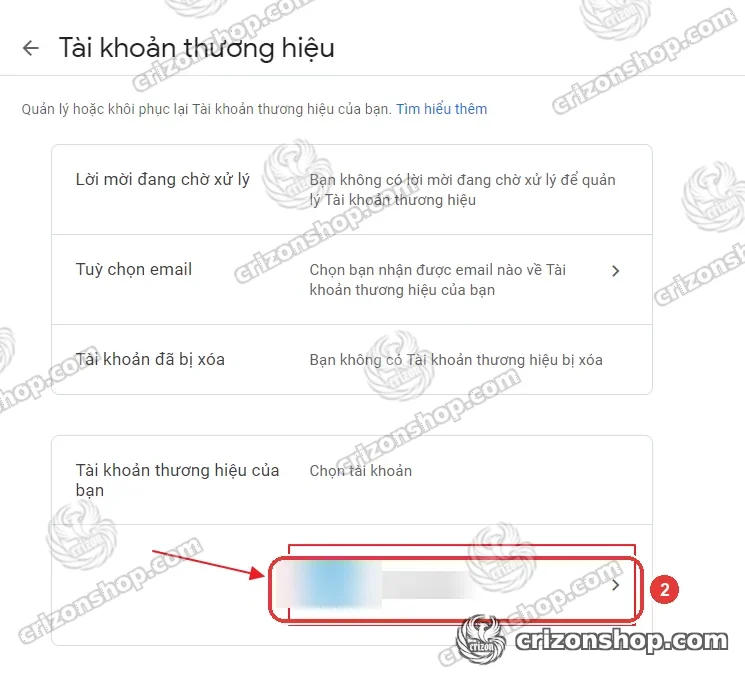
내 브랜드 계정(Your Brand Accounts) 목록에서 채널 이름을 선택합니다. 권한 관리(Manage permissions)를 누릅니다.
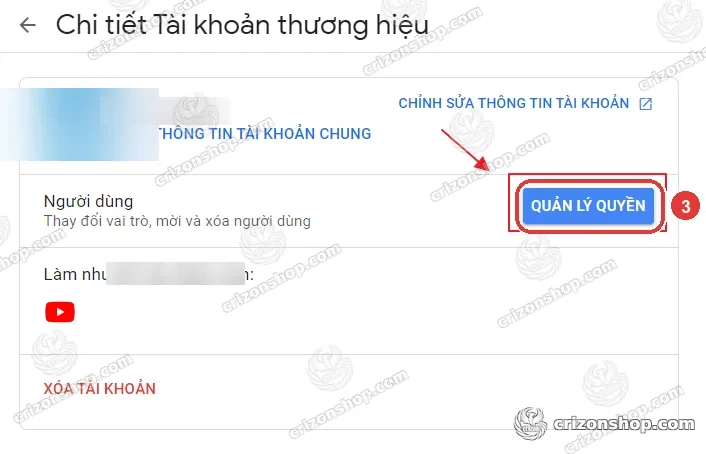
‘권한 관리’(Manage permissions)를 누릅니다. 새 사용자 초대(Invite new users)를 누릅니다.
새 Gmail 주소를 입력합니다.
초대할 사용자 이름 아래에서 소유자(Owner) 역할을 선택합니다.
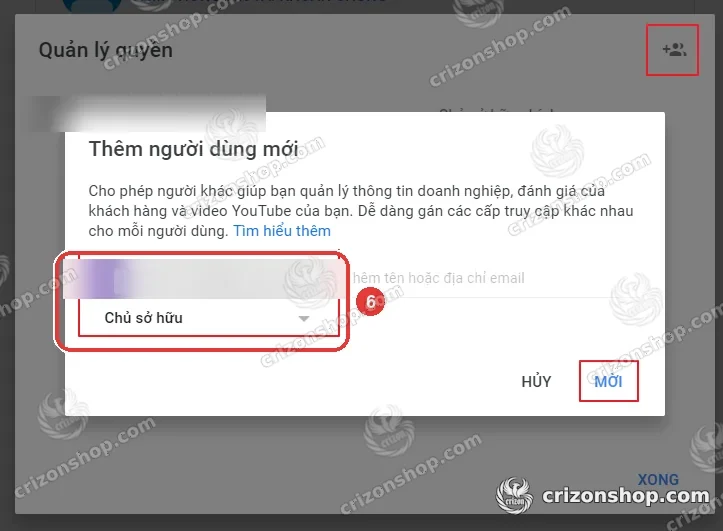
초대할 사용자 이름 아래에서 ‘소유자’(Owner)를 선택합니다. 초대(Invite)를 누르고 완료(Done)를 누릅니다.
4단계. 새 Gmail에서 초대를 수락하고 채널 열기
새 Gmail 받은편지함에서 브랜드 계정 관리 초대 이메일을 찾습니다.
이메일에서 초대를 수락합니다.
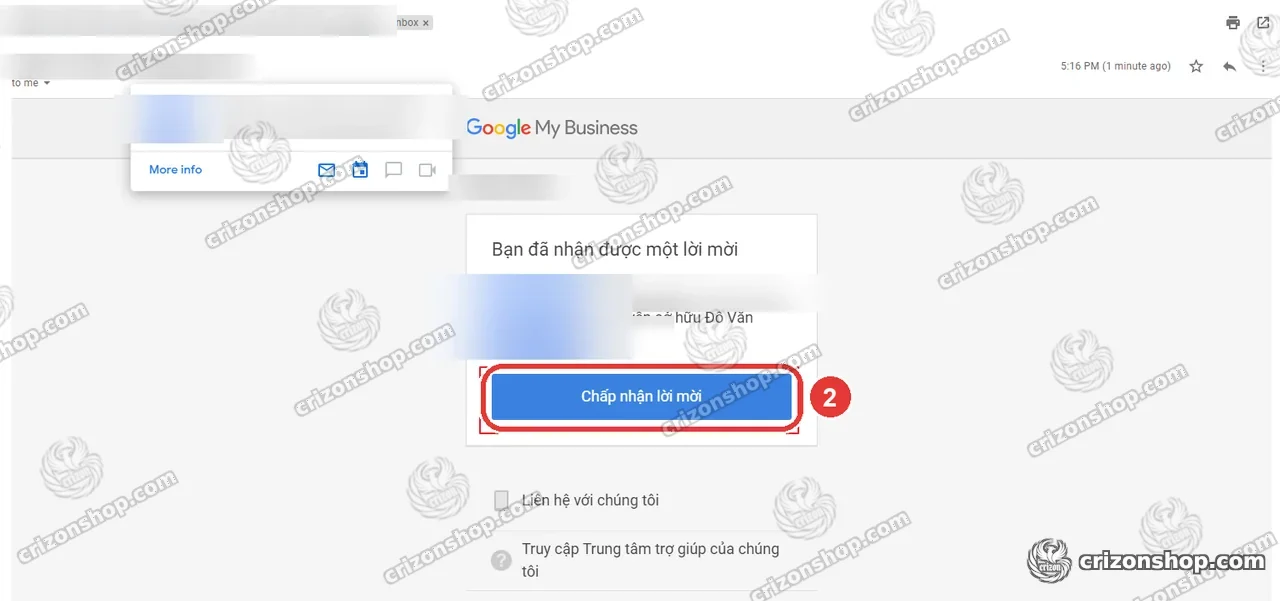
‘초대 수락’을 눌러 초대를 수락합니다. 새 Gmail로 YouTube에 들어가 프로필 사진을 누르고 계정 전환(Switch account)을 선택합니다.
목록에서 기존 채널을 선택해 사용을 시작합니다.
5단계. 새 Gmail을 기본 소유자로 지정하기
브랜드 계정에는 기본 소유자가 한 명 있어야 합니다. Google 안내에 따르면 소유자가 된 지 7일 이상 지나야 기본 소유자로 지정할 수 있습니다. 새 Gmail이 초대를 수락하고 7일이 지나면 권한 관리(Manage permissions)에 다시 들어가 기본 소유자를 새 Gmail로 바꾸세요.
이 단계를 마친 뒤 기존 Gmail을 더 쓰지 않는다면 권한 목록에서 삭제해도 됩니다. 나중에 채널을 다른 Gmail로 또 옮기려면 새 주소로 3단계와 4단계만 반복하면 됩니다.
자주 묻는 질문
전부 옮겨지지는 않습니다. 동영상은 채널과 함께 이동합니다. 하지만 YouTube 고객센터에 따르면 채널 이동 기능을 쓰면 이동하는 채널의 시청 기록, 검색 기록, 크리에이터 인구통계 정보, 선물 설정이 삭제됩니다. 구독한 채널 목록 같은 다른 데이터는 이동이 끝난 뒤 새 Gmail로 채널을 열어 다시 확인해 보세요.
대부분 2단계의 조건 중 하나를 갖추지 못한 경우입니다. 로그인한 Gmail이 기본 소유자가 아니거나, YouTube 스튜디오에서 채널 권한을 사용 중지하지 않았거나, 관리 감독 계정일 수 있습니다. 다른 계정으로 잘못 들어가 있지 않은지도 확인하세요. 채널이 이미 브랜드 계정이라면 옮길 필요 없이 3단계부터 진행하면 됩니다.
YouTube 고객센터는 대체된 채널의 콘텐츠가 영구적으로 삭제된다고 분명히 안내합니다. 대상 채널로는 새로 만든 빈 채널만 선택하고, 누르기 전에 화면의 정보를 꼼꼼히 읽어 보세요.
새 Gmail이 소유자가 된 날부터 빨라도 7일이 걸립니다. 기다리는 동안에도 새 Gmail은 일반 소유자로서 채널에 들어가 관리할 수 있습니다.
관련 가이드
TV·셋톱박스에서 YouTube Premium 로그인하는 방법개인 전용 YouTube Premium 계정 로그인 방법iPhone·iPad에서 YouTube PIP(화면 속 화면) 켜는 방법아직 도움이 필요하신가요?
주문 번호를 보내 주시면 더 빨리 처리해 드려요.
