 MAGIX · 활성화
MAGIX 소프트웨어 키 등록 및 정품 인증 방법
MAGIX 키를 사용하려면 MAGIX Service Center에 로그인해 Register product에서 시리얼 번호를 계정에 등록하세요. 그다음 프로그램을 열고 시리얼 번호와 이메일을 입력해 온라인으로 인증하면 됩니다.
이 글에서는 MAGIX 소프트웨어의 시리얼 번호(키)를 본인 MAGIX 계정에 등록하고 PC에서 프로그램을 정품 인증하는 방법을 안내합니다. Music Maker, Video Pro X, Photostory 등 MAGIX 제품이라면 다운로드 버전이든 패키지 버전이든 같은 방법으로 진행하면 됩니다.
시작하기 전에 준비할 것
1단계. MAGIX Login에 로그인하거나 새로 만들기
MAGIX Service Center 페이지를 엽니다.
메뉴 바에서 계정 아이콘(Account)을 눌러 로그인 창을 엽니다.
이미 계정이 있다면 이메일과 비밀번호를 입력하고 Continue를 누릅니다.
계정이 없다면 새 계정 만들기를 선택하고 이메일을 입력한 뒤 안내에 따라 비밀번호를 정합니다.
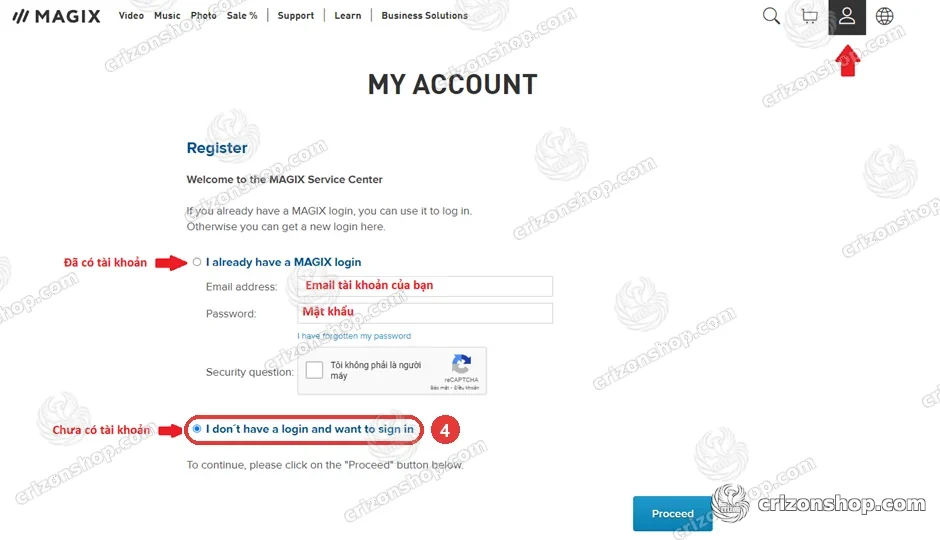
“I don't have a login and want to sign in”을 선택합니다.
2단계. 계정에 키 등록하기
로그인한 뒤 Service Center의 제품 등록 메뉴에서 새 키를 추가합니다.
Register product를 선택합니다.
화면에 표시된 이름, 이메일, 연락처 정보를 확인합니다.
Continue registration을 누릅니다.
시리얼 번호를 입력하라는 화면이 나오면 입력하고, 등록 완료 메시지가 나올 때까지 화면 안내를 따릅니다.
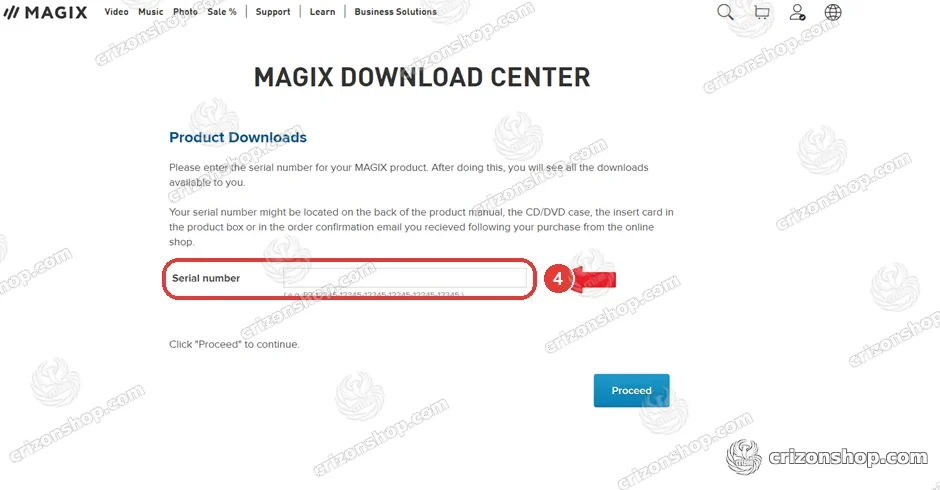
‘Serial number’ 입력란에 시리얼 번호를 입력합니다.
3단계. 프로그램 다운로드 및 설치
Service Center에서 My Products를 열고 방금 등록한 제품을 찾습니다.
설치 파일을 PC에 다운로드합니다.
설치 파일을 더블클릭하고 설치 프로그램의 안내에 따라 설치를 마칩니다.
4단계. 프로그램에서 정품 인증하기
설치 후 프로그램을 처음 실행하면 등록 및 인증을 요청하는 창이 나타납니다.
설치한 프로그램을 실행합니다.
입력란에 시리얼 번호를 붙여넣고 하이픈(-)을 모두 지웁니다.
MAGIX Login 이메일 주소를 입력합니다.
Register and activate online now를 선택하고 프로그램이 확인을 마칠 때까지 기다립니다.
추가 콘텐츠 다운로드
일부 버전은 여러 부분으로 나뉘어 제공됩니다. 추가 부분은 설치 파일에 들어 있지 않고 프로그램 안의 Help 메뉴에서 바로 다운로드합니다. 메뉴 이름은 제품에 따라 Free download나 Free content 등으로 표시됩니다.
하드웨어를 바꾸거나 PC를 다시 설치한 경우
부품을 교체하거나 PC 구성을 바꾸면 프로그램이 다시 인증을 요구할 수 있습니다. 이때는 인증 창에 시리얼 번호를 다시 입력하고 Activate again을 누르세요. 시리얼 번호는 언제든 My Products에서 확인할 수 있으니 Windows를 다시 설치해도 키를 잃어버릴 걱정은 없습니다.
자주 묻는 질문
먼저 키에서 하이픈을 지웠는지, 앞뒤에 공백이 없는지, 설치한 제품과 버전에 맞는 키인지 확인하세요. 그래도 오류가 나면 MAGIX Login으로 로그인한 뒤 magix.info에서 MAGIX 지원팀에 문의하세요. 문의할 때 시리얼 번호와 구매 정보를 함께 보내세요. CrizonShop에서 구매한 키라면 crizonshop.com의 내 계정 → 내 주문에서 해당 상품의 문제 신고를 눌러 확인을 요청하세요.
2014년 이후 출시된 버전은 인증할 수 없습니다. 적어도 인증 버튼을 누를 때는 인터넷에 연결되어 있어야 합니다. 그보다 오래된 제품은 인증 방법이 따로 있으니 MAGIX의 2014년 이전 제품 인증 가이드 페이지를 참고하세요.
키를 등록한 MAGIX Login으로 MAGIX Service Center에 로그인하세요. My Products에서 시리얼 번호를 확인하고 설치 파일을 다시 받을 수 있습니다. 설치가 끝나면 4단계와 같은 방법으로 다시 인증하면 됩니다.
관련 가이드
MAGIX에서 Music Maker 키를 입력하고 설치 파일 받는 방법 Corel AfterShot Pro 3 시리얼 번호로 정품 인증하는 방법
 Adobe 사용 코드(redemption code)를 입력해 플랜을 활성화하는 방법
아직 도움이 필요하신가요?
주문 번호를 보내 주시면 더 빨리 처리해 드려요.
