 MAGIX · 활성화
MAGIX에서 Music Maker 키를 입력하고 설치 파일 받는 방법
MAGIX Download Center를 열고 Serial number 칸에 키를 붙여 넣은 뒤 Proceed를 누르세요. 버전을 고르고 Installation program을 눌러 Music Maker 설치 파일을 받습니다. 설치한 다음 같은 키로 정품 인증하면 됩니다.
Music Maker 키로 MAGIX 공식 사이트에서 설치 파일을 받아 PC에 설치하고 정품 인증하는 방법을 안내합니다. 키와 인터넷에 연결된 컴퓨터만 있으면 됩니다.
시작하기 전에 준비할 것
키 입력하고 설치 파일 받기
컴퓨터 브라우저에서 MAGIX Download Center를 엽니다.
Serial number 칸에 키를 붙여 넣습니다.
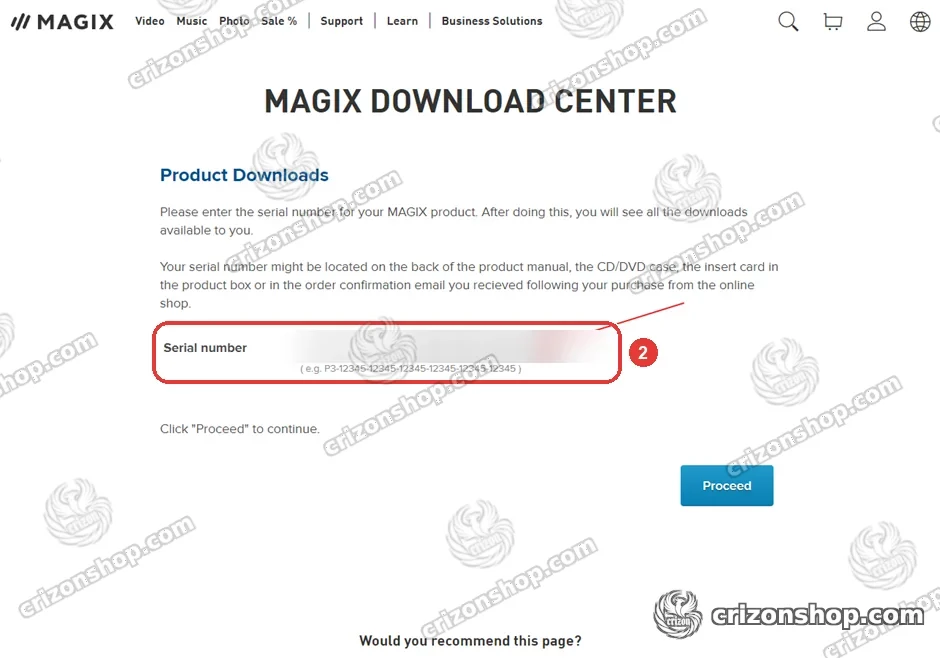
«Serial number» 칸에 키를 붙여 넣습니다. Proceed를 누르면 사이트에서 키를 확인합니다.
사용할 Music Maker 버전을 고릅니다. 언어 팩을 묻는 화면이 나오면 익숙한 언어를 선택하세요.
Installation program을 눌러 설치 파일을 PC에 내려받습니다.
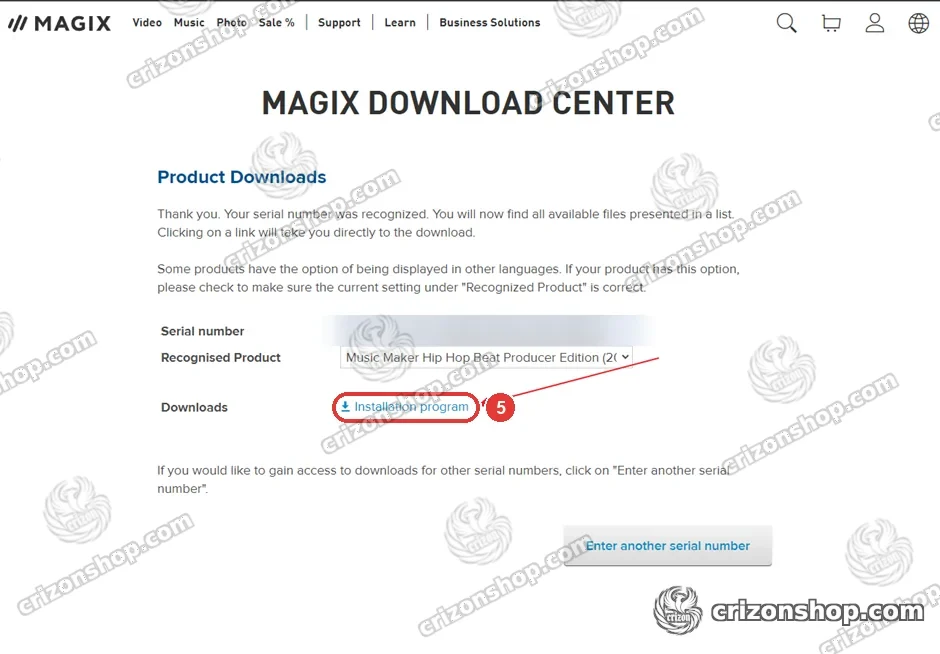
«Installation program»을 눌러 설치 파일을 PC에 내려받습니다.
Music Maker 설치하기
방금 받은 파일이 있는 폴더를 엽니다. 보통 다운로드 폴더입니다.
설치 파일을 더블클릭합니다.
앱이 디바이스를 변경하도록 허용할지 Windows가 물으면 예를 선택합니다(영문 Windows에서는 Yes).
설치 프로그램의 안내에 따라 끝까지 진행합니다.
키로 정품 인증하기
MAGIX 안내에 따르면 프로그램은 보통 처음 실행할 때 시리얼 번호를 묻습니다. 설치가 끝나자마자 묻는 경우도 많습니다. 다운로드할 때 쓴 키를 정품 인증 창의 입력 칸에 그대로 붙여 넣고 확인하세요.
제품을 MAGIX 계정에 등록해 두는 것도 좋습니다. 등록하면 Music Maker가 MAGIX Service Center의 My Products에 표시됩니다. 필요할 때 이곳에서 설치 파일을 다시 받거나 시리얼 번호를 확인할 수 있습니다.
자주 묻는 질문
먼저 키를 다시 붙여 넣고 불필요한 공백이 없는지 확인하세요. 가지고 있는 것이 시리얼 번호가 아니라 제품 교환용 바우처 코드라면 Serial number 칸에서 인식되지 않습니다. 이 경우 MAGIX 계정에 로그인한 뒤 MAGIX 지원 페이지의 Redeem voucher code 메뉴에서 코드를 교환하세요. 그래도 안 되면 MAGIX 기술 지원팀에 문의할 수 있습니다.
네. 기존 키로 MAGIX Download Center에서 설치 파일을 다시 받으면 됩니다. 미리 제품을 MAGIX 계정에 등록해 두었다면 MAGIX Service Center에 로그인해 My Products에서 다시 받을 수도 있습니다.
처음 실행할 때 정품 인증 창을 실수로 닫았다면 구매한 버전의 일부 사운드, 기능, 악기가 잠긴 상태일 수 있습니다. MAGIX에는 시리얼 번호로 Music Maker의 사운드, 기능, 악기를 활성화하는 방법을 안내하는 별도 페이지가 있습니다. 이 페이지의 안내에 따라 잠금을 해제하세요.
관련 가이드
MAGIX 소프트웨어 키 등록 및 정품 인증 방법 Corel AfterShot Pro 3 시리얼 번호로 정품 인증하는 방법
 Adobe 사용 코드(redemption code)를 입력해 플랜을 활성화하는 방법
아직 도움이 필요하신가요?
주문 번호를 보내 주시면 더 빨리 처리해 드려요.
