 Filmora · 활성화
Wondershare Filmora 키 등록 및 정품 인증 방법
Wondershare ID로 Wondershare Account Center에 로그인한 뒤 Plan & Products에서 Redeem membership을 선택하고, 키를 입력해 Submit을 누르세요. 그다음 Filmora에 같은 ID로 로그인하면 라이선스가 적용됩니다.
이 가이드에서는 Wondershare Filmora 키를 내 Wondershare ID 계정에 등록하는 방법을 설명합니다. 등록 후 프로그램에 로그인하면 Filmora 라이선스가 적용되어 워터마크 없이 영상을 내보낼 수 있습니다.
준비할 것
Wondershare Account Center에서 키 등록하기
브라우저에서 Wondershare Account Center를 엽니다.
Wondershare ID로 로그인합니다.
왼쪽 메뉴에서 Plan & Products를 엽니다.
Redeem membership을 선택합니다.
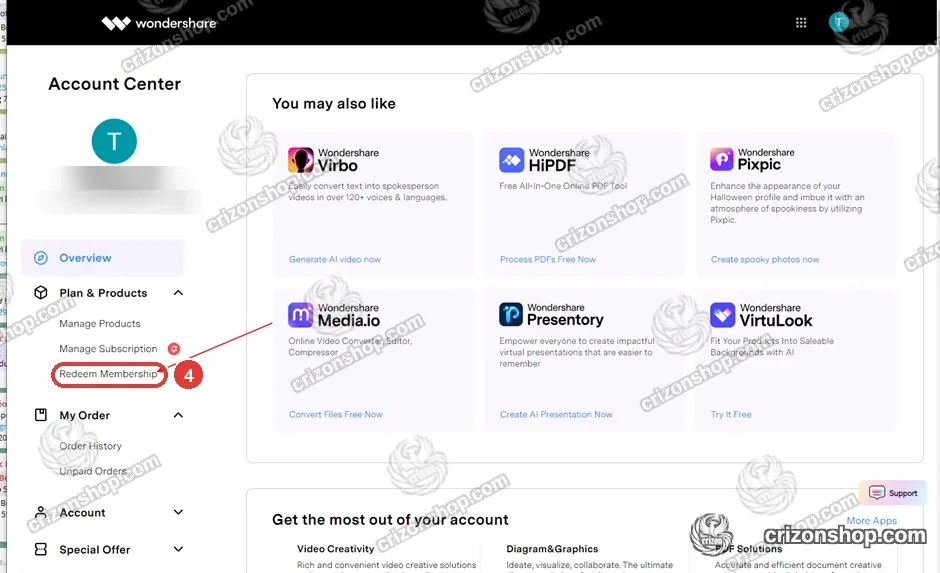
‘Redeem Membership’을 클릭합니다. 코드 입력란에 Filmora 키를 붙여 넣습니다.
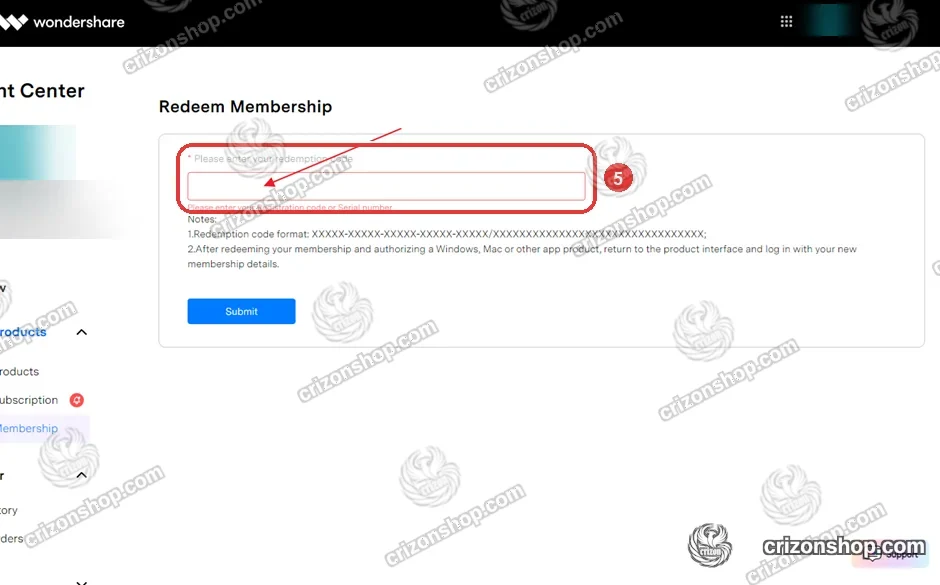
‘Please enter your redemption code’ 입력란에 Filmora 키를 붙여 넣습니다. Submit을 클릭합니다.
Manage products를 열어 계정에 Filmora 플랜이 표시되는지 확인합니다.
Filmora에 로그인해 라이선스 적용하기
키를 등록해도 라이선스는 아직 계정에만 들어가 있는 상태입니다. Filmora에서 같은 계정으로 로그인해야 프로그램의 제한이 풀립니다. Windows와 Mac 모두 방법이 같습니다.
컴퓨터에서 Filmora를 실행합니다.
창 오른쪽 위의 로그인 버튼을 클릭합니다.
방금 키를 등록한 Wondershare ID로 로그인합니다.
위쪽의 프로필 사진을 클릭해 인증 상태를 확인합니다.
키가 유효하지 않다고 나올 때 확인할 점
Wondershare 고객지원 페이지에 따르면 키가 거부되는 이유는 보통 다음 중 하나입니다.
- Filmora가 아닌 다른 Wondershare 프로그램용 키입니다.
- 특정 라이선스 이메일에 연결된 등록 코드라서 그 이메일로 인증해야 합니다.
- 오픈마켓이나 제3자를 통해 구매한 키라서 라이선스 이메일이 본인 이메일이 아닐 수 있습니다.
모두 확인했는데도 오류가 계속되면 Wondershare 고객지원에 문의하세요. 키 구매 주문 정보와 오류 화면 스크린샷을 함께 보내면 처리를 받을 수 있습니다.
자주 묻는 질문
Filmora는 유료 플랜이 있는 Wondershare ID로 로그인했을 때만 워터마크를 없애 줍니다. Account Center의 Manage products에서 플랜이 계정에 들어와 있는지 확인하세요. 그다음 Filmora에서 로그아웃하고 같은 계정으로 다시 로그인하세요.
이런 등록 코드는 보통 Wondershare가 라이선스 이메일로 Wondershare ID를 미리 만들어 둡니다. 로그인 페이지의 비밀번호 재설정 기능에 그 이메일을 입력해 비밀번호를 설정하고, Account Center에 로그인해 Manage products를 확인하세요. 플랜이 보이지 않으면 위 안내대로 Redeem membership에서 키를 등록하세요.
Account Center에서 직접 옮길 수는 없습니다. 이 경우 Wondershare 고객지원에 키, 잘못 등록한 계정 이메일, 옮기려는 계정 이메일을 보내 검토를 요청하세요.
관련 가이드
Wondershare UniConverter 다운로드, 설치, 로그인 방법컴퓨터에서 Wondershare ID로 Filmora에 로그인하는 방법 Corel AfterShot Pro 3 시리얼 번호로 정품 인증하는 방법
아직 도움이 필요하신가요?
주문 번호를 보내 주시면 더 빨리 처리해 드려요.
