 Filmora · 로그인
컴퓨터에서 Wondershare ID로 Filmora에 로그인하는 방법
Filmora를 열고 로그인 버튼이나 계정 아이콘을 누르세요. 플랜을 구매한 Wondershare ID에 이메일이나 Google로 로그인합니다. 그다음 프로필 사진을 눌러 활성화 상태를 확인하세요.
이 가이드에서는 Filmora 공식 사이트에서 프로그램을 내려받는 방법을 안내합니다. Windows나 Mac에서 내 Wondershare ID로 로그인하고, 유료 플랜이 적용됐는지 확인하는 방법도 함께 설명합니다. 플랜이 있는 계정으로 로그인하면 내보낸 영상에 워터마크가 붙지 않습니다.
로그인 전 준비 사항
Filmora 다운로드 및 설치
변조된 설치 파일을 피하려면 Filmora 공식 홈페이지에서 내려받는 것이 좋습니다. Wondershare는 현재 버전과 바로 이전 메이저 버전의 설치 파일만 제공합니다. 이 내용은 Wondershare 제품 다운로드 페이지에서 확인할 수 있습니다.
Filmora 홈페이지를 열고 다운로드 버튼을 누릅니다.
내 컴퓨터에 맞게 Windows 또는 Mac 버전을 선택합니다.
내려받은 파일을 실행하고 설치(Install)를 누릅니다.
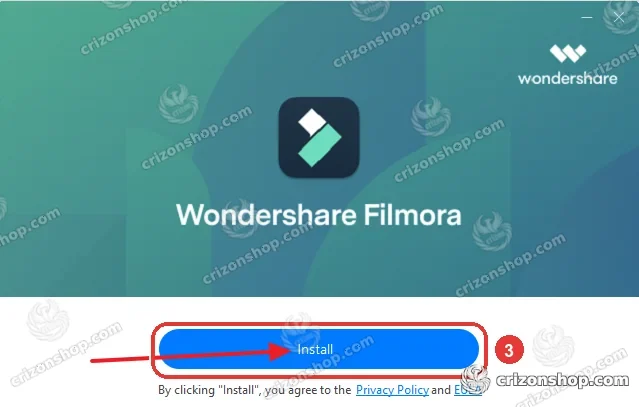
‘설치’(Install)를 눌러 설치를 시작합니다. 설치가 끝나면 Filmora를 실행합니다.
Filmora에 로그인하기
로그인 창 열기
Filmora를 실행합니다.
로그인(Log In) 버튼이나 프로필 사진 아이콘을 찾습니다. 최신 버전에서는 보통 시작 화면 왼쪽 아래에 있습니다. 일부 예전 버전에서는 오른쪽 위에 있습니다.
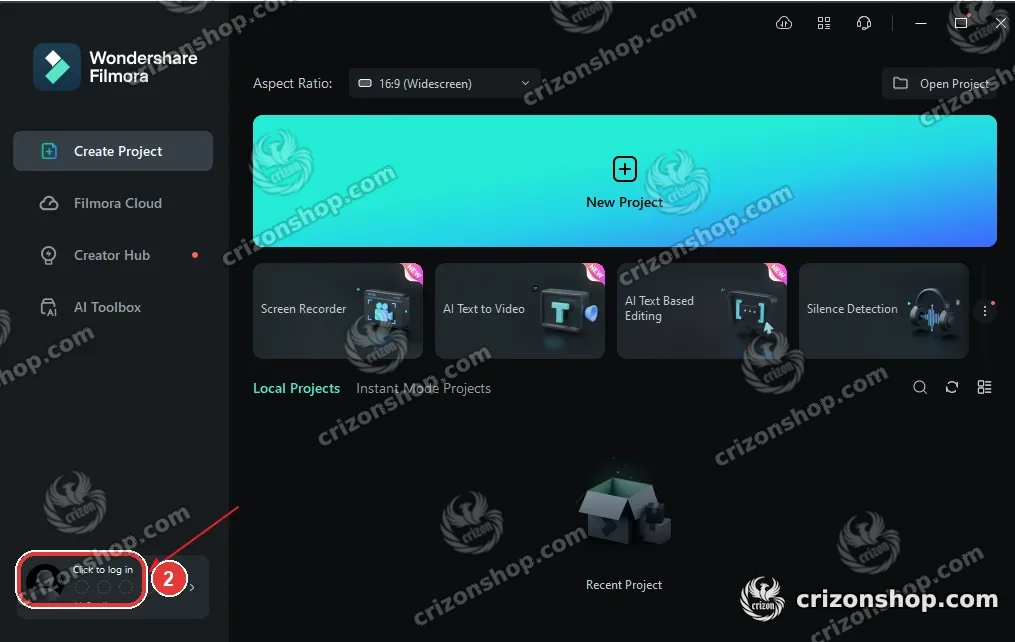
‘Click to log in’을 눌러 로그인합니다. 버튼을 눌러 로그인 창을 엽니다.
로그인 창에서는 Wondershare ID를 만들 때 쓴 방법을 그대로 선택하세요.
| 계정을 만든 방법 | Filmora에서 로그인하는 방법 |
|---|---|
| 이메일과 비밀번호 | 로그인 칸에 Wondershare ID 이메일과 비밀번호 입력 |
| Google 계정 | Google 아이콘 클릭 |
| Facebook 또는 X(Twitter) | 해당 아이콘 클릭 |
| Apple ID | Apple 아이콘 클릭(Mac 버전에만 있음) |
이메일로 로그인
이메일 칸에 Wondershare ID 이메일을 입력합니다.
계정 비밀번호를 입력합니다.
로그인 버튼을 누르고 Filmora가 플랜 정보를 불러올 때까지 기다립니다.
Google로 로그인
로그인 창에서 Google 아이콘을 누릅니다.
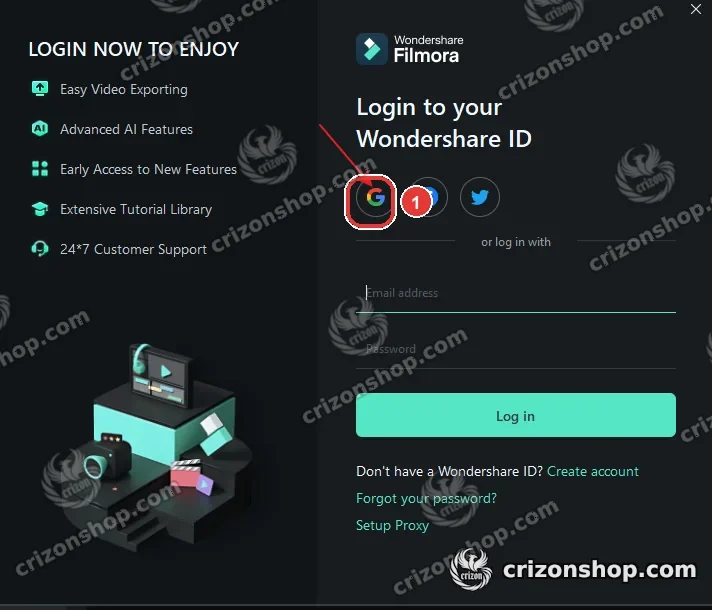
‘Google’을 눌러 로그인합니다. Google 로그인 창이 나타납니다. 브라우저에서 열릴 때도 있습니다.
목록에서 Filmora 플랜이 있는 Google 계정을 선택합니다.
해당 계정이 목록에 없으면 다른 계정 사용(영문 화면에서는 Use another account)을 누릅니다. 그다음 Google 이메일과 비밀번호를 입력합니다.
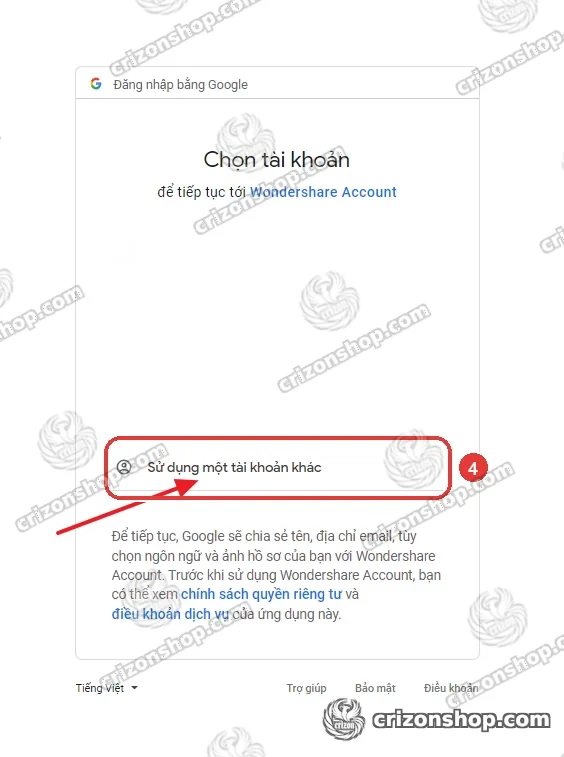
‘다른 계정 사용’(Use another account)을 누릅니다. Google에서 본인 확인을 요청하면 계정에 설정해 둔 방법으로 진행합니다. 예를 들어 휴대폰에서 확인 버튼을 누르거나 Google Authenticator 앱의 코드를 입력합니다.
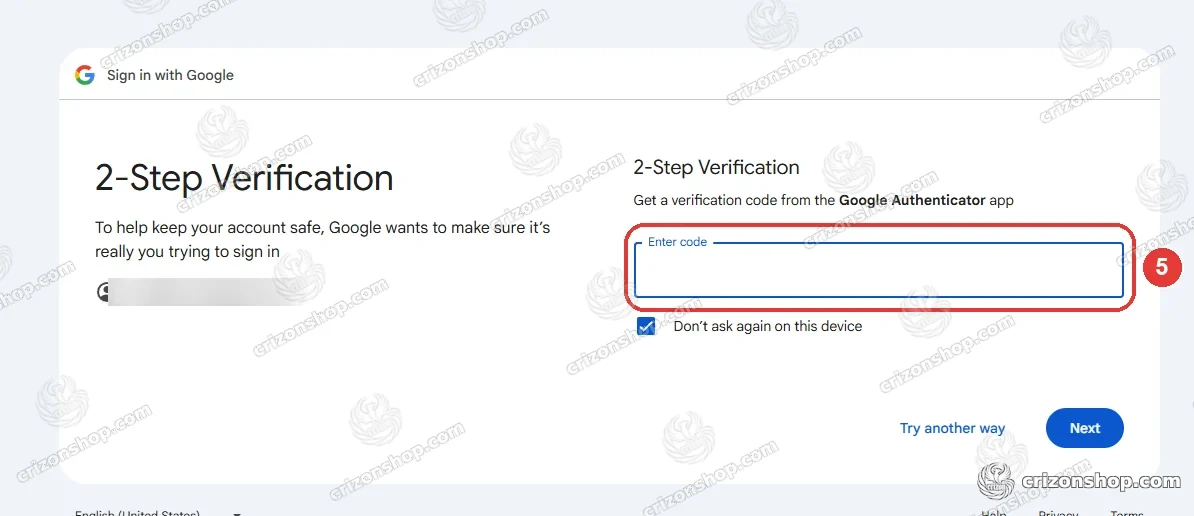
‘코드 입력’(Enter code) 칸에 코드를 입력합니다. Google에서 로그인이 완료되었다고 표시되면 Filmora로 돌아갑니다.
플랜 활성화 여부 확인
로그인한 뒤 Filmora에서 프로필 사진을 누릅니다.
표시된 계정 이메일과 플랜 이름이 구매한 플랜과 같은지 확인합니다.
짧은 영상을 한 번 내보내서 워터마크가 없는지 확인합니다.
자주 묻는 질문
먼저 프로필 사진을 눌러 로그인된 이메일이 플랜을 구매한 이메일과 같은지 확인하세요. 그다음 지금 설치된 운영체제에서 쓸 수 있는 플랜인지 확인합니다. 둘 다 맞다면 인터넷 연결을 확인하세요. 그런 다음 로그아웃했다가 다시 로그인하면 Filmora가 활성화 상태를 새로 고칩니다.
로그인 창에서 로그인 버튼 아래의 비밀번호를 잊으셨나요?(Forgot your password?)를 누르고 가입한 이메일을 입력하세요. Wondershare가 이메일로 6자리 인증 코드를 보내 줍니다. 이 코드를 입력하고 새 비밀번호를 설정하세요. 메일이 보이지 않으면 스팸함을 확인하세요. 다시 보내기를 요청하기 전에 5분 정도 기다리세요. Google로 계정을 만들었다면 보통 이 비밀번호가 필요 없습니다. Google 아이콘을 눌러 로그인하면 됩니다.
Wondershare 다운로드 페이지에서는 현재 버전과 바로 이전 메이저 버전의 설치 파일만 제공합니다. 그보다 오래된 버전은 더 이상 공개적으로 제공되지 않습니다. 꼭 필요하다면 Wondershare 고객 지원팀에 문의하세요.
Filmora 플랜마다 활성화할 수 있는 기기 수가 정해져 있습니다. Wondershare Account Center에 들어가 더 이상 쓰지 않는 기기를 기기 목록에서 삭제하세요. 그다음 새 컴퓨터에서 다시 로그인하면 됩니다.
관련 가이드
Wondershare UniConverter 다운로드, 설치, 로그인 방법Wondershare Filmora 키 등록 및 정품 인증 방법 Corel AfterShot Pro 3 시리얼 번호로 정품 인증하는 방법
아직 도움이 필요하신가요?
주문 번호를 보내 주시면 더 빨리 처리해 드려요.
