 Filmora · 로그인
Wondershare UniConverter 다운로드, 설치, 로그인 방법
Wondershare 공식 사이트에서 최신 UniConverter를 받아 일반 프로그램처럼 설치하세요. 그다음 화면 오른쪽 위에서 Wondershare ID로 로그인하면 구매한 플랜을 쓸 수 있습니다.
이 가이드에서는 Wondershare 공식 사이트에서 UniConverter를 받아 컴퓨터에 설치하는 방법을 안내합니다. 설치 후 Wondershare ID로 로그인하면 내 계정에 연결된 유료 플랜이 앱에 적용됩니다.
시작하기 전에 준비할 것
1단계. Wondershare 사이트에서 설치 파일 받기
UniConverter는 Wondershare 공식 사이트에서만 받으세요. 그래야 최신 버전을 받을 수 있고 변조된 설치 파일을 피할 수 있습니다.
Windows용 UniConverter 다운로드 페이지를 엽니다. 몇 초 뒤 설치 파일이 자동으로 다운로드됩니다.
다운로드가 시작되지 않으면 페이지에서 restart the download 링크를 누릅니다.
브라우저의 다운로드 목록을 열어 방금 받은
.exe설치 파일을 찾습니다.
UniConverter 버전 정보 페이지를 엽니다.
Mac용 TRY FREE 버튼을 눌러
.dmg파일을 받습니다.다운로드 폴더를 열어 방금 받은 파일을 찾습니다.
2단계. UniConverter 설치하기
받은 설치 파일을 더블클릭합니다. 앱이 디바이스를 변경하도록 허용할지 Windows가 물으면 예를 선택합니다.
화면 언어나 설치 폴더를 바꾸려면 설치 전에 사용자 지정 설치(Customize Install)를 눌러 다시 선택합니다.
설치(Install)를 누르면 설치가 시작됩니다.
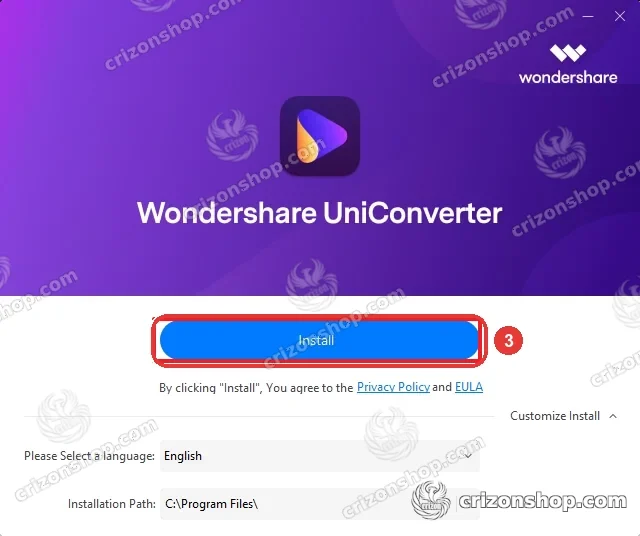
«설치»(Install)를 누르면 설치가 시작됩니다. 진행 표시줄이 끝까지 찰 때까지 기다립니다.
지금 시작(Start Now)을 누르면 UniConverter가 바로 열립니다.
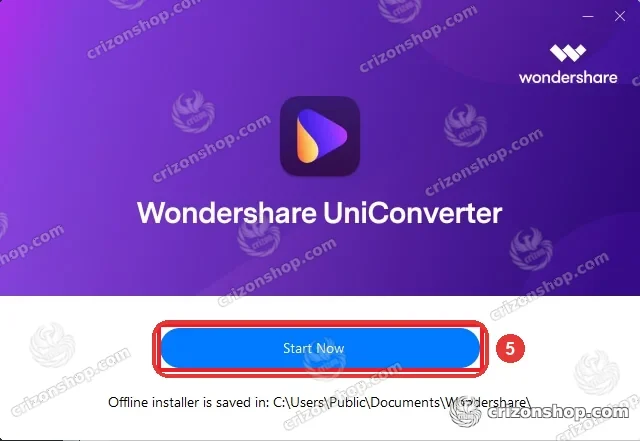
«지금 시작»(Start Now)을 누르면 UniConverter가 바로 열립니다.
받은
.dmg파일을 더블클릭합니다.화면에 나오는 안내에 따라 앱을 설치합니다.
응용 프로그램 폴더나 Launchpad에서 UniConverter를 엽니다.
3단계. Wondershare ID로 로그인하기
UniConverter 메인 화면 오른쪽 위의 사람 모양 아이콘을 누릅니다.
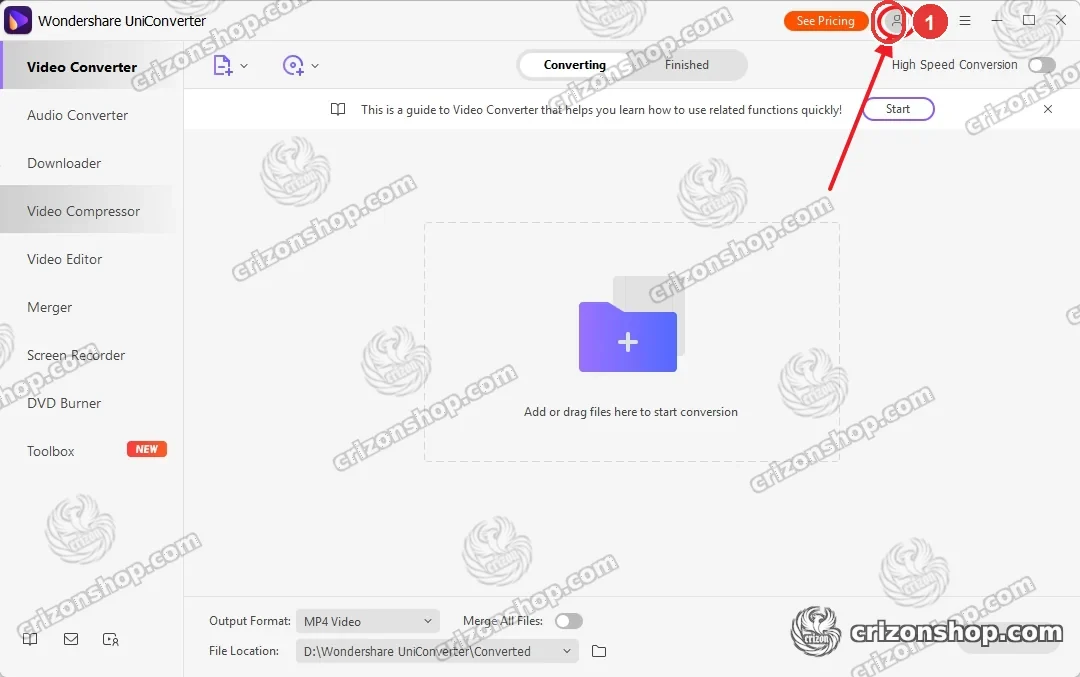
오른쪽 위의 사람 모양 아이콘을 누릅니다. 새로 열린 창에 Wondershare ID 이메일과 비밀번호를 입력합니다.
로그인(Log in)을 누릅니다.
이메일과 사용 중인 플랜이 표시된 작은 창이 나타나면 로그인된 것입니다.
UniConverter 메인 화면 오른쪽 위의 로그인(Log In)을 누릅니다.
Wondershare ID 이메일을 입력하고 다음(Next)을 누릅니다.
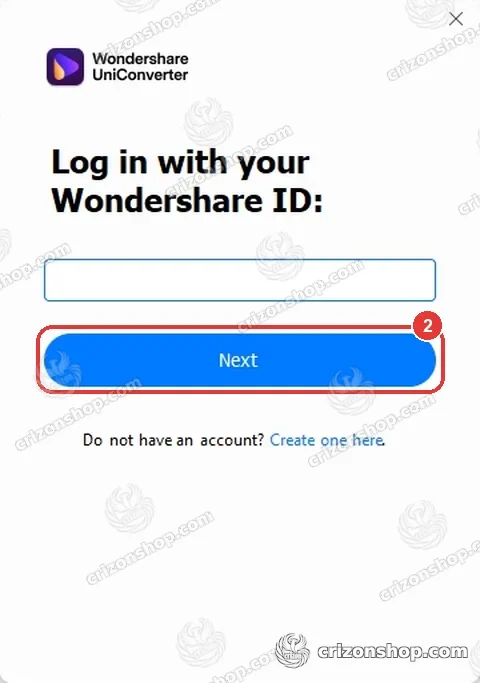
Wondershare ID 이메일을 입력하고 «다음»(Next)을 누릅니다. 비밀번호를 입력하고 로그인(Sign In)을 누릅니다.
플랜 확인과 계정 관리
로그인한 뒤 오른쪽 위의 계정 아이콘을 다시 누르면 이메일과 적용 중인 플랜이 보입니다. 이 창에는 아래 표처럼 세 가지 메뉴가 있습니다.
| 메뉴 | 용도 |
|---|---|
| 내 계정 보기(View My Account) | Account Center 페이지를 엽니다. 프로필 수정, 비밀번호 변경, 구매한 플랜과 주문 내역 확인을 할 수 있습니다 |
| 온라인 지원(Online Support) | Wondershare 지원 채팅 창을 엽니다 |
| 로그아웃(Log Out) | 지금 쓰는 컴퓨터에서 Wondershare ID를 로그아웃합니다 |
Wondershare 공식 가이드는 Windows용 Wondershare ID 로그인 안내와 Mac용 안내에서 볼 수 있습니다.
자주 묻는 질문
먼저 계정 창에 표시된 이메일이 플랜을 구매한 이메일과 같은지 확인하세요. 같다면 내 계정 보기(View My Account)를 열고 플랜 및 제품(Plans & Products)에서 플랜 기간이 남아 있는지 확인합니다. 기간이 남아 있는데도 앱에 적용되지 않으면 로그아웃(Log Out)한 뒤 다시 로그인해 보세요. 그래도 안 되면 온라인 지원(Online Support)으로 Wondershare에 확인을 요청하세요.
네. Wondershare ID는 UniConverter, Filmora, PDFelement 같은 Wondershare 제품의 공용 계정입니다. 다만 계정이 있다고 UniConverter 라이선스까지 있는 것은 아닙니다. 로그인한 뒤 계정 창에서 UniConverter에 어떤 플랜이 적용되어 있는지 확인하세요.
위 단계대로 새 컴퓨터에 UniConverter를 설치하세요. 플랜이 컴퓨터 한 대만 허용한다면 새 컴퓨터에서 로그인하기 전에 기존 컴퓨터에서 로그아웃(Log Out)을 누르세요. 그래야 기기 수 제한을 넘지 않습니다.
아직 로그인된 컴퓨터가 있다면 내 계정 보기(View My Account)를 열고 보안 및 비밀번호(Security & Password)에서 비밀번호를 바꾸세요. 로그인된 곳이 없다면 로그인 창의 비밀번호 찾기 링크를 누르세요. Wondershare가 비밀번호 재설정 메일을 보내 줍니다.
관련 가이드
컴퓨터에서 Wondershare ID로 Filmora에 로그인하는 방법Wondershare Filmora 키 등록 및 정품 인증 방법 Corel AfterShot Pro 3 시리얼 번호로 정품 인증하는 방법
아직 도움이 필요하신가요?
주문 번호를 보내 주시면 더 빨리 처리해 드려요.
