 Proton · 로그인
컴퓨터와 휴대폰에서 Proton Pass Plus에 로그인하는 방법
Pass Plus 요금제가 있는 Proton 계정으로 웹, 브라우저 확장 프로그램, 휴대폰 앱에서 Proton Pass Plus에 로그인하는 방법입니다. 2FA 코드나 추가 비밀번호를 설정했다면 입력하는 방법도 함께 안내합니다.
Proton Pass Plus는 별도 계정이 있는 것이 아니라 Proton 계정에 붙는 요금제입니다. 이 글에서는 웹사이트, 브라우저 확장 프로그램, 휴대폰 앱에서 이 계정으로 로그인하는 방법을 설명합니다. 2단계 인증 코드나 추가 비밀번호를 물어볼 때 대처하는 방법도 함께 다룹니다.
준비할 것
로그인 방법
브라우저에서 pass.proton.me를 엽니다. 로그인되어 있지 않으면 Proton 로그인 화면으로 이동합니다.
이메일 또는 사용자 이름 칸에 Proton 이메일 또는 사용자 이름을 입력합니다.
비밀번호 칸에 Proton 계정 비밀번호를 입력합니다.
로그인을 누릅니다.
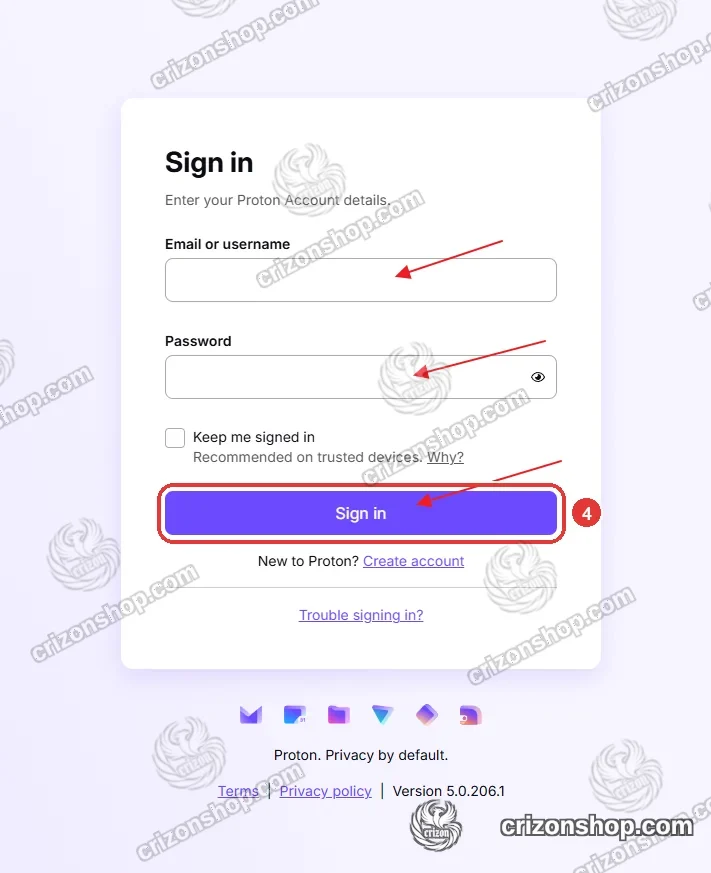
‘로그인’을 눌러 로그인합니다. 인증 코드를 물어보면 인증 앱을 열고 Proton 계정의 6자리 코드를 입력한 뒤 인증을 누릅니다.
Proton Pass에 추가 비밀번호를 설정했다면 이어서 그 비밀번호를 입력해 보관함을 엽니다.
Proton Pass는 Chrome, Firefox, Safari와 Edge, Brave, Opera, Vivaldi처럼 같은 기반의 브라우저에서 쓸 수 있는 확장 프로그램을 제공합니다. 브라우저별 다운로드 링크는 Proton의 Proton Pass 설치 안내 페이지에 있습니다.
사용 중인 브라우저에 Proton Pass 확장 프로그램을 설치합니다.
설치가 끝나면 Proton Pass 소개 페이지가 열립니다. Proton으로 로그인을 누릅니다.
Proton 계정 이메일 또는 사용자 이름과 비밀번호를 입력하고 로그인을 누릅니다.
요청이 나오면 2FA 코드와 추가 비밀번호를 입력합니다.
Safari에서는 도구 모음의 Proton Pass 아이콘을 눌러 로그인 화면을 엽니다.
Google Play 또는 App Store에서 Proton이 배포한 Proton Pass 앱을 받습니다.
앱을 열고 로그인을 선택합니다.
Proton 계정 이메일 또는 사용자 이름과 비밀번호를 입력한 뒤 로그인을 누릅니다.
요청이 나오면 2FA 코드와 추가 비밀번호를 입력합니다.
Windows, macOS, Linux용 Proton Pass 앱도 웹과 같은 순서로 로그인합니다.
Plus 요금제가 있는 계정인지 확인하기
Proton 계정이 여러 개라면 Free 계정으로 잘못 로그인하기 쉽습니다. Free 계정도 Proton Pass를 쓸 수 있지만 이메일을 숨기는 별칭(alias) 개수에 제한이 있고, 한도에 도달하면 업그레이드 안내가 나타납니다.
같은 계정으로 account.proton.me에 로그인합니다.
계정 설정을 열고 구독 메뉴를 선택합니다.
현재 요금제 이름을 확인합니다. Pass Plus이거나 Proton Unlimited처럼 Proton Pass가 포함된 상위 요금제여야 합니다.
로그인이 안 될 때
2FA 코드가 틀렸다고 나올 때
2FA 코드 입력 단계에서 로그인 정보가 올바르지 않습니다 오류가 나오는 것은 대개 인증 앱이 있는 휴대폰의 시간이 로그인하려는 기기와 어긋나 있기 때문입니다. 두 기기 모두 날짜와 시간 자동 설정을 켠 뒤 가장 최근 코드로 다시 시도하세요.
인증 앱이 있는 휴대폰을 잃어버렸을 때
2FA 코드 입력 단계에서 2FA를 켤 때 저장해 둔 복구 코드 중 하나를 쓸 수 있습니다. 코드 하나는 한 번만 쓸 수 있습니다. 계정에 보안 키를 등록해 두었다면 보안 키 탭을 선택한 뒤 키를 꽂거나 태그해 로그인합니다.
Proton 계정 비밀번호를 잊었을 때
로그인 화면에서 로그인에 문제가 있나요?를 누르세요. 미리 계정에 설정해 둔 복구 이메일이나 복구 전화번호로 안내에 따라 계정을 복구합니다.
자주 묻는 질문
아니요. Pass Plus는 Proton 계정에 붙는 요금제입니다. Proton Mail이나 Proton VPN에 들어갈 때처럼 Proton 이메일 또는 사용자 이름과 비밀번호로 로그인하면 됩니다.
Proton Pass를 보호하려고 켜 둔 추가 비밀번호(extra password)입니다. Proton Pass에 로그인할 때마다 Proton 계정 비밀번호와 이 비밀번호를 모두 입력해야 합니다. 끄려면 프로필 탭에서 계정 이름을 선택하고 점 세 개 메뉴를 눌러 계정 관리를 선택하세요. 이때 현재 추가 비밀번호를 입력해 확인해야 합니다.
네. Proton Pass 데이터는 암호화되어 계정 단위로 동기화됩니다. 새 기기에서 같은 Proton 계정으로 로그인하면 보관함이 그대로 다시 나타납니다.
네. 웹사이트, 브라우저별 확장 프로그램, 휴대폰 앱은 각각 따로 동작합니다. 같은 Proton 계정으로 각각 한 번씩 로그인해야 합니다.
더 자세한 내용은 Proton 공식 안내의 Proton Pass 확장 프로그램과 인증 앱을 이용한 2단계 인증을 참고하세요.
관련 가이드
 Android에서 Avast Mobile Ultimate 활성화 코드 입력하는 방법
 AVG BreachGuard 설치하고 키로 활성화하는 방법Gilisoft Full Disk Encryption 키 입력 및 정품 인증 방법
아직 도움이 필요하신가요?
주문 번호를 보내 주시면 더 빨리 처리해 드려요.
