 AVG · 활성화
AVG BreachGuard 설치하고 키로 활성화하는 방법
AVG BreachGuard를 설치한 뒤 AVG Account로 로그인하면 앱이 자동으로 활성화됩니다. Mac에서 계정에 구독이 없다면 활성화 코드를 입력하고 ‘활성화’를 누르세요.
이 가이드에서는 Windows나 Mac에 AVG BreachGuard를 설치하고, AVG Account나 갖고 있는 활성화 코드(키)로 활성화하는 방법을 안내합니다. 두 운영체제의 활성화 방식이 다르니 사용하는 기기에 맞는 탭을 보고 따라 하세요.
시작하기 전에 준비할 것
1단계. AVG BreachGuard 다운로드 및 설치
AVG BreachGuard 설치 가이드 페이지에서 설치 파일을 다운로드합니다. 파일은 보통 다운로드 폴더에 저장됩니다.
avg_breachguard_online_setup.exe와 같은 이름의 설치 파일을 마우스 오른쪽 버튼으로 클릭하고 관리자 권한으로 실행을 선택합니다.Windows에서 사용자 계정 컨트롤 창이 뜨고 권한을 요청하면 예를 클릭합니다.
사용권 계약과 개인정보 처리방침을 읽고 설치를 클릭합니다.
설치가 끝날 때까지 기다립니다.
AVG BreachGuard 설치 가이드 페이지에서
AVG-BreachGuard.dmg파일을 다운로드합니다.다운로드한 파일을 더블 클릭해 엽니다.
AVG BreachGuard 아이콘을 응용 프로그램 폴더로 끌어다 놓습니다.
응용 프로그램 폴더에서 AVG BreachGuard를 실행합니다. macOS에서 확인을 요청하면 열기를 클릭합니다.
2단계. 로그인 및 활성화
AVG BreachGuard를 열고 로그인을 클릭합니다. 계정이 없다면 계정 만들기를 선택합니다.
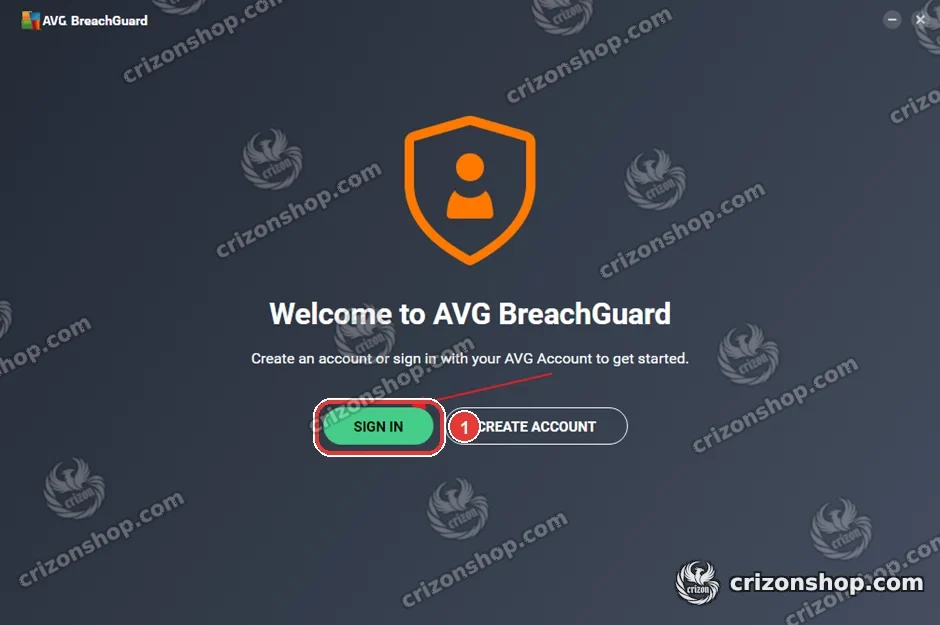
‘로그인’(계정이 없으면 ‘계정 만들기’)을 눌러 로그인합니다. 브라우저가 자동으로 열립니다. 표시된 계정이 본인 계정이 맞으면 클릭하고, 다른 계정으로 로그인하려면 다른 사용자로 로그인을 선택합니다.
AVG Account 이메일과 비밀번호를 입력하고 계속을 클릭합니다.
브라우저에서 앱을 열지 물으면 열기… 또는 선택…을 클릭합니다(버튼 이름은 사용하는 브라우저에 따라 다릅니다).
AVG BreachGuard로 돌아갑니다. 계정에 유효한 BreachGuard 구독이 있으면 앱이 자동으로 활성화됩니다.
AVG BreachGuard를 열고 로그인 탭이 선택된 상태 그대로 둡니다.
AVG Account 이메일과 비밀번호를 입력하고 로그인을 클릭합니다.
계정에 유효한 BreachGuard 구독이 이미 있으면 앱이 자동으로 활성화되며, 따로 할 일은 없습니다.
앱이 구독을 찾지 못하면 활성화 코드 입력란이 나타납니다. 코드를 입력하거나 붙여 넣되, 하이픈(-)은 그대로 둡니다.
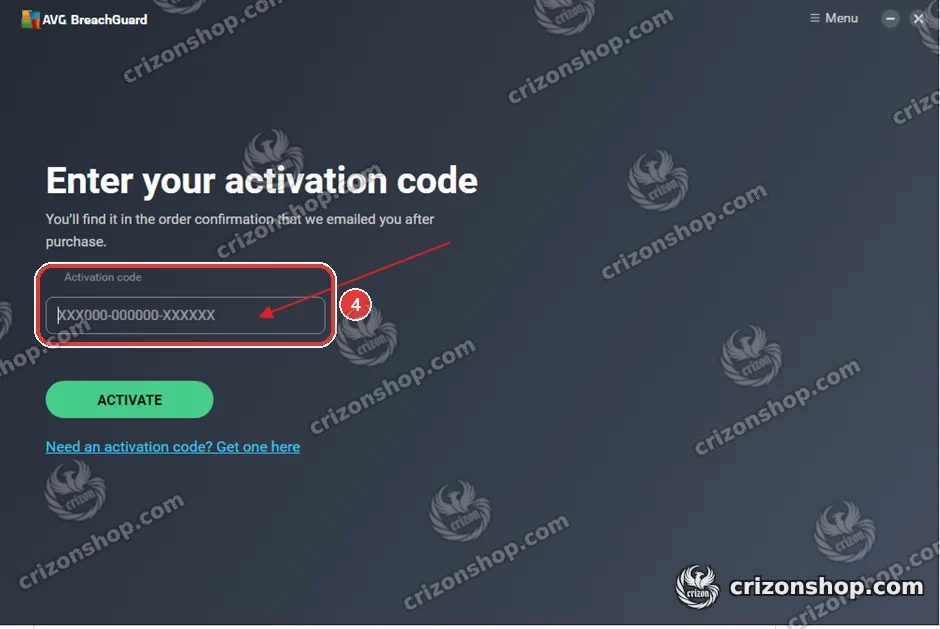
‘활성화 코드’ 입력란에 코드를 입력하거나 붙여 넣고, 하이픈은 그대로 둡니다. 활성화를 클릭합니다.
브라우저에서 앱으로 돌아오지 않을 때 (Windows)
브라우저에서 로그인을 마쳤는데도 AVG BreachGuard에 반영되지 않으면, AVG 안내에 따라 로그인 키(sign-in key)를 사용할 수 있습니다.
AVG BreachGuard를 열고 로그인을 클릭합니다.
평소처럼 브라우저에서 AVG Account에 로그인합니다.
대신 로그인 키 받기를 클릭합니다.
클립보드에 복사를 선택해 키를 복사합니다.
AVG BreachGuard로 돌아가 Ctrl + V를 눌러 키를 붙여 넣습니다.
계속을 클릭합니다.
Windows에서 활성화 코드를 사용하는 경우
Windows 버전은 AVG Account에서 구독 정보를 가져옵니다. 그래서 로그인했는데도 앱에 구독이 없다고 나오면, 브라우저에서 AVG Account에 로그인한 뒤 내 구독 항목을 열고 활성화 코드로 구독을 추가하세요. 목록에 구독이 표시되면 AVG BreachGuard로 돌아가 다시 로그인해 앱이 구독을 인식하게 합니다.
AVG 공식 가이드는 AVG BreachGuard 활성화 페이지와 Windows 빠른 설치 페이지에서 확인할 수 있습니다.
자주 묻는 질문
AVG 안내에 따르면 Windows 버전은 AVG Account를 통해 활성화됩니다. 브라우저에서 AVG Account의 내 구독 항목에 활성화 코드를 추가한 다음, 같은 계정으로 AVG BreachGuard에 다시 로그인하세요.
먼저 로그인한 이메일이 구독이 들어 있는 계정이 맞는지 확인하세요. 다음으로 AVG Account의 내 구독 항목에서 BreachGuard 구독이 있는지, 만료되지 않았는지 확인합니다. 구독이 없다면 활성화 코드로 추가한 뒤 다시 로그인하세요. 그래도 해결되지 않으면 AVG 고객 지원 페이지를 통해 AVG 지원팀에 문의하세요.
코드를 원본과 똑같이 다시 입력하세요. 하이픈도 그대로 두고, 앞뒤에 공백이 들어가지 않게 합니다. AVG는 오타를 막기 위해 AVG Account에서 코드를 직접 복사해 붙여 넣을 것을 권장합니다. 해당 코드가 BreachGuard용인지, 다른 AVG 제품의 코드인지도 확인해 보세요.
브라우저에서 앱으로 돌아오지 않을 때 항목의 로그인 키 방법을 사용하세요. 브라우저에서 대신 로그인 키 받기를 클릭하고 키를 복사한 뒤 AVG BreachGuard에 붙여 넣고 계속을 클릭하면 됩니다.
관련 가이드
AVG Secure VPN 활성화 코드 입력 방법 (컴퓨터·휴대폰)Windows에서 AVG Driver Updater 활성화 코드 입력하는 방법Windows와 Mac에서 AVG TuneUp 활성화 코드를 입력하는 방법아직 도움이 필요하신가요?
주문 번호를 보내 주시면 더 빨리 처리해 드려요.
