 AVG · 활성화
컴퓨터에서 AVG Internet Security 활성화 코드 입력하는 방법
AVG 앱에서 ☰ 메뉴 › 활성화 코드 입력으로 이동합니다. 하이픈까지 포함해 코드를 붙여 넣고 입력을 클릭하세요. 구독에 여러 제품이 포함되어 있으면 제품을 선택한 뒤 활성화 및 설치를 클릭합니다.
이 글에서는 AVG 공식 사이트에서 AVG Internet Security를 다운로드해 컴퓨터에 설치하는 방법을 안내합니다. 활성화 코드를 입력해 유료 구독 기능을 모두 쓰는 방법도 함께 다룹니다. Windows와 Mac 안내는 따로 나뉘어 있습니다.
시작하기 전에 준비할 것
1단계. 앱 다운로드 및 설치
AVG의 AVG Internet Security 설치 페이지를 열고 다운로드 버튼을 클릭합니다.
다운로드한
avg_internet_security_setup.exe파일을 엽니다. 보통 다운로드 폴더에 있습니다.앱이 디바이스를 변경하도록 허용할지 Windows가 물으면 예를 클릭합니다.
설치를 클릭하고 설치가 끝날 때까지 화면 안내를 따릅니다.
AVG의 AVG Internet Security 설치 페이지를 열고 Mac용 항목에서
.dmg파일을 다운로드합니다.다운로드한 파일을 열고 화면의 설치 안내를 따릅니다.
AVG가 Mac을 제대로 보호할 수 있도록 앱이 요청하는 시스템 권한을 허용합니다.
2단계. 활성화 코드 입력
바탕 화면의 AVG 아이콘을 더블클릭해 앱을 엽니다.
☰ 메뉴를 클릭하고 활성화 코드 입력을 선택합니다.
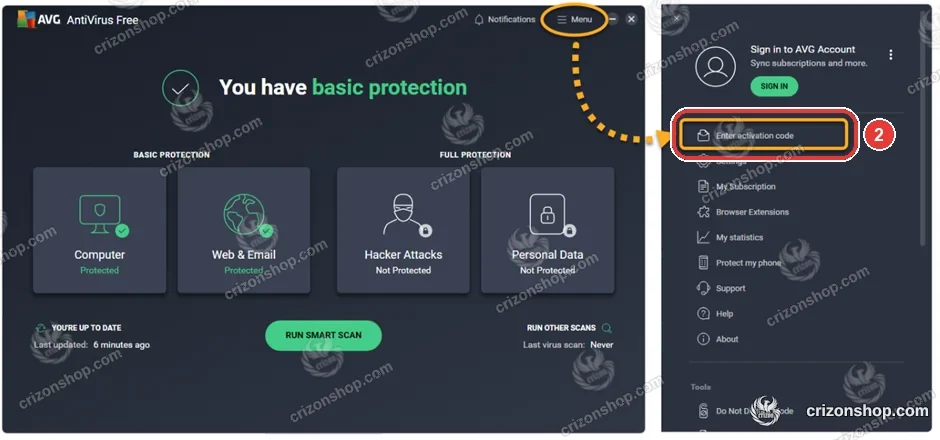
☰ 메뉴에서 ‘활성화 코드 입력’을 클릭합니다. Ctrl + V로 코드를 입력란에 붙여 넣습니다. 코드에 있는 하이픈(-)은 지우지 마세요.
입력을 클릭합니다.
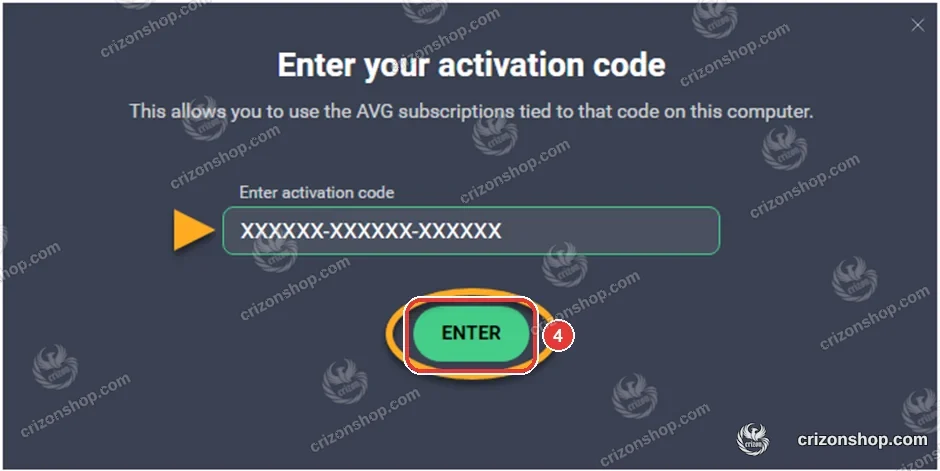
‘입력’을 클릭합니다. 추가 정보를 요청하면 이름, 이메일, 우편번호를 입력합니다.
구독에 여러 제품이 포함되어 있다면 사용할 제품을 선택하고 활성화 및 설치를 클릭합니다. AVG가 선택한 제품을 자동으로 설치하고 활성화합니다.
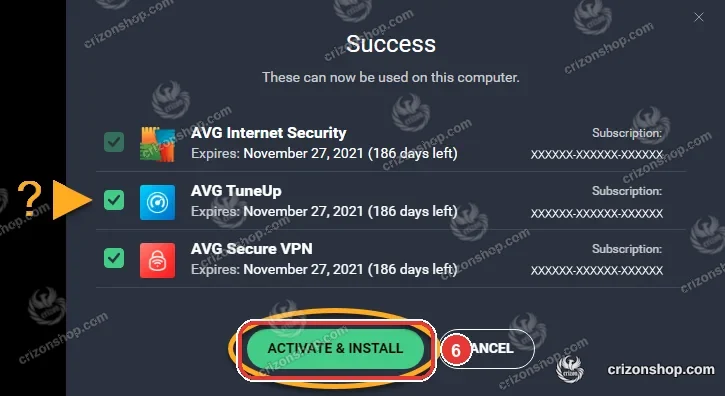
‘활성화 및 설치’를 클릭하면 선택한 제품이 설치되고 활성화됩니다.
Mac에서 AVG 앱을 엽니다.
☰ 메뉴 › 내 구독으로 이동합니다.
유료 기능 활성화를 선택합니다.
Cmd + V로 코드를 입력란에 붙여 넣고 활성화를 클릭합니다. 하이픈은 지우지 마세요.
구독에 여러 제품이 포함되어 있다면 설치할 제품마다 옆에 있는 설치를 클릭합니다.
코드 대신 AVG 계정으로 활성화하기
구독이 AVG 계정에 연결되어 있다면 코드를 입력하지 않고 앱에서 그 계정으로 로그인해도 됩니다. AVG 계정은 구독을 구매할 때 사용한 이메일 주소로 만들어집니다.
AVG 앱을 열고 ☰ 메뉴 › 로그인으로 이동합니다. 브라우저에서 로그인 페이지가 자동으로 열립니다.
표시된 계정이 맞으면 확인합니다. 아니라면 다른 사용자로 로그인을 클릭해 구독이 연결된 계정으로 로그인합니다.
브라우저의 안내에 따라 AVG 앱으로 돌아갑니다.
사용할 제품을 선택하고 활성화 및 설치를 클릭합니다.
활성화 코드가 거부될 때
- 붙여 넣은 코드에 빠진 문자나 하이픈이 없는지, 앞뒤에 공백이 붙지 않았는지 확인합니다.
- 다른 AVG 제품의 코드가 아니라 AVG Internet Security의 코드가 맞는지 확인합니다.
- 구독 기간이 남아 있는데도 코드가 계속 거부된다면, AVG는 avg.com/activation의 양식을 이용해 AVG 계정으로 사용 가능한 코드를 다시 받도록 안내합니다.
- 그 밖의 오류는 AVG 활성화 문제 해결 가이드를 참고하세요.
자주 묻는 질문
괜찮습니다. AVG에 따르면 이 버튼은 구독에 여러 제품이 포함된 경우에만 나타납니다. AVG Internet Security만 포함된 구독이라면 입력을 클릭하는 즉시 활성화되므로 따로 할 일이 없습니다.
구독을 구매할 때 선택한 기기 수만큼 활성화할 수 있습니다. 기기 수를 모두 사용한 상태에서 새 기기로 옮기려면 AVG 지원 페이지에서 구독 이전 방법을 확인하세요.
AVG에서 직접 구매했다면 구매할 때 사용한 이메일로 AVG 계정에 로그인해 구독을 확인할 수 있습니다. 위 항목처럼 계정 로그인으로 활성화하면 코드를 입력하지 않아도 됩니다.
관련 가이드
AVG BreachGuard 설치하고 키로 활성화하는 방법AVG Secure VPN 활성화 코드 입력 방법 (컴퓨터·휴대폰)Windows에서 AVG Driver Updater 활성화 코드 입력하는 방법아직 도움이 필요하신가요?
주문 번호를 보내 주시면 더 빨리 처리해 드려요.
