Gilisoft · 활성화
Gilisoft Full Disk Encryption 키 입력 및 정품 인증 방법
공식 사이트에서 Gilisoft Full Disk Encryption을 설치하고 프로그램에서 Register를 누르세요. 이메일과 키를 입력한 뒤 다시 Register를 누르면 됩니다. 제조사가 키를 확인하므로 인터넷에 연결된 상태여야 합니다.
이 가이드에서는 공식 사이트에서 Gilisoft Full Disk Encryption을 설치하고 키를 입력해 정식 버전으로 전환하는 방법을 안내합니다. 키를 확인할 수 없다는 메시지가 뜨면 글 마지막 부분에서 제조사가 안내하는 해결 방법을 참고하세요.
정품 인증 전 준비 사항
1단계. 프로그램 다운로드 및 설치
설치 파일은 gilisoft.com의 Gilisoft Full Disk Encryption 제품 페이지에서만 받으세요. 다른 곳에서 받은 설치 파일은 변조되었을 수 있고, 키를 입력할 때 오류가 생기기 쉽습니다.
gilisoft.com에서 Gilisoft Full Disk Encryption 제품 페이지를 엽니다.
Windows용 체험판 다운로드 버튼을 클릭합니다.
full-disk-encryption.exe파일이 내려받아집니다.내려받은 파일을 실행하고, Windows에서 권한을 물으면 예를 선택합니다.
설치 마법사의 안내에 따라 설치를 마칩니다.
2단계. 이메일과 키 입력
바탕 화면 아이콘이나 시작 메뉴에서 Gilisoft Full Disk Encryption을 실행합니다.
프로그램 창에서 Register를 클릭합니다.
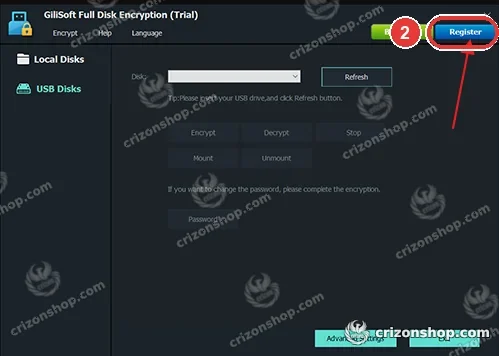
프로그램 창에서 ‘Register’를 클릭합니다. 키와 함께 받은 이메일을 Email 칸에 입력합니다.
키 입력 칸에 키를 붙여 넣습니다.
Register를 클릭해 인증 정보를 보냅니다.
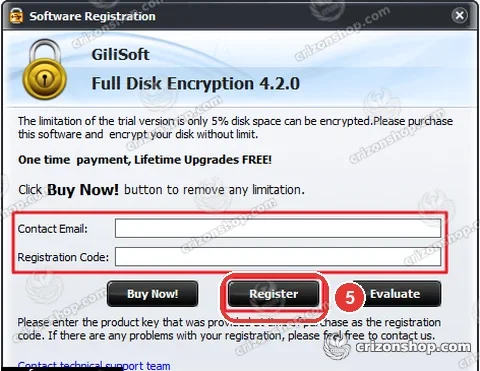
‘Register’를 클릭해 인증 정보를 보냅니다. 등록이 완료되었다는 메시지가 나올 때까지 기다립니다.
프로그램을 닫았다가 다시 열어 체험판 표시가 사라졌는지 확인합니다.
드라이브 암호화 전 주의 사항
정품 인증을 마치면 모든 기능을 사용할 수 있습니다. 내부 드라이브는 Local Disks 탭, USB와 메모리 카드는 Removable Disks 탭에서 암호화합니다. 자세한 방법은 제조사 사용 설명서에 나와 있습니다. Encrypt를 누르기 전에 아래 두 가지 주의 사항을 꼭 읽어 보세요.
키를 확인할 수 없다는 메시지가 뜰 때
Register를 클릭한 뒤 아래와 같은 메시지가 뜬다면 대개 Windows의 hosts 파일이 gilisoft.com 연결을 막고 있는 경우입니다. 크랙 도구가 이런 차단 줄을 PC에 추가하는 경우가 많습니다. 도구를 삭제한 지 오래되었어도 이 줄은 그대로 남아 있습니다.
The registration code cannot be verified through the network. Please purchase to get a valid key.Gilisoft 안내 글을 바탕으로 아래 순서대로 차단 줄을 삭제하세요.
Win + R을 누르고
notepad를 입력합니다.Ctrl + Shift + Enter를 눌러 메모장을 관리자 권한으로 실행하고 예를 선택합니다.
메모장에서 파일 › 열기를 선택합니다.
대화 상자 아래쪽에서 파일 형식을 모든 파일로 바꿉니다.
C:\Windows\System32\drivers\etc폴더로 이동합니다.hosts파일(확장자 없음)을 선택하고 열기를 클릭합니다.gilisoft.com이 들어 있는 줄(예:127.0.0.1 gilisoft.com)을 찾아 줄 전체를 선택하고 삭제합니다.파일 › 저장을 선택하고 메모장을 닫습니다.
Gilisoft Full Disk Encryption을 다시 열고 Register를 클릭한 뒤 이메일과 키를 다시 입력합니다.
자주 묻는 질문
네. 제조사에 따르면 유효한 키는 Gilisoft 서버에서 바로 확인하므로 Register를 누를 때 PC가 인터넷에 연결되어 있어야 합니다. 인터넷을 끊거나 gilisoft.com을 차단해야 키가 작동한다는 말을 들었다면 유효하지 않은 키라는 신호입니다. 이런 키는 제조사가 언제든지 차단할 수 있습니다.
공식 사이트에서 판매하는 플랜은 Lifetime / 1 PC로, PC 한 대에서 기간 제한 없이 쓸 수 있습니다. 다른 플랜의 키라면 키와 함께 받은 정보에서 사용 가능한 PC 수를 확인하세요.
아니요. 제조사는 이 프로그램이 GPT 방식의 부팅 파티션 암호화를 지원하지 않는다고 명시하고 있습니다. 다른 데이터 드라이브, USB, 메모리 카드는 암호화할 수 있습니다. 하지만 Windows가 설치된 드라이브는 PC가 MBR 방식으로 부팅될 때만 암호화할 수 있습니다.
아니요. 공식 사이트에서 받아 설치한 버전에 바로 키를 입력하면 됩니다. 등록이 완료되면 정식 버전으로 전환됩니다.
관련 가이드
Gilisoft Private Disk 이메일과 코드로 정품 인증하는 방법Gilisoft USB Lock 라이선스 키 입력 및 정품 등록 방법Windows에서 GiliSoft Audio Editor 라이선스 키를 입력해 활성화하는 방법아직 도움이 필요하신가요?
주문 번호를 보내 주시면 더 빨리 처리해 드려요.
