Gilisoft · 활성화
Gilisoft USB Lock 라이선스 키 입력 및 정품 등록 방법
Gilisoft 공식 사이트에서 USB Lock을 설치하고 관리 비밀번호를 설정하세요. 그다음 프로그램을 열고 Register를 눌러 키를 구매할 때 쓴 이메일과 라이선스 키를 정확히 입력하면 등록됩니다.
이 글에서는 Windows PC에 Gilisoft USB Lock을 설치하고 키를 입력해 체험판을 정품으로 전환하는 방법을 안내합니다. 마지막에는 프로그램이 온라인으로 키를 확인하지 못할 때 자주 생기는 오류의 해결 방법도 정리했습니다.
설치 전 준비 사항
1단계. USB Lock 다운로드 및 설치
설치 파일은 Gilisoft USB Lock 제품 페이지에서 받을 수 있습니다. Gilisoft 다운로드 서버에서 usb-lock.exe 파일을 바로 받아도 됩니다. 체험판과 정품은 같은 설치 파일을 쓰며, 키는 설치를 마친 뒤에 입력하면 됩니다.
다운로드한
usb-lock.exe파일을 실행합니다.Windows에서 앱이 디바이스를 변경하도록 허용할지 물으면 예를 선택합니다.
설치 프로그램이 요청하면 USB Lock에 사용할 관리 비밀번호를 입력합니다.
비밀번호를 찾을 때 쓸 이메일을 입력하고 Next를 누릅니다.
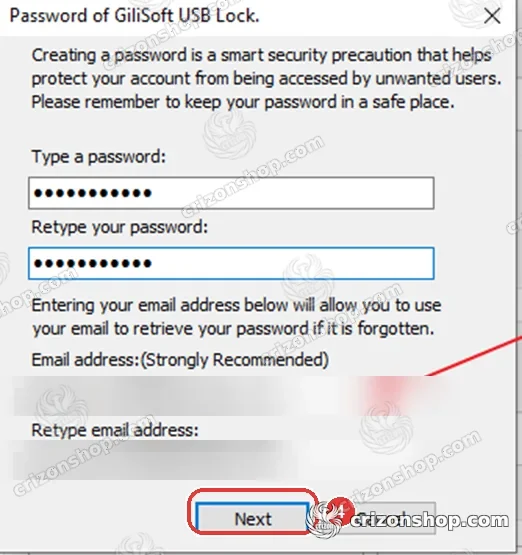
복구용 이메일을 입력하고 'Next'를 누릅니다. Install을 누르고 설치가 끝날 때까지 기다립니다.
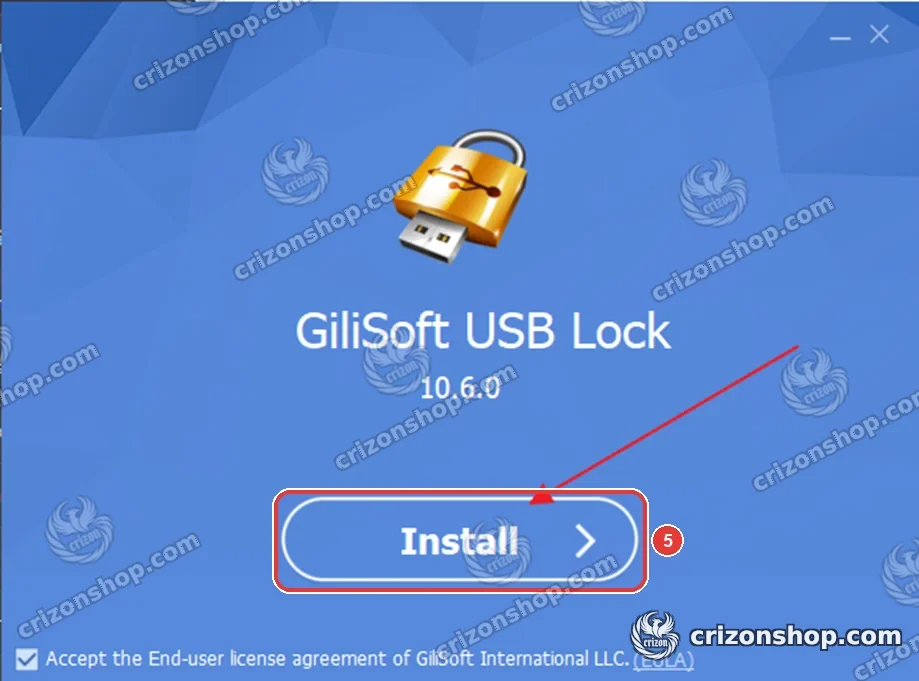
'Install'을 누르고 설치가 끝날 때까지 기다립니다.
2단계. 키 입력 및 정품 등록
Gilisoft USB Lock을 열고 앞에서 정한 관리 비밀번호를 입력합니다.
메인 화면에서 Register를 누릅니다.
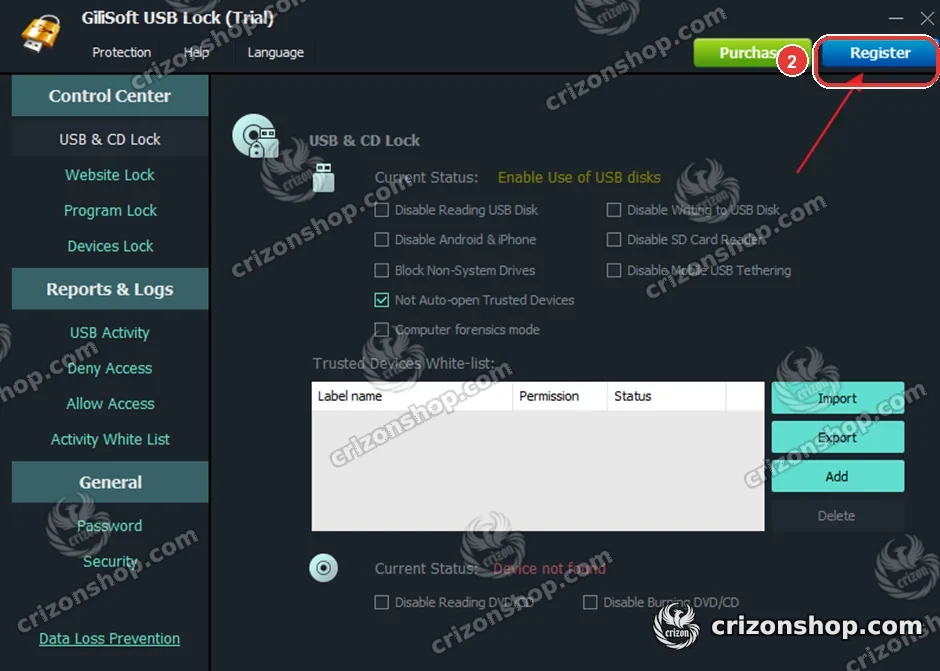
'Register'를 눌러 계속합니다. 이메일 입력란에 키를 구매할 때 사용한 이메일을 입력합니다.
등록 코드 입력란에 키를 붙여 넣습니다.
Register를 눌러 입력한 정보를 확인받습니다.
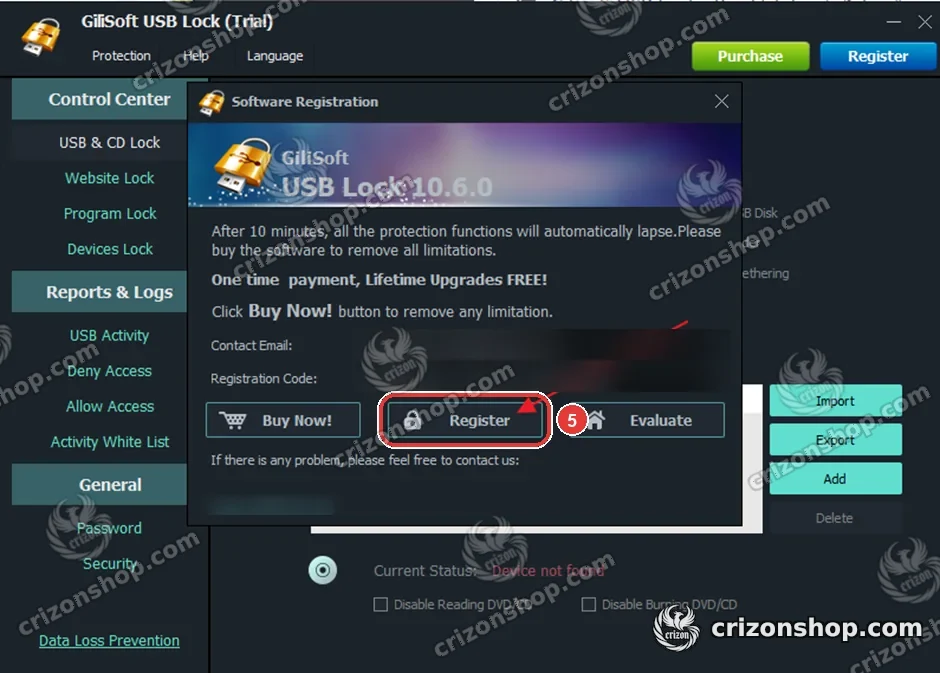
'Register'를 눌러 입력한 정보를 확인받습니다.
프로그램이 Gilisoft 서버에 연결해 키를 확인합니다. 등록이 완료되면 USB Lock이 정식 버전으로 바뀌고, 체험판 제한 없이 모든 기능을 쓸 수 있습니다.
"The registration code cannot be verified through the network" 오류 해결
Gilisoft 안내 글에 따르면 이 오류는 주로 크랙 도구가 Windows의 hosts 파일을 수정해 PC가 gilisoft.com에 연결하지 못할 때 생깁니다. hosts 파일은 아래 폴더에 있습니다. 이 경로를 복사해 파일 열기 창에 붙여 넣으면 됩니다.
C:\Windows\System32\drivers\etcWin + R을 누르고
notepad를 입력합니다.Ctrl + Shift + Enter를 눌러 메모장을 관리자 권한으로 엽니다.
메모장에서 파일 › 열기를 선택합니다.
파일 형식 필터를 모든 파일로 바꿉니다.
위 폴더로 이동해
hosts파일을 엽니다.gilisoft.com이 들어 있는 줄을 모두 찾아 삭제합니다.파일 › 저장을 선택해 저장합니다.
USB Lock을 다시 열고 키를 한 번 더 등록합니다.
관리 비밀번호 또는 복구 이메일 변경
설치한 뒤에는 Gilisoft USB Lock 사용 안내대로 프로그램 안에서 비밀번호와 이메일을 바꿀 수 있습니다.
USB Lock을 열고 General › Password로 이동합니다.
New password 칸에 새 비밀번호를 입력합니다.
Confirm password 칸에 같은 비밀번호를 한 번 더 입력합니다.
Change Password를 눌러 저장합니다.
복구 이메일을 바꾸려면 같은 페이지의 Change Email 항목을 이용합니다.
자주 묻는 질문
입력한 이메일이 키를 구매할 때 쓴 이메일과 같은지, PC가 인터넷에 연결되어 있는지 확인하세요. 그다음 위의 hosts 파일 수정 방법을 따라 해 보세요. 그래도 안 되면 키를 판매한 곳에 문의하거나 Gilisoft 지원팀([email protected])에 이메일을 보내세요.
네. Gilisoft는 자사 서버에서 키를 온라인으로 확인합니다. 그래서 Register를 누를 때 PC가 인터넷에 연결되어 있어야 합니다. 회사 방화벽 안에 있는 PC라면 IT 부서에 gilisoft.com 연결을 허용해 달라고 요청해야 할 수 있습니다.
설치할 때 이메일을 입력했다면 프로그램의 이메일 비밀번호 찾기 기능을 이용하세요. 이메일을 입력한 적이 없다면 Gilisoft 지원팀에 문의해 안내를 받으세요. USB Lock은 비밀번호를 모르는 사람이 차단 설정을 해제할 수 없도록 설계되어 있기 때문입니다.
네. Gilisoft 제품 페이지에서 무료 체험판을 받을 수 있습니다. 키가 생기면 이미 설치된 프로그램에서 Register만 누르면 됩니다. 삭제하고 다시 설치할 필요는 없습니다.
관련 가이드
Gilisoft Full Disk Encryption 키 입력 및 정품 인증 방법Gilisoft Private Disk 이메일과 코드로 정품 인증하는 방법Windows에서 GiliSoft Audio Editor 라이선스 키를 입력해 활성화하는 방법아직 도움이 필요하신가요?
주문 번호를 보내 주시면 더 빨리 처리해 드려요.
