 Google · 활성화
초대를 받아 Google 가족 그룹에 참여하는 방법
초대 이메일이나 문자를 열어 초대를 수락하고 시작하기를 누른 다음, 올바른 개인 Google 계정으로 확정하면 됩니다. 가족 관리자와 같은 국가에 살아야 하고 다른 가족 그룹에 속해 있지 않아야 합니다.
가족 중 한 명이 YouTube Premium이나 Google One 같은 Google 가족 요금제에 가입하고 초대를 보냈다면, 내 Google 계정으로 수락하기만 하면 혜택을 함께 쓸 수 있습니다. 이 글에서는 단계별 방법을 설명합니다. 중간에 막히지 않도록 Google이 정한 조건도 함께 정리했습니다.
가족 그룹 참여 조건
Google 가족 그룹 고객센터 안내에 따르면 아래 조건을 모두 충족해야 참여할 수 있습니다.
- 개인 Google 계정이어야 합니다. 회사, 학교, 단체에서 발급한 계정(Google Workspace)은 가족 그룹에 참여할 수 없습니다.
- 가족 관리자와 같은 국가에 살고 있어야 합니다.
- 지금 다른 가족 그룹에 속해 있지 않아야 합니다.
- 최근 12개월 안에 다른 가족 그룹으로 옮긴 적이 없어야 합니다.
YouTube Premium 가족 요금제는 조건이 두 가지 더 있습니다. 13세 이상이어야 하고 가족 관리자와 같은 주소에 살아야 합니다. 자세한 내용은 YouTube 가족 요금제 요건 안내에서 확인하세요.
초대 수락하기
Google은 가족 관리자가 입력한 이메일 주소나 전화번호로 초대 이메일이나 문자 메시지를 보냅니다. 휴대폰과 컴퓨터 어느 쪽에서든 진행할 수 있습니다.
Google에서 보낸 가족 그룹 초대 이메일이나 문자 메시지를 엽니다.
메일에서 초대 수락을 누릅니다. 브라우저에서 Google 초대 페이지가 열립니다.
오른쪽 위 프로필 사진을 보고 그룹에 넣을 계정으로 로그인되어 있는지 확인합니다.
다른 계정으로 로그인되어 있다면 프로필 사진을 눌러 올바른 계정으로 전환합니다.
시작하기를 누릅니다.
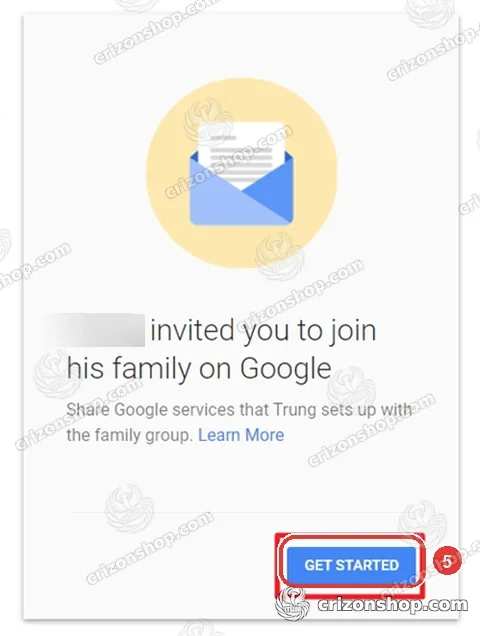
‘시작하기’를 누릅니다. 그룹 이름과 내 계정을 다시 확인한 다음 가족 그룹 가입을 눌러 확정합니다.
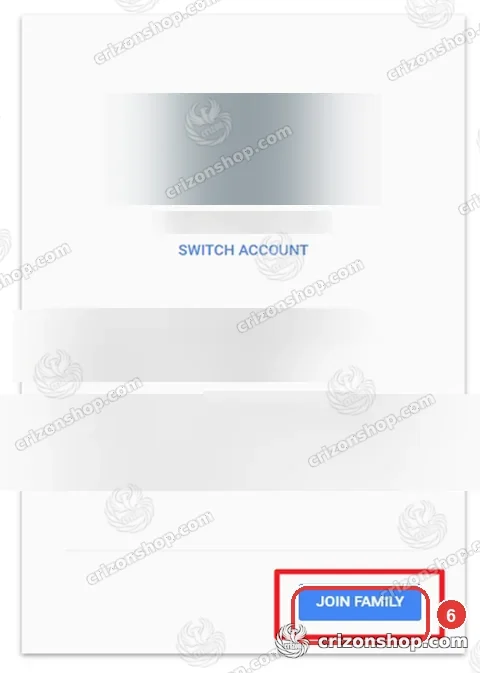
정보를 확인한 뒤 ‘가족 그룹 가입’을 눌러 확정합니다. 방금 참여한 계정으로 YouTube, Google One 등 공유된 서비스를 열면 바로 쓸 수 있습니다.
그룹 참여 여부 확인하기
참여를 확정했다면 구성원 목록을 열어 내 이름이 그룹에 있는지 확인해 두세요.
Play 스토어 앱을 열고 프로필 사진을 탭합니다.
설정을 선택한 다음 가족을 선택합니다.
가족 구성원 보기를 탭해 구성원 목록을 확인합니다.
Google One 앱을 열고 메뉴를 탭합니다.
설정을 선택한 다음 가족 설정을 선택합니다.
가족 그룹 보기를 탭해 구성원 목록을 확인합니다.
브라우저를 열고 그룹에 참여한 Google 계정으로 로그인합니다.
주소창에
g.co/yourfamily를 입력해 Google 가족 페이지를 엽니다.이 페이지에서 구성원 목록을 확인합니다.
가족 그룹에서 나가기
일반 구성원은 언제든 직접 그룹에서 나갈 수 있습니다. 다만 가족 관리자와 관리 대상 계정(자녀 계정)은 스스로 나갈 수 없습니다.
Play 스토어를 열고 프로필 사진을 탭합니다.
설정, 가족, 가족 구성원 보기를 차례로 선택합니다.
위쪽의 더보기를 탭하고 가족 그룹 나가기를 선택합니다.
그룹 나가기를 탭하고 Google 계정 비밀번호를 입력해 확인합니다.
Google One을 열고 메뉴를 탭한 다음 설정을 탭합니다.
가족 설정을 선택한 다음 가족 그룹 보기를 선택합니다.
맨 아래로 스크롤해 가족 그룹 나가기를 탭합니다.
비밀번호를 입력하고 다음을 탭한 뒤 나가기를 탭합니다.
g.co/yourfamily로 Google 가족 페이지를 엽니다.가족 그룹 나가기를 선택합니다.
나가기를 눌러 확인합니다.
그룹에서 나가면 가족 결제 수단, 가족 라이브러리, 공유 구독을 더는 쓸 수 없습니다. Google 계정과 직접 구매한 항목은 그대로 남습니다.
자주 묻는 질문
초대는 정해진 기간 동안만 유효합니다. 가족 관리자에게 다시 보내 달라고 요청하세요. Google 안내에 따르면 관리자는 초대 목록에서 나를 삭제한 뒤 내 이메일 주소나 전화번호를 다시 추가해야 초대를 다시 보낼 수 있습니다.
가장 흔한 원인은 네 가지입니다. 회사나 학교의 Google Workspace 계정을 쓰고 있거나, 가족 관리자와 다른 국가에 있거나, 이미 다른 가족 그룹에 속해 있거나, 최근 12개월 안에 그룹을 옮긴 경우입니다. 기존 그룹에 아직 속해 있다면 그 그룹에서 먼저 나간 다음 새 초대를 수락하세요.
YouTube는 구성원이 가족 관리자와 같은 주소에 사는지 확인합니다. 확인되지 않으면 혜택이 일시중지될 수 있고, YouTube에서 확인 방법을 담은 이메일을 보냅니다. 가족 관리자와 함께 이메일 안내를 따르면 다시 이용할 수 있습니다.
네, 가능합니다. 12개월 제한은 다른 가족 그룹으로 옮길 때만 적용됩니다. 원래 그룹으로 돌아가는 횟수는 Google이 제한하지 않으니 가족 관리자에게 새 초대만 받으면 됩니다.
관련 가이드
Google 가족 그룹 만들고 구성원 초대 링크 받는 방법PC와 휴대전화에서 Google 가족 그룹 나가는 방법개인용 Gmail 계정 새로 만드는 방법아직 도움이 필요하신가요?
주문 번호를 보내 주시면 더 빨리 처리해 드려요.
