 Google · 설치
개인용 Gmail 계정 새로 만드는 방법
accounts.google.com/signup에 접속해 이름과 생년월일을 입력하고 Gmail 주소를 고른 뒤 비밀번호를 정하세요. Google이 요청하면 전화번호를 인증하고 ‘동의함’을 누르면 끝납니다.
새 Gmail 주소를 직접 만드는 방법을 안내합니다. 이 주소가 곧 Google 계정이 되며, 이 계정 하나로 YouTube, Google Drive, Google Play 등 다른 Google 서비스에도 로그인합니다. 컴퓨터와 휴대폰 브라우저 모두에서 만들 수 있습니다.
만들기 전에 준비할 것
- 베트남에서 Google 계정을 직접 관리하려면 만 15세 이상이어야 합니다. 자세한 내용은 Google 연령 요건을 참고하세요. 나이가 안 되면 부모님이 Family Link로 자녀의 계정을 만들어 관리할 수 있습니다.
- 가입 중에 Google이 인증을 요청할 수 있습니다. 본인 번호를 쓰고 있고 SMS를 받을 수 있는 휴대폰을 옆에 두세요.
- 브라우저에 다른 Google 계정이 로그인되어 있다면 먼저 로그아웃하거나 시크릿 창을 여세요. 그래야 계정이 섞이지 않습니다.
- 처음 고른 이름을 이미 누가 쓰고 있을 수 있으니 원하는 사용자 이름을 몇 개 생각해 두세요.
Gmail 계정 만드는 순서
브라우저를 열고 Google 계정 만들기 페이지에 접속합니다.
Google 로그인 페이지에서 시작했다면 계정 만들기를 누르고 개인용 계정을 선택합니다.
성과 이름을 입력하고 다음을 누릅니다.
생년월일과 성별을 선택하고 다음을 누릅니다.
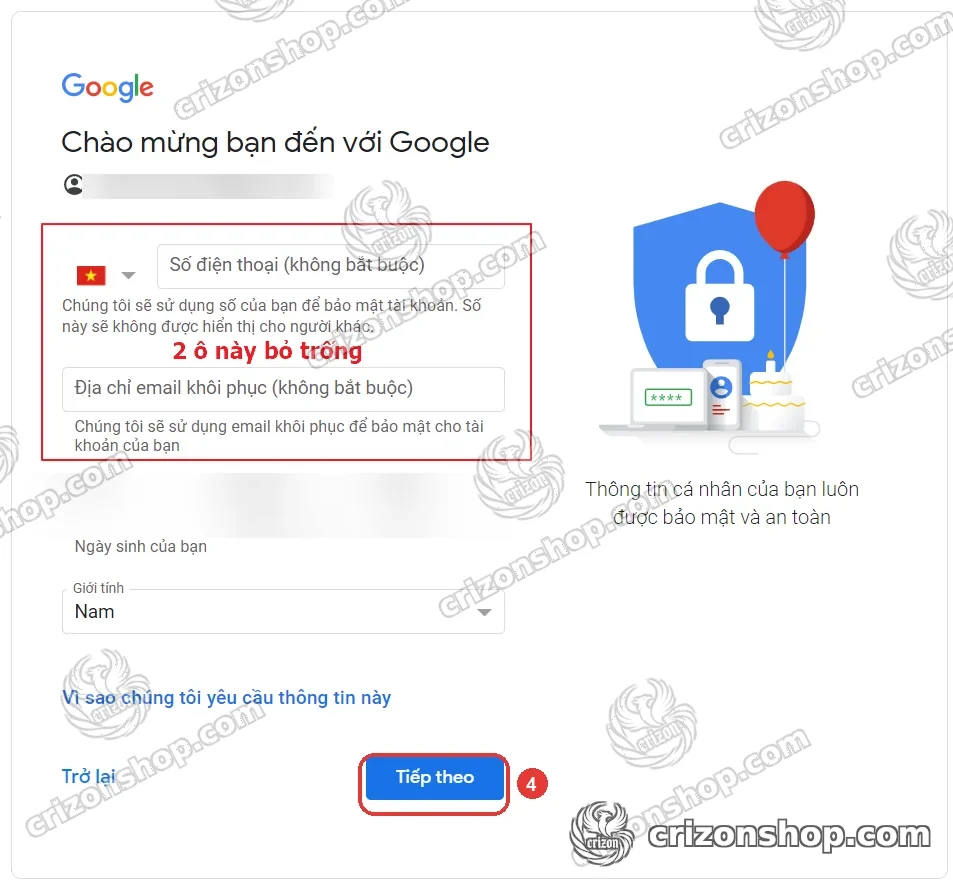
생년월일과 성별을 선택한 뒤 ‘다음’을 누릅니다. Google이 추천하는 Gmail 주소 중 하나를 고르거나 원하는 주소를 직접 입력한 뒤 다음을 누릅니다.
비밀번호를 정하고 확인 칸에 한 번 더 입력한 뒤 다음을 누릅니다.
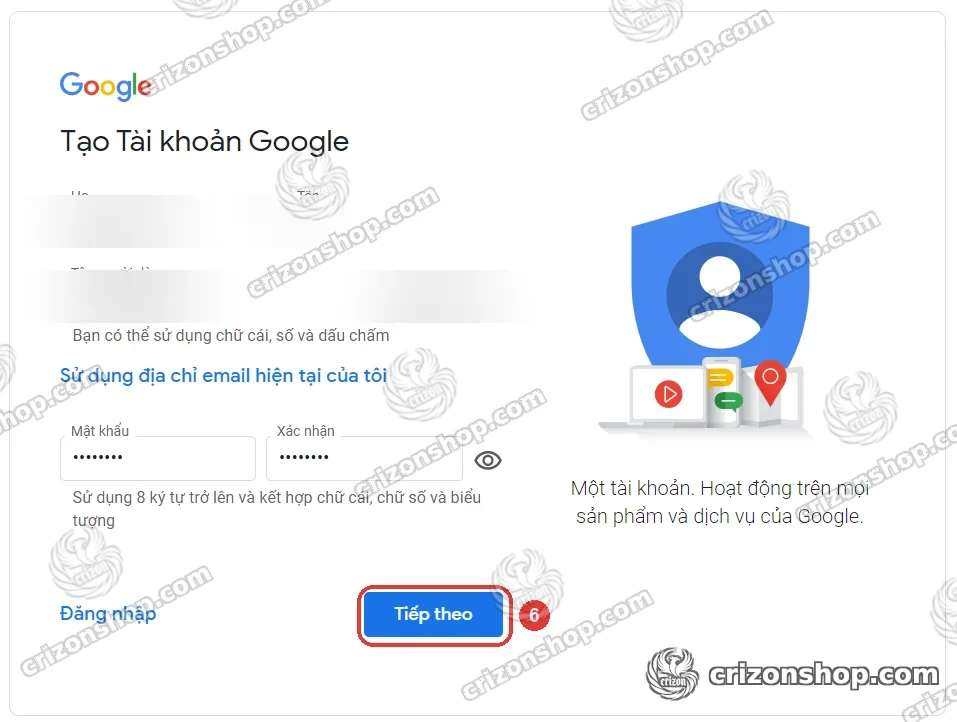
비밀번호를 정하고 확인 칸에 다시 입력한 뒤 ‘다음’을 누릅니다. Google이 전화번호를 물으면 본인 번호를 입력하고 SMS로 받은 인증 코드를 입력합니다.
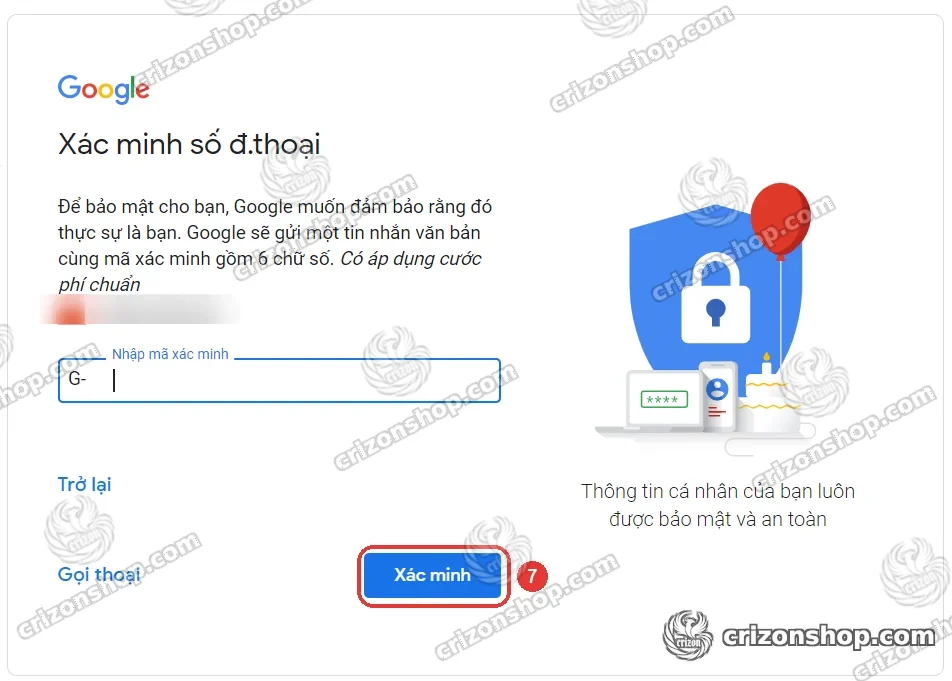
SMS로 받은 코드를 입력하고 ‘인증’을 누릅니다. 복구 이메일을 물으면 추가합니다.
계정 정보를 검토하고 개인정보 보호 및 약관 내용을 읽은 뒤 동의함을 누릅니다.
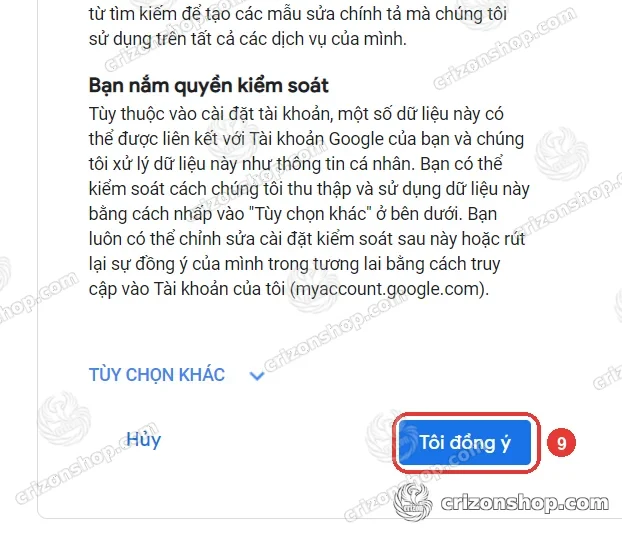
내용을 읽고 ‘동의함’을 누릅니다.
마지막 단계가 끝나면 Google이 새 계정으로 자동 로그인합니다. Gmail을 열면 내 메일함이 바로 보입니다.
사용자 이름과 비밀번호 정하기
Gmail 계정 만들기 도움말에 따르면 다음과 같은 사용자 이름은 쓸 수 없습니다.
- 이미 다른 사람이 쓰고 있는 이름
- 기존 이름과 너무 비슷한 이름
- 예전에 누군가 쓰다가 계정을 삭제한 이름
- 스팸이나 악용을 막으려고 Google이 따로 남겨 둔 이름
쓸 수 없는 이름이라고 나오면 숫자를 몇 개 붙이거나 글자 조합을 바꿔 보세요. 사용할 수 있는 이름이 나올 때까지 바꿔 보면 됩니다. 비밀번호는 길게 만들고 대문자, 소문자, 숫자, 기호를 섞으세요. 다른 사이트에서 쓰던 비밀번호를 다시 쓰지 마세요. 휴대폰으로 입력할 때는 비밀번호 첫 글자의 대소문자를 구분하지 않는다는 점도 알아 두세요.
전화번호와 복구 이메일은 꼭 추가해 두세요
전화번호와 복구 이메일은 필수 항목은 아니지만 입력해 두는 것이 좋습니다. Google 설명에 따르면 이 두 정보는 계정을 안전하게 지켜 줍니다. 비밀번호를 잊었거나 로그인할 수 없을 때 계정을 되찾는 데도 쓰입니다.
만들 때 건너뛰었더라도 myaccount.google.com의 계정 관리 페이지에서 나중에 추가할 수 있습니다.
자주 묻는 질문
Google 고객센터에는 전화번호 추가와 인증이 선택 사항이라고 나와 있습니다. 하지만 경우에 따라 SMS 인증을 해야 다음 단계로 넘어갈 수 있습니다. 화면에 건너뛰기 버튼이 없다면 본인 번호로 인증해야 합니다.
직접 만들 수는 없습니다. 부모님이 Family Link로 Google 계정을 만들어 관리해 줄 수 있습니다. 나이가 되면 계정을 직접 관리하게 됩니다.
네, 됩니다. Gmail 주소를 고르는 단계에서 기존 이메일 주소를 사용하도록 선택하세요. 그 이메일을 입력하고 Google이 메일함으로 보낸 코드로 인증하면 됩니다. 이렇게 하면 Google 서비스를 쓸 수 있는 Google 계정은 생기지만 새 Gmail 메일함은 생기지 않습니다.
입력한 번호가 맞는지, 국가 코드를 베트남(+84)으로 제대로 골랐는지, 휴대폰이 신호를 잘 받는지 확인하세요. 몇 분 기다렸다가 코드를 다시 요청하세요. 그래도 오지 않으면 잠시 뒤에 다시 시도하세요.
관련 가이드
초대를 받아 Google 가족 그룹에 참여하는 방법Google 가족 그룹 만들고 구성원 초대 링크 받는 방법PC와 휴대전화에서 Google 가족 그룹 나가는 방법아직 도움이 필요하신가요?
주문 번호를 보내 주시면 더 빨리 처리해 드려요.
