 Google · 설치
Google 가족 그룹 만들고 구성원 초대 링크 받는 방법
Google에 로그인한 뒤 g.co/yourfamily에서 가족 그룹을 만들고 ‘초대장 보내기’를 눌러 가족의 이메일을 입력하세요. 메신저로 보낼 링크가 필요하면 내 Gmail 주소에 +1을 붙여 초대한 뒤 메일 속 링크를 가져오면 됩니다.
이 글에서는 내 Google 계정으로 가족 그룹을 만들고, 이메일로 가족을 초대하고, 메신저로 보낼 초대 링크를 받는 방법을 안내합니다. 가족 그룹은 YouTube Premium, Google One 같은 요금제나 Google Play 가족 라이브러리를 최대 5명과 함께 쓰는 공간입니다.
그룹을 만들기 전에 조건 확인하기
Google은 관리자와 구성원 모두에게 몇 가지 조건을 둡니다. 가족이 초대를 수락할 때 오류가 나지 않도록 먼저 확인하세요.
- 관리자(그룹을 만드는 사람)는 거주 국가 기준으로 성인이어야 합니다. 베트남은 만 18세 이상입니다.
- 회사, 학교, 기관에서 발급한 Google 계정으로는 그룹을 만들거나 가입할 수 없습니다.
- 모든 구성원은 관리자와 같은 국가에 살아야 합니다. 각 계정의 Google Play 국가 설정도 같아야 합니다.
- 한 그룹은 관리자를 포함해 최대 6명입니다. 즉 5명까지 추가로 초대할 수 있습니다.
- 구성원은 만 13세 이상(또는 거주 국가의 해당 연령 이상)이어야 합니다. 그보다 어린 자녀는 관리자가 직접 만든 감독 대상 계정일 때만 그룹에 들어올 수 있습니다.
- 초대받는 사람이 이미 다른 가족 그룹에 속해 있으면 안 됩니다.
가족 그룹 만들기
컴퓨터나 휴대전화에서 브라우저를 열고 관리자로 쓸 Google 계정에 로그인합니다.
g.co/yourfamily에 접속합니다.
가족 그룹 만들기(Create a family group)를 누른 뒤 시작하기(Get started)를 누릅니다.
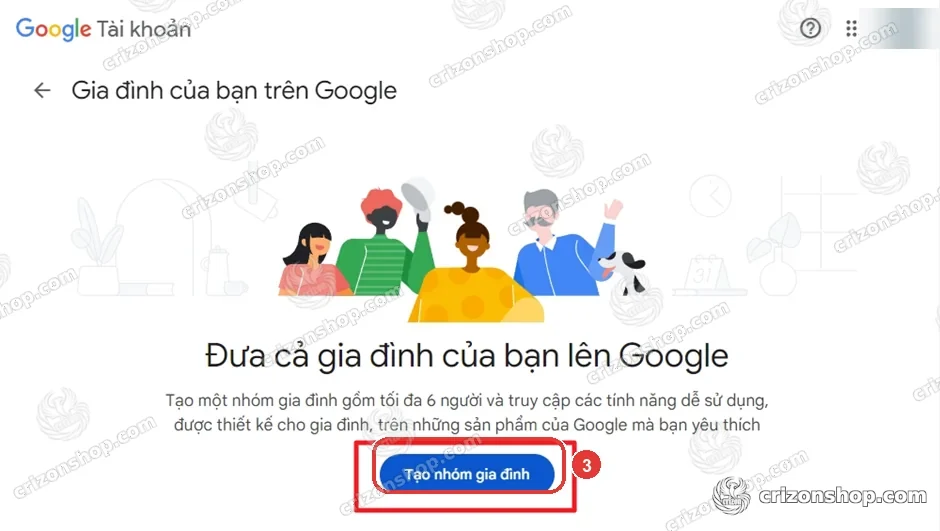
‘가족 그룹 만들기’를 눌러 그룹 만들기를 시작합니다. 가족 관리자가 될 준비가 되었는지 묻는 화면이 나오면 확인(Confirm)을 누릅니다.
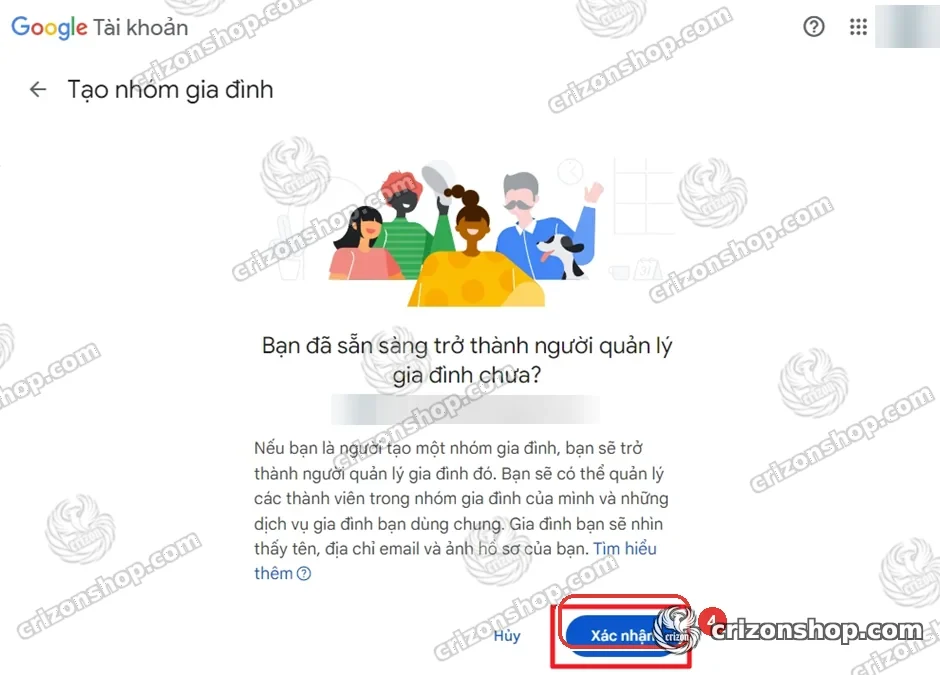
‘확인’을 눌러 계속 진행합니다. 그룹에 초대할 사람들의 이메일을 입력합니다.
보내기(Send)를 누릅니다.
확인을 누른 순간부터 내 계정이 가족 그룹의 관리자가 됩니다. 기기별 전체 안내는 Google의 가족 그룹 만들기 도움말에서 볼 수 있습니다.
이메일로 구성원 추가 초대하기
관리자 계정으로 g.co/yourfamily에 다시 접속합니다.
초대장 보내기(Send invitations)를 누릅니다.
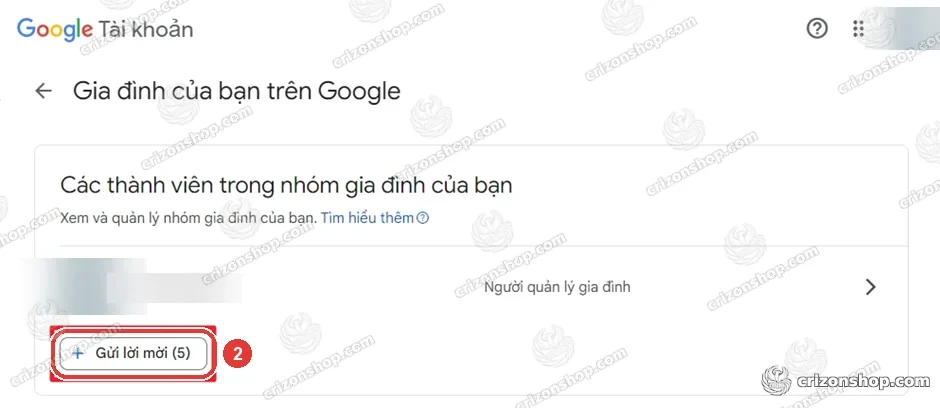
‘초대장 보내기(5)’를 눌러 초대를 보냅니다. 가족의 이메일 주소를 입력합니다.
보내기(Send)를 누릅니다.
초대받은 사람에게는 Google에서 메일이나 메시지가 갑니다. 상대가 수락하면 그 사람이 그룹에 들어왔다는 이메일이 나에게 옵니다.
메신저로 보낼 초대 링크 받기
Google 고객센터에는 이메일이나 전화번호로 초대하는 방법만 나와 있고, 초대 링크를 복사하는 버튼은 없습니다. 아래 방법은 많은 사용자가 쓰는 요령입니다. 내 Gmail 주소에 +1을 붙인 주소로 초대를 보냅니다. Gmail은 +가 붙은 주소로 온 메일도 같은 받은편지함으로 보내 주기 때문입니다. 그런 다음 그 메일 속 링크를 가져와 가족에게 보내면 됩니다.
관리자 계정의 Gmail 주소에서
@바로 앞에+1을 붙입니다. 예를 들어[email protected]은[email protected]이 됩니다.g.co/yourfamily에서 초대장 보내기를 누르고, 방금 만든 주소를 입력한 뒤 보내기를 누릅니다.
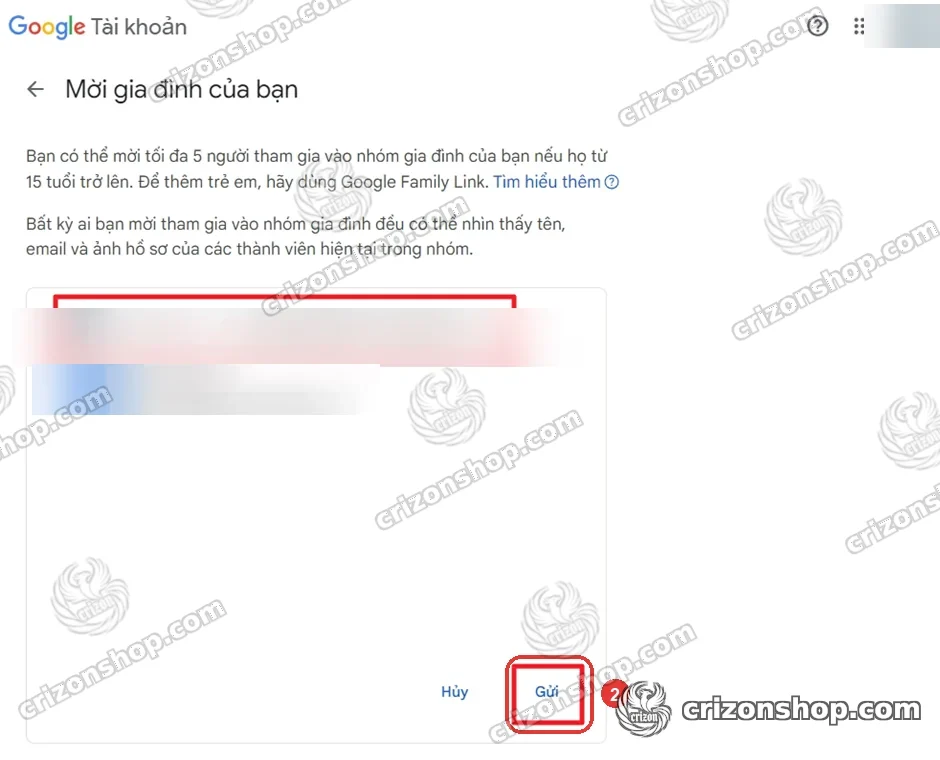
‘보내기’를 눌러 초대를 보냅니다. 관리자 계정의 Gmail을 열고 Google이 보낸 가족 그룹 초대 메일을 찾습니다(제목은 보통 Join ...'s family group? 형식입니다).
메일 안의 초대 수락(Accept invitation) 버튼을 누릅니다.
브라우저에 새 페이지가 열리면 주소 표시줄의 주소를 전부 복사합니다. 이것이 초대 링크입니다.
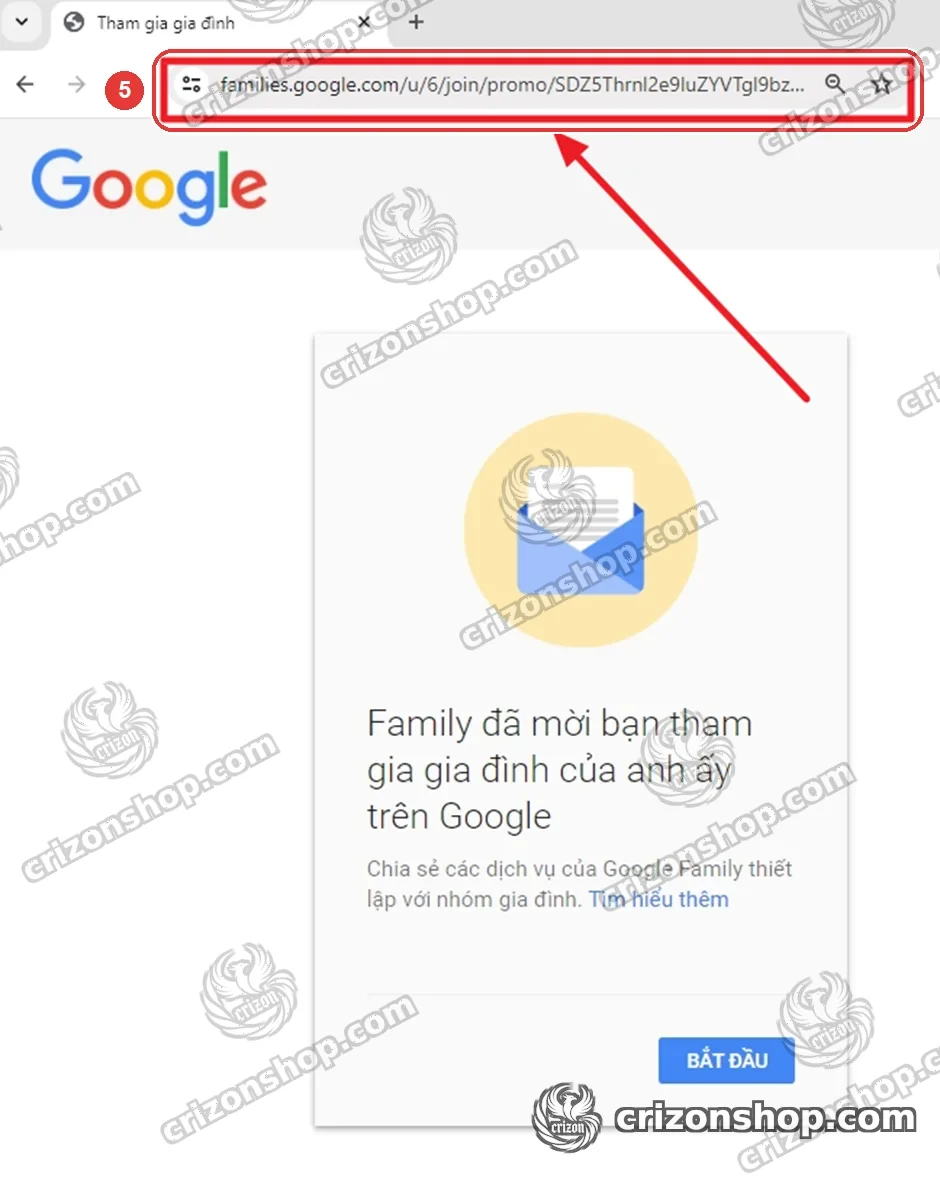
주소 표시줄의 초대 링크를 전부 복사합니다. 링크를 가족에게 보냅니다. 가족은 자기 Google 계정에 로그인한 상태에서 링크를 열고 화면 안내를 따르면 됩니다.
초대받은 사람이 그룹에 참여하는 방법
휴대전화나 컴퓨터에서 그룹에 넣을 Google 계정으로 로그인합니다.
관리자가 보낸 메일, 메시지 또는 초대 링크를 엽니다.
화면 안내에 따라 초대를 수락합니다.
그룹에 들어가면 다른 구성원이 내 이름, 프로필 사진, 이메일 주소를 볼 수 있습니다. 자세한 내용은 Google의 가족 그룹 참여 및 나가기 도움말을 참고하세요.
필요할 때 그룹에서 나가기
구성원 계정으로 g.co/yourfamily에 접속합니다.
아래로 내려 가족 그룹 나가기(Leave family group)를 누릅니다.
나가기(Leave)를 눌러 확인합니다.
자주 묻는 질문
초대는 2주 후 만료됩니다. 가족이 아직 수락하지 못했다면 관리자가 위 단계대로 새 초대를 다시 보내면 됩니다.
흔한 원인은 그 계정이 이미 다른 가족 그룹에 있거나, 최근 12개월 안에 그룹을 옮겼거나, 회사·학교 계정이거나, 관리자와 국가가 다른 경우입니다. 2주가 지난 초대도 쓸 수 없습니다. 글 처음의 조건을 다시 확인한 뒤 새 초대를 보내세요.
한 그룹은 관리자를 포함해 최대 6명이므로 구성원을 5명까지 추가로 초대할 수 있습니다. 인원이 다 찼을 때 다른 사람을 초대하려면 기존 구성원 한 명을 삭제해야 합니다.
아니요. +1을 붙인 주소도 내 Gmail 받은편지함이라서 초대 메일이 원래 받은편지함으로 바로 들어옵니다. 이 요령은 관리자 계정이 Gmail 주소일 때만 쓸 수 있습니다.
관련 가이드
초대를 받아 Google 가족 그룹에 참여하는 방법PC와 휴대전화에서 Google 가족 그룹 나가는 방법개인용 Gmail 계정 새로 만드는 방법아직 도움이 필요하신가요?
주문 번호를 보내 주시면 더 빨리 처리해 드려요.
